...
1. Начните вход в систему через Проводник ("Этот компьютер"): 
| Anchor | ||||
|---|---|---|---|---|
|
- нажмите дважды ЛКМ (левой кнопкой мыши) по по диску Vitro-CAD;
- или нажмите ПКМ (правой кнопкой мыши) по диску Vitro-CAD CAD и в появившемся контекстном меню выберите пункт "Вход в систему".
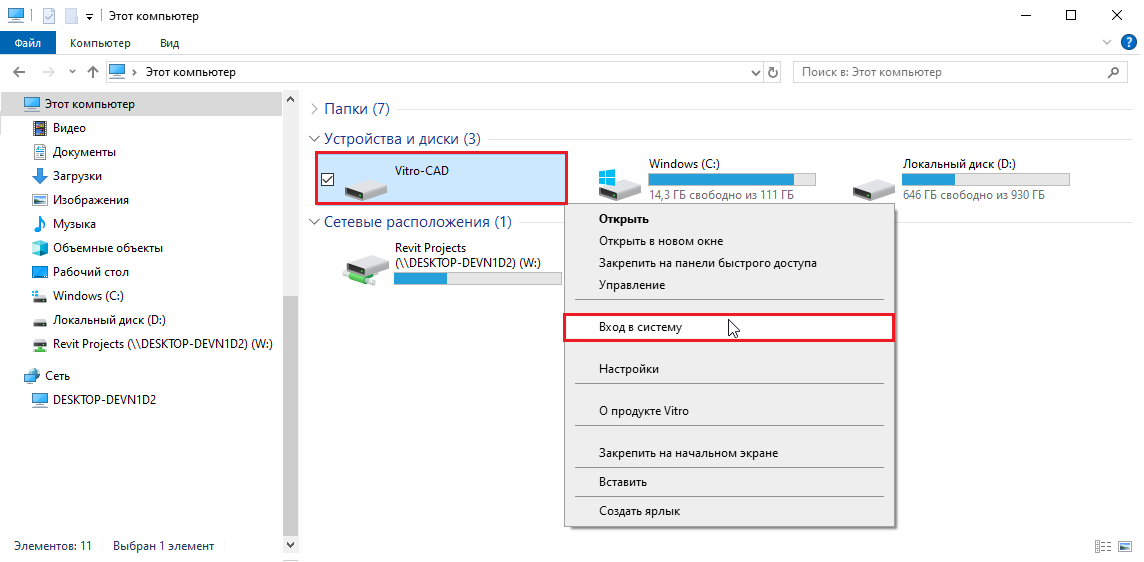
2. В открывшемся диалоговом окне авторизации "Vitro - Вход в систему" авторизуйтесь одним из способов:
| Anchor | ||||
|---|---|---|---|---|
|
...
Далее нажмите кнопку "ОК"
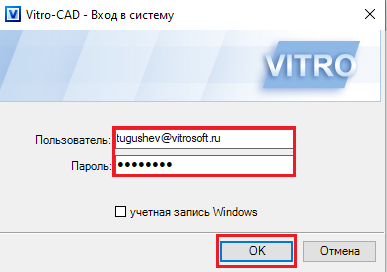
2.2. При использовании текущей учетной записи Windows отметьте опцию подключении к Системе с применением Windows-аутентификации отметьте опцию "Учетная запись Windows" (поля будут заполнены заполнятся автоматически) и подтвердите ввод кнопкой "ОК"
...
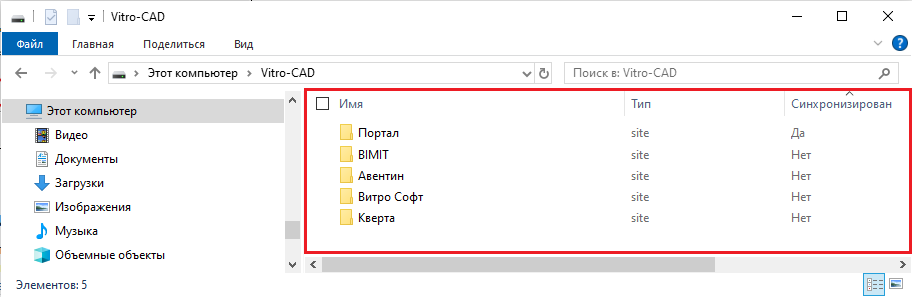
3. При успешной авторизации произойдёт подключение к серверу — . Далее при двойном нажатии по Диску Vitro-CAD отобразятся доступные в соответствии с правами Пространства, которые содержат структуру хранения данных (файлы)
3. Причины ошибок и пути решения
1. В В случае неуспешного входа появится соответствующее окно с предупреждением
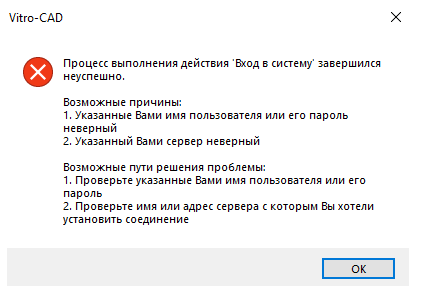
2. Возможные причины и пути решения представлены в таблице ниже
ВНИМАНИЕ! В случае проблем при устранении или возникновении иных сложностей, рекомендуется обратиться к своему Администратору Системы.
№ пп | Причина | Решение | Действия |
| 1 | Указанные Вами имя пользователя или его пароль неверны |
| Повторите действия выше |
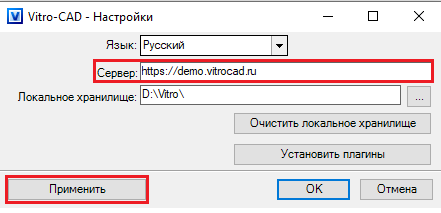
| 2 | Указанный Вами сервер неверный |
| В проводнике нажмите ПКМ (правой кнопкой мыши) по диску Vitro-CAD → пункт "Настройки" в контекстном меню → поле "Сервер" → кнопка "Применить" или "ОК"
|
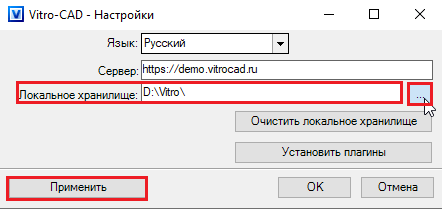
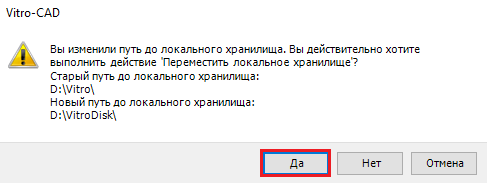
| 3 | Указано не корректное некорректное локальное хранилище |
|
|
ВНИМАНИЕ! В случае проблем при устранении или возникновении иных сложностей, рекомендуется обратиться к своему Администратору Системы.
4.
...
Примечание
- Подключение к диску Vitro-CAD в некоторых Вход в САПР/BIM-программамипрограммах (Autodesk AutoCAD, Revit, Navisworks Manage) и в офисном ПО (Microsoft Word, Excel), с которыми имеется интеграция с Vitro-CAD, выполняется есть интеграция (и установленные Администратором плагины), произойдет автоматически при авторизации в клиентской части;
- При длительном отсутствии активности может потребоваться повторная авторизация.