- В веб-интерфейсе возможно применение фильтрации и сортировки для различных типов элементов.
- Фильтрация
...
При помощи фильтров расположенных в заголовке таблицы можно отображать записи, которые соответствуют построенному запросу.
Для того, чтобы воспользоваться возможностью фильтрации необходимо:
Выбрать нужный нам элемент
- и сортировка доступны для всех табличных отображений в системе.
- Существуют критерии фильтрации, которые индивидуальны для каждого типа элемента, представленных в столбцах таблицы.
Фильтрация
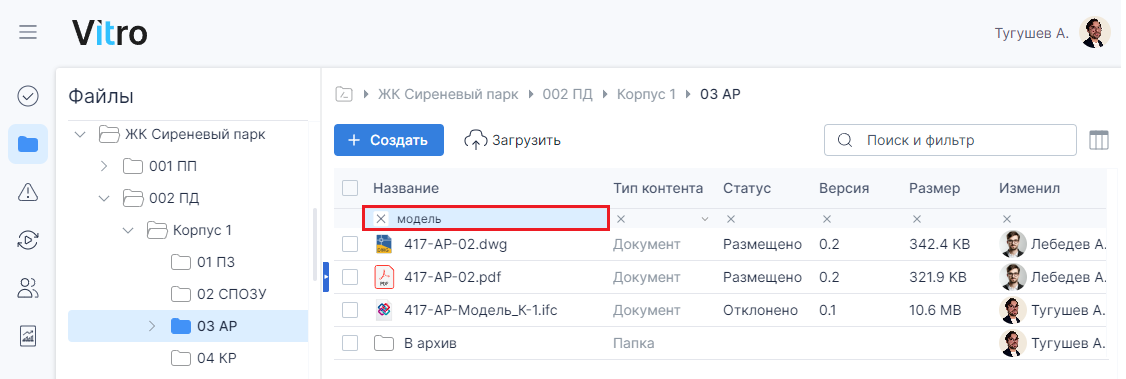
1. В центральной части рабочего экрана нажатием ЛКМ (левая клавиша мыши) выбрать нужный столбец таблицы (зона под заголовками столбцов)
2. Выполнить фильтрацию одним из способов:
- Ввести в поле, расположенное в зоне под заголовком столбца, необходимое значение для фильтрации;
...
- нажать клавишу "Enter" или ЛКМ (левая клавиша мыши) в пустой области экрана.
...
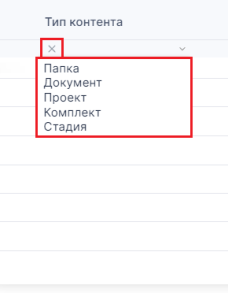
Если у элемента есть возможность выбора, то из выпадающего списка можно выбрать значение
...
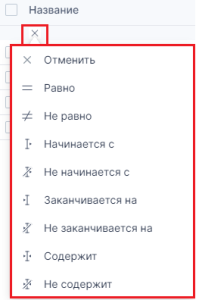
- По умолчанию будет выбран критерий фильтрации со значением "Содержит"
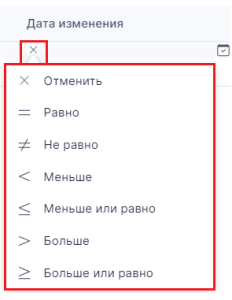
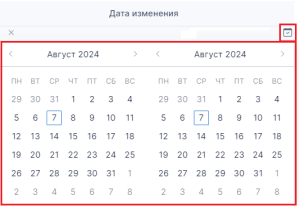
- Задать необходимый критерий, каждый из которых обозначен соответствующей иконкой; ввести/выбрать значение для фильтрации. Выбранное условие подсвечивается на экране.
- Критерии индивидуально определены для каждого типа элемента в зависимости от типа настроенных атрибутов.
Например, они будут разными для основных типов:
- Многострочный/однострочный текст
- Ссылка на элемент списка (Lookup)
- Число
- Дата
3. Информация на странице автоматически обновится в соответствии с результатами фильтрации
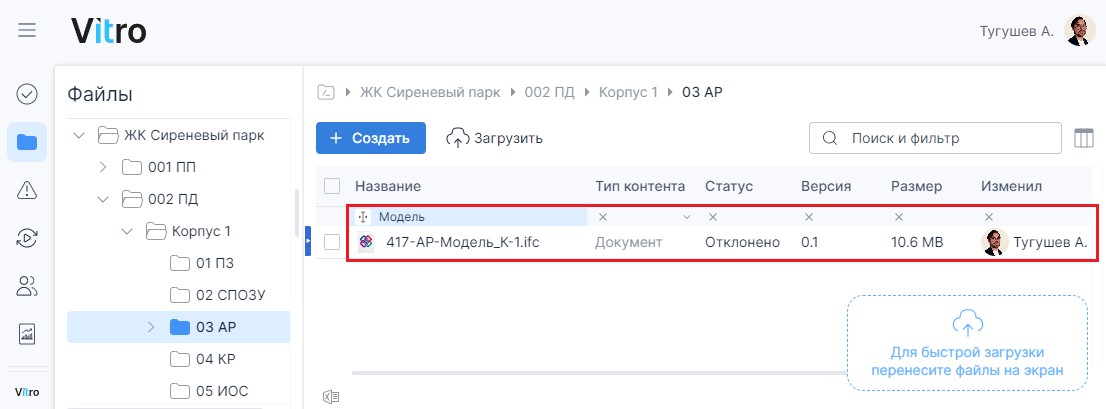
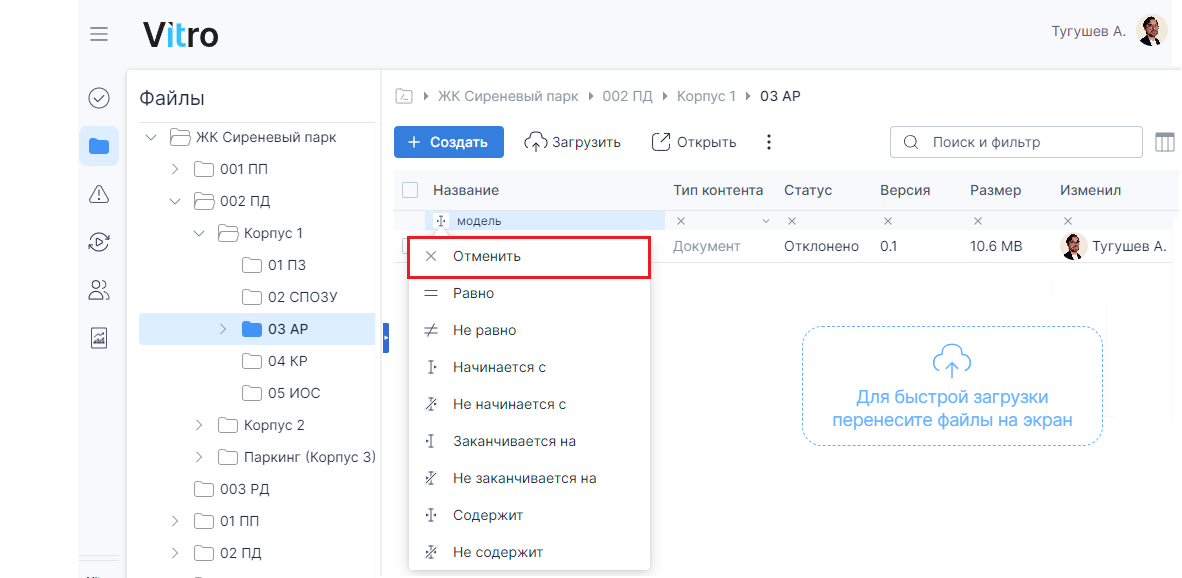
ВНИМАНИЕ! Для сброса фильтрации можно воспользоваться одним из способов:
- выбрать значение фильтра "Отменить" (иконка “крестик");
- стереть при помощи клавиши "Backspace"/"Delete", затем нажать клавишу "Enter" или ЛКМ (левая клавиша мыши) в пустой области экрана.
Сортировка
- Отображение перечня элементов в таблице можно отсортировать:
- по возрастанию
- по убыванию
- Для сортировки необходимо нажать ЛКМ (левая клавиша мыши) по заголовку нужного столбца таблицы — информация на странице автоматически обновится в соответствии с результатами сортировки
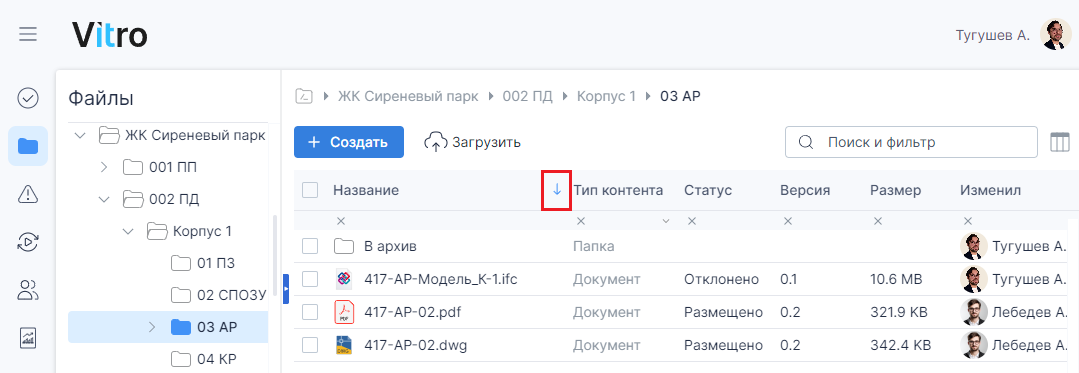
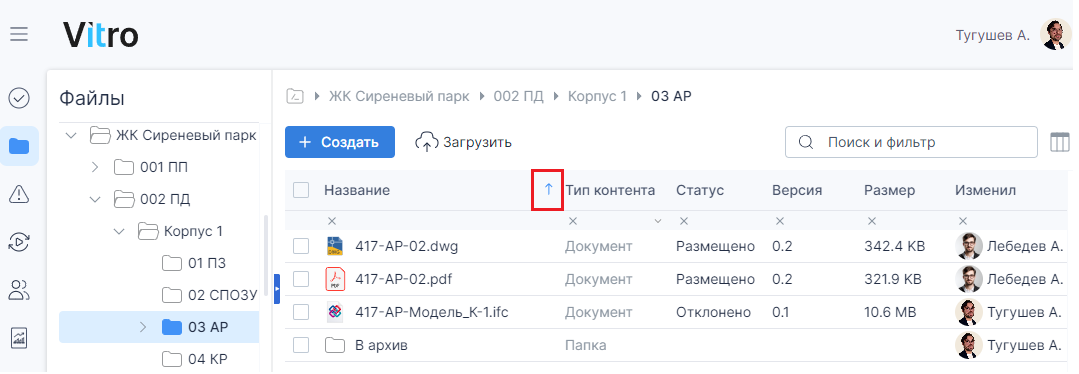
При фильтрации можно задавать условия, которые определены для каждого элемента индивидуально. Каждое условие обозначено иконкой. Выбранное условие подсвечивается серым цветом.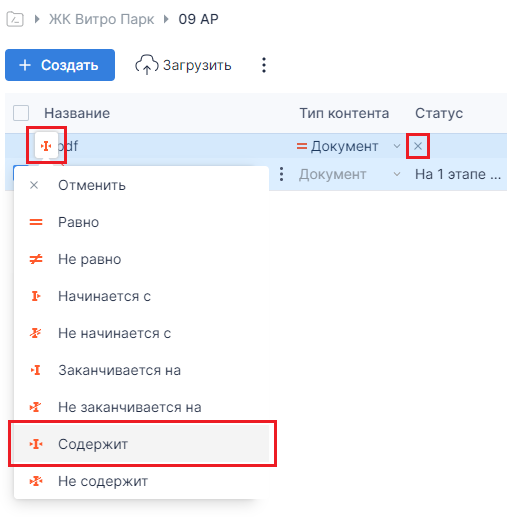
Для сброса заданного фильтра у элемента необходимо отменить его
...
Сортировка
Отображение записей в таблице можно сортировать по возрастанию и убыванию
...
Настройка отображения
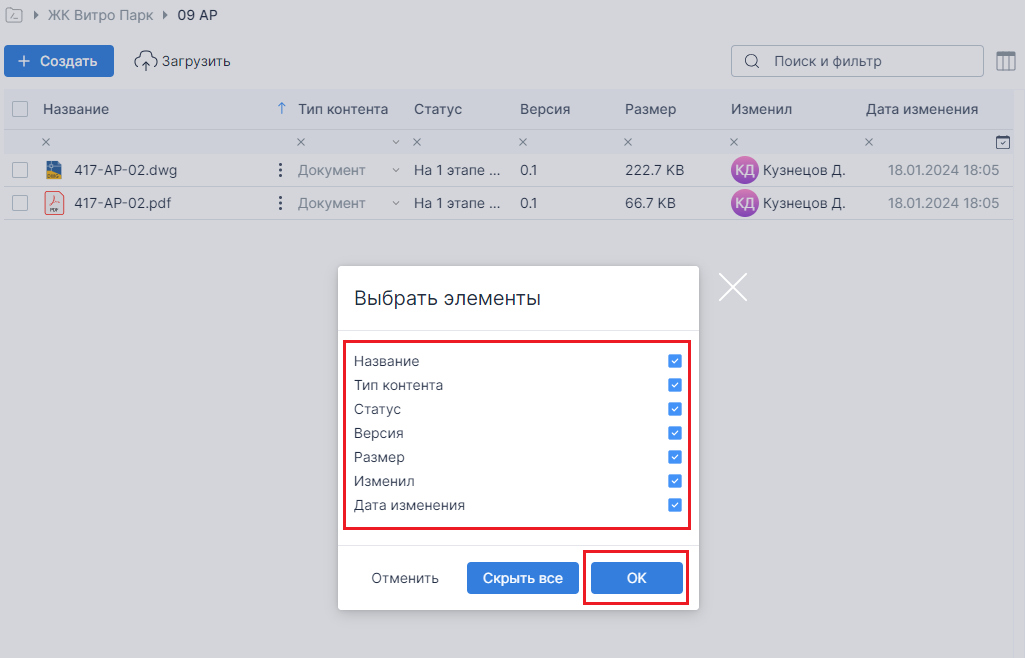
Для настройки отображения элементов в таблице необходимо нажать на соответствующую кнопку
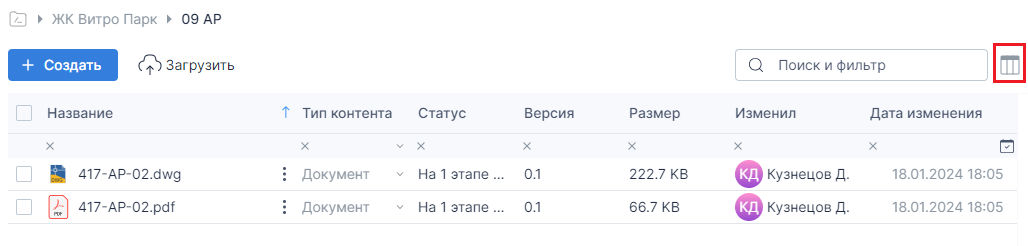
Выбрать нужные элементы для отображения в табличном представлении и подтвердить выбор нажатием кнопки "ОК"