1. В системе есть список Задачи, ссылка на него вынесена в сайдбар основного пространства компании
2. Список Задачи для каждого пользователя автоматически отфильтрован и содержит только те записи, к которым пользователь имеет отношение:
- задачи мне на исполнение (закладка Мои задачи)
- задачи моего подразделения (закладка Моя команда)
- задачи, которые я поручил (закладка Я назначил)
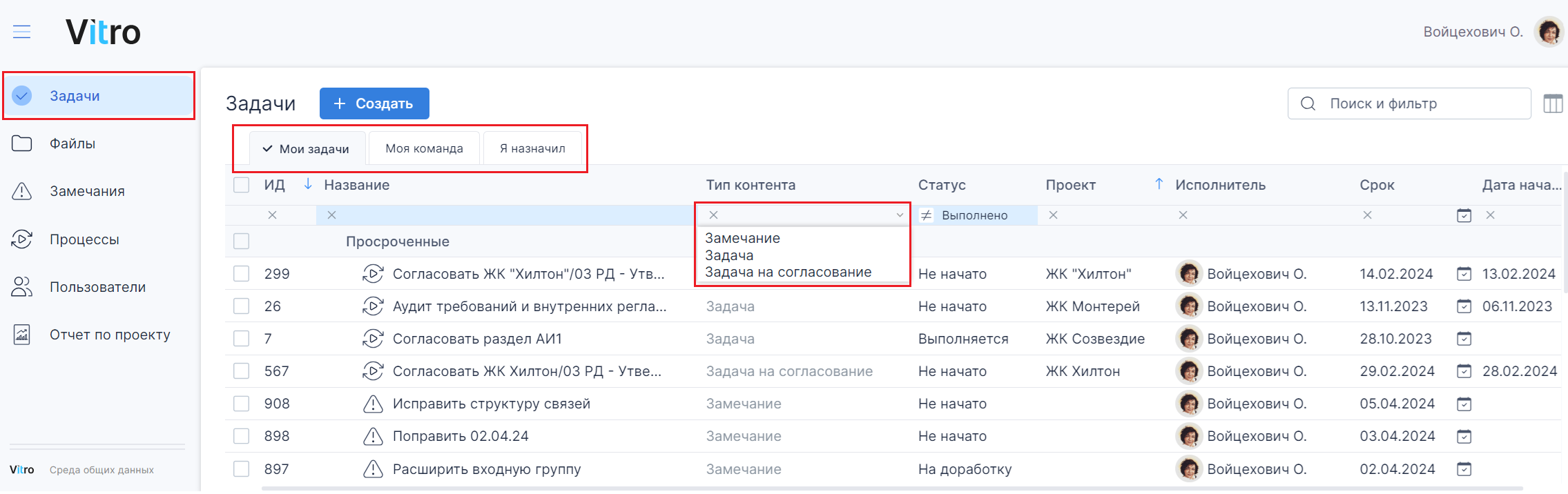
3. В системе на пользователя могут быть выданы задачи разного типа вручную или автоматически, например (см. колонку Тип элемента):
- Задача - задача на исполнение пользователю от имени другого пользователя - создается вручную по кнопке "Создать"
- Замечание - задача на исправление документации, имеет связь с файлом/папкой, требующей исправления - создается вручную по кнопке "Создать" в реестре "Замечания" или при выставление метки замечания (маркапа) при просмотре в браузере
- Задача на согласование - задача на проверку документов, имеет связь с файлами, отправленными на проверку, имеет ссылку на маршрут процесса согласования - создается автоматически в ходе выполнения процесса
4. Задачи разного типа заранее настраиваются Администратором системы (их может больше, чем в приведенном выше примере)
5. Для получения подробной информации о задаче ее надо выделить галочкой. Информация будет показана в правой части экрана и будет разделена на несколько вкладок. Число вкладок (минимально - две) и набор атрибутов зависит от заранее сделанных настроек системы
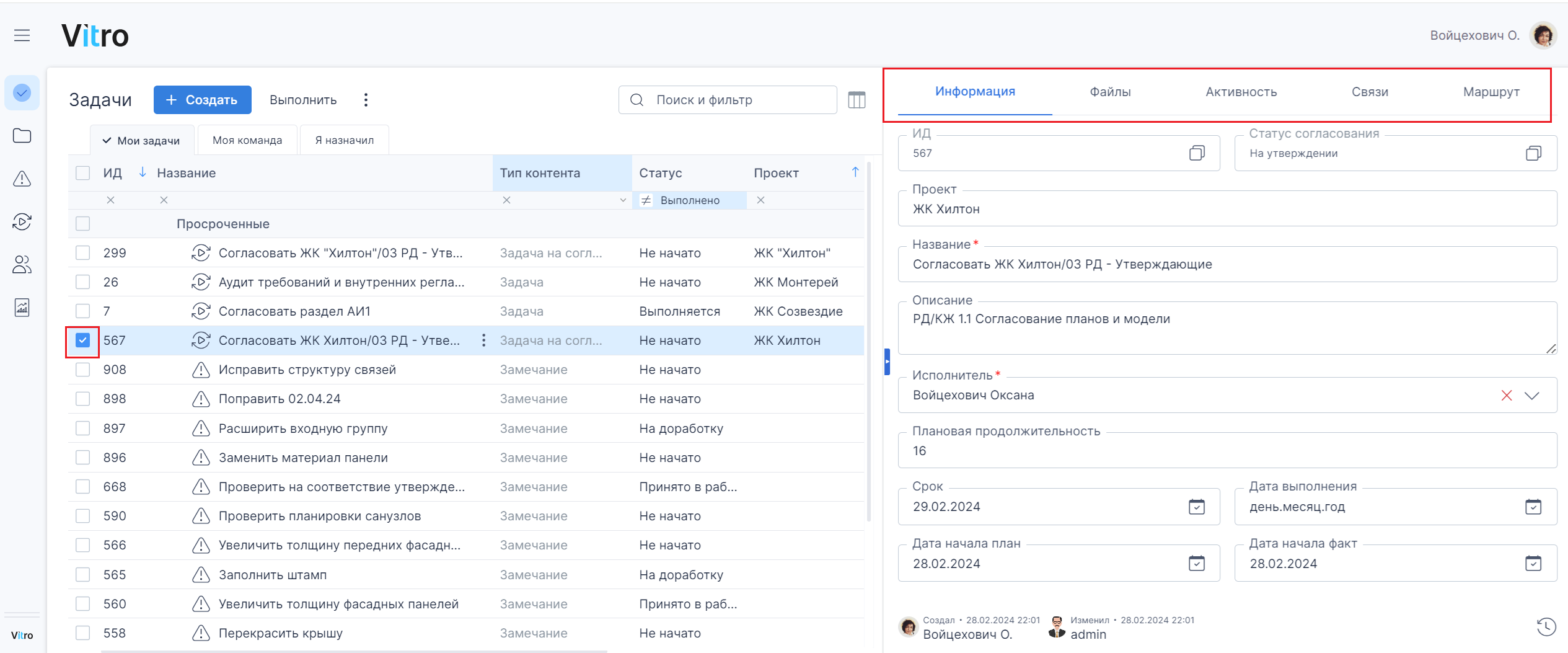
6. Для создания задачи вручную требуется:
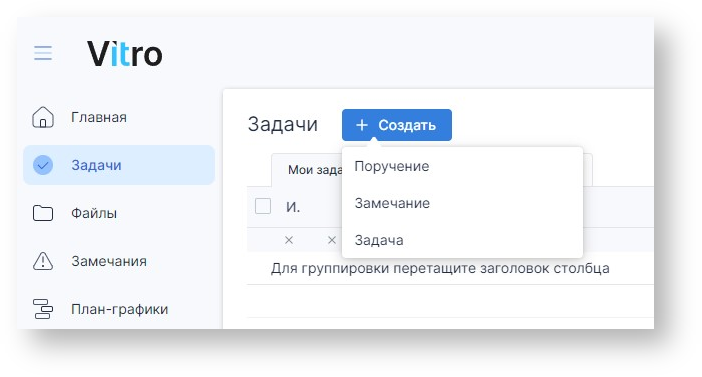
- Нажать синюю кнопку "Создать" в верхней левой части экрана
- Выбрать тип создаваемой задачи
- В правой части экрана заполнить обязательные атрибуты
7. Удаление элементов системы, в т.ч. и задач, описано в отдельной статье документации
8. Сортировка и фильтрация элементов системы, в т.ч. и задач, описана в отдельной статье
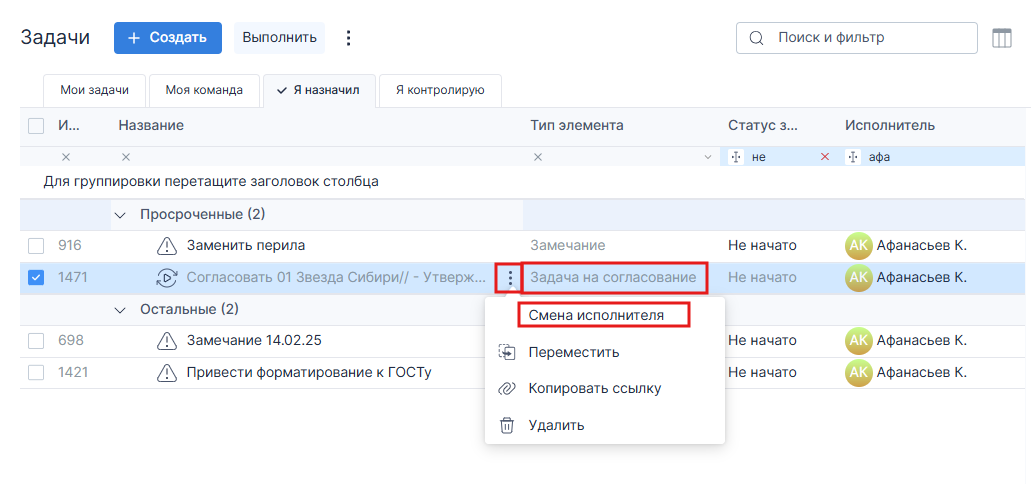
9. Смена Исполнителя и срока выполнения задачи
- по умолчанию возможна по Задачам на согласование (для остальных типов задач можно настроить)
- доступно для Инициатора процесса в невыполненной задаче
- реализовано через действие "Смена исполнителя" в контекстном меню задачи
ВАЖНО! При использовании ролевой схемы управления доступом исполнитель пересчитывается автоматически в двух случаях:
- изменился состав проектной ролевой группы в Реестре проекта,
- изменился атрибут проекта на элемента (то есть теперь элемент принадлежит новому проекту).
Задачи – общий раздел, где хранятся как задачи выданные сотруднику/сотрудником в ходе процессов согласований, так и замечания по документам, а так же поручения из план-графика:
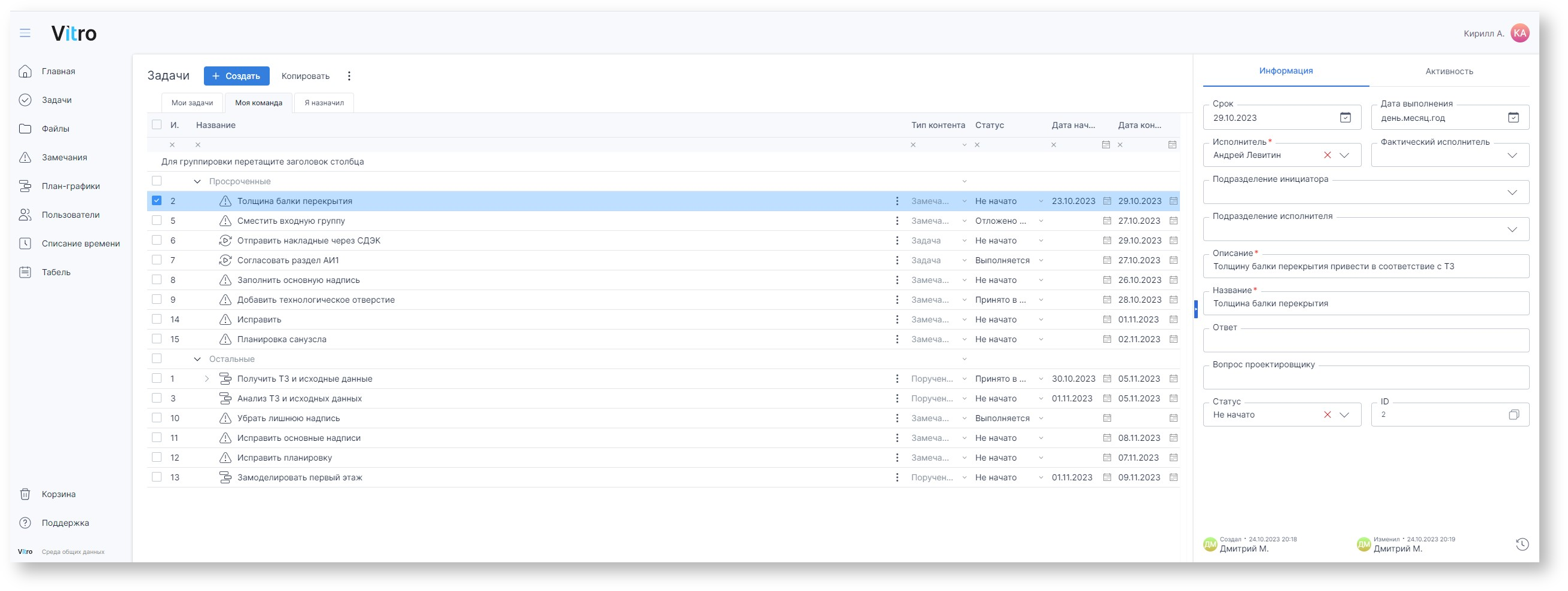
Центральная область имеет три вкладки:
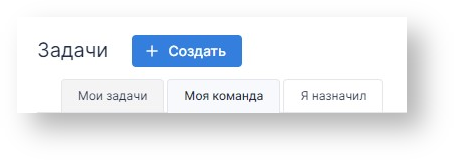
Мои задачи - в этой вкладке хранятся задачи\поручения, в которых пользователь является исполнителем.
Моя команда - в этой вкладке хранятся задачи\поручения, которые были назначены\созданы пользователями находящимися в рамках одной группы в ОШС.
Я назначил - в этой вкладке хранятся задачи\поручения, которые создал\назначил пользователь.
Правая часть интерфейса несет в себе более широкую информацию о выбранной задаче\поручении и в зависимости от типа задачи изменяется:
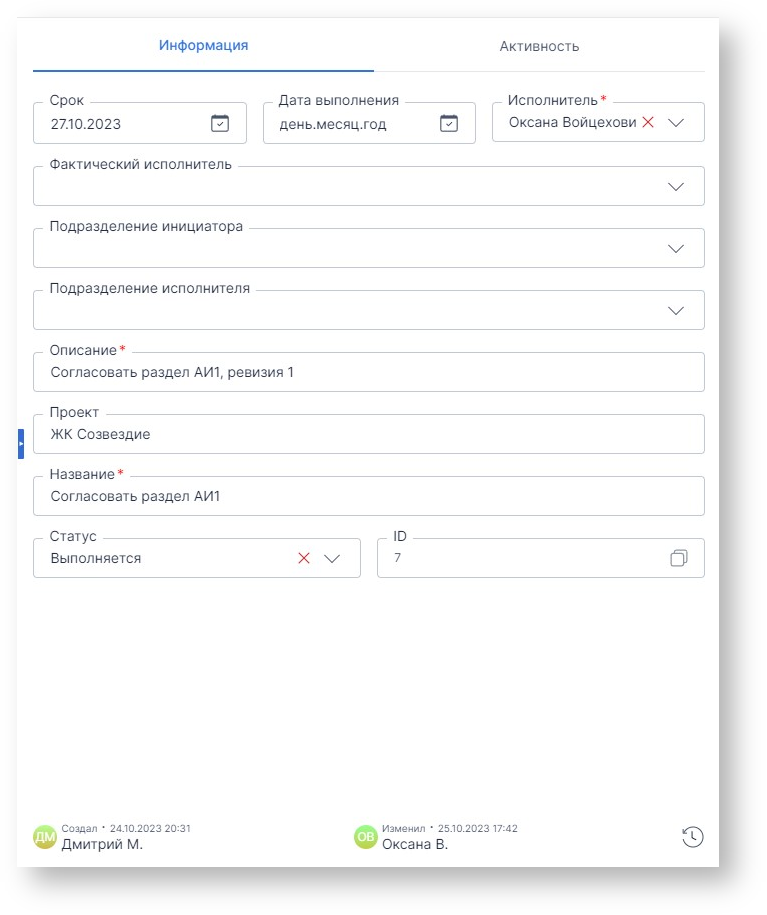
Задача - имеет две вкладки:
- Информация - несет в себе подробную информацию о задаче, в том числе - сроки, исполнители, статус, описание и т.д.:
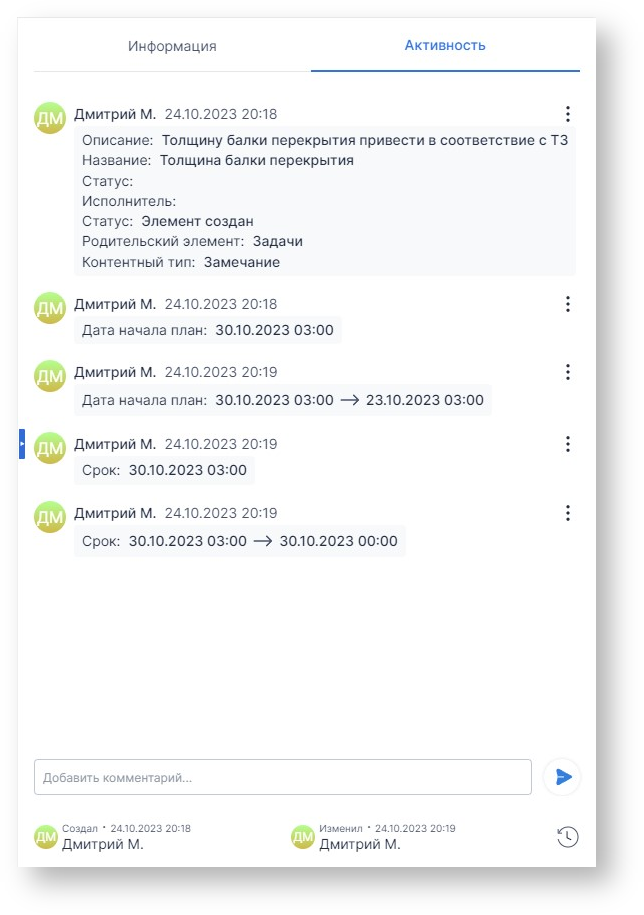
- Активность - отображает действия участников задачи, а также чат для переписки:
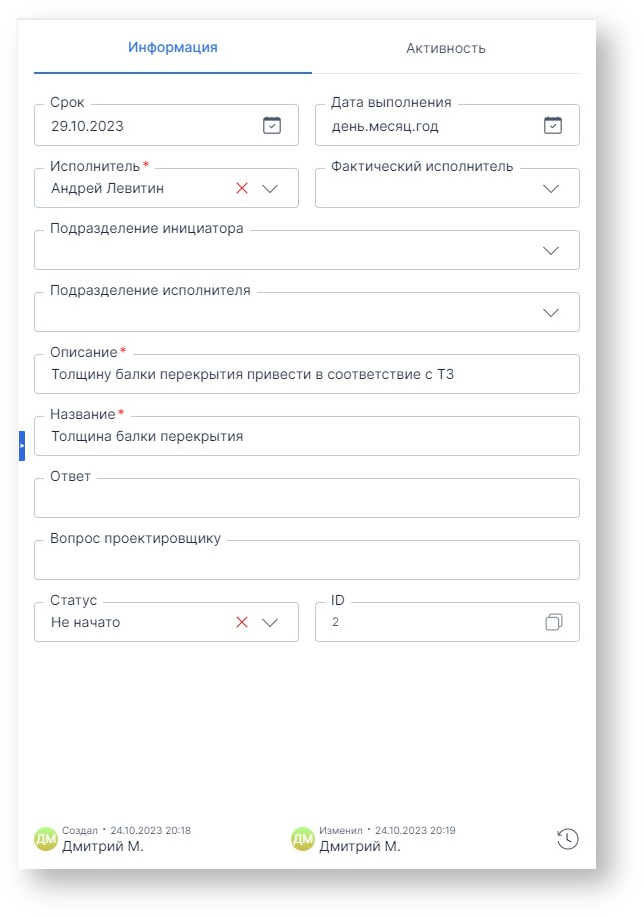
Замечание - имеет две вкладки:
- Информация - несет в себе подробную информацию о замечании, в том числе - сроки, исполнители, статус, поле ответа на замечание и т.д.:
- Активность - отображает действия участников замечания по смене статусов, а также чат для переписки:
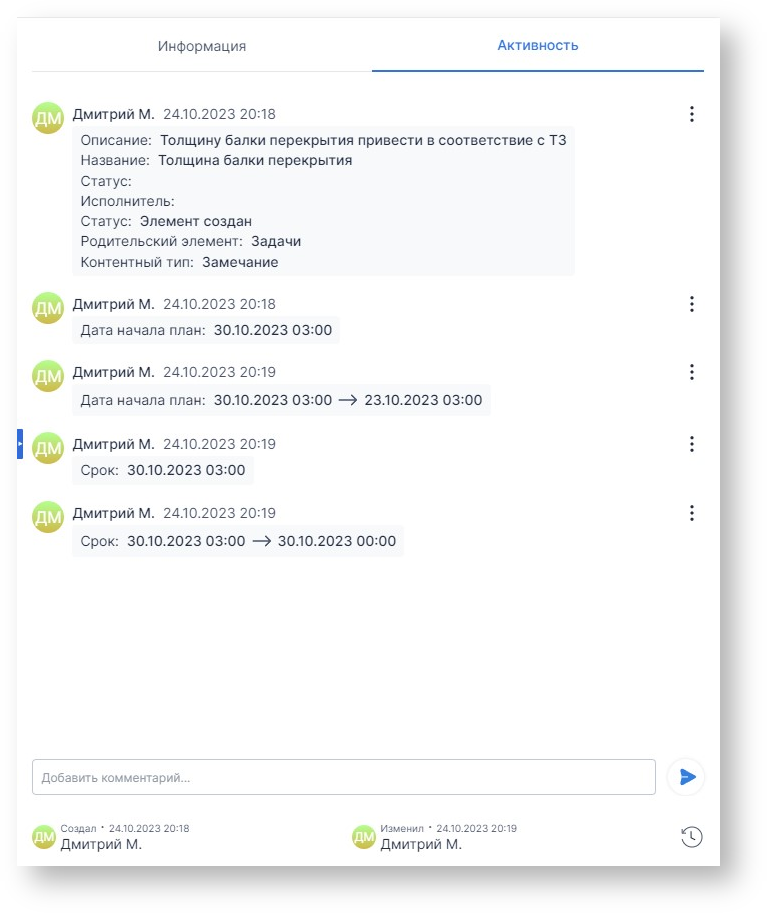
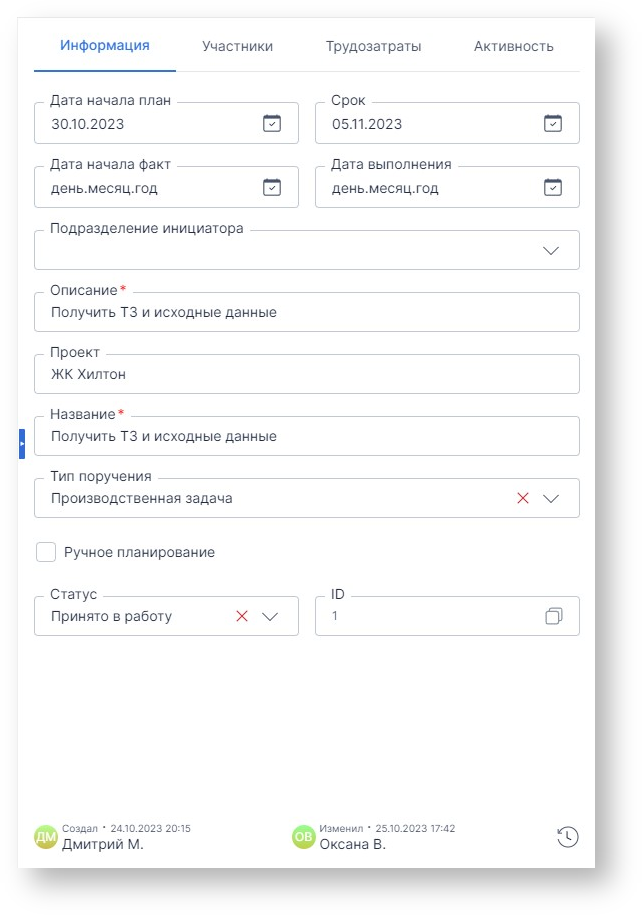
Поручение - имеет четыре вкладки:
- Информация - несет в себе подробную информацию о поручении, в том числе - сроки, исполнители, статус, тип поручения и т.д.:
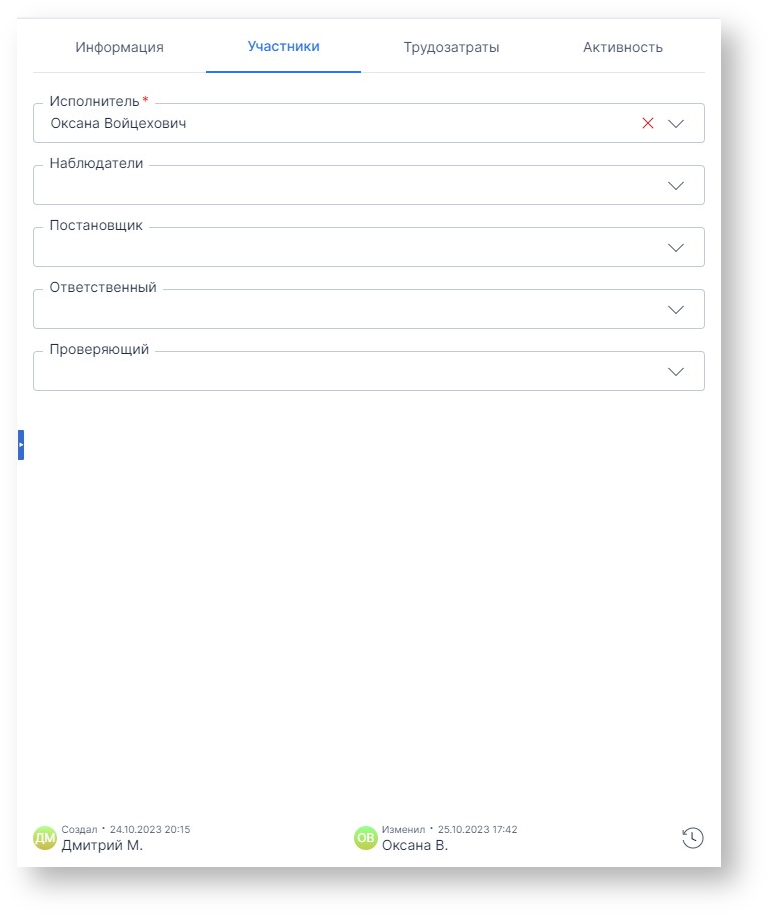
- Участники - несет в себе информацию о всех пользователях участвующих в данном поручении:
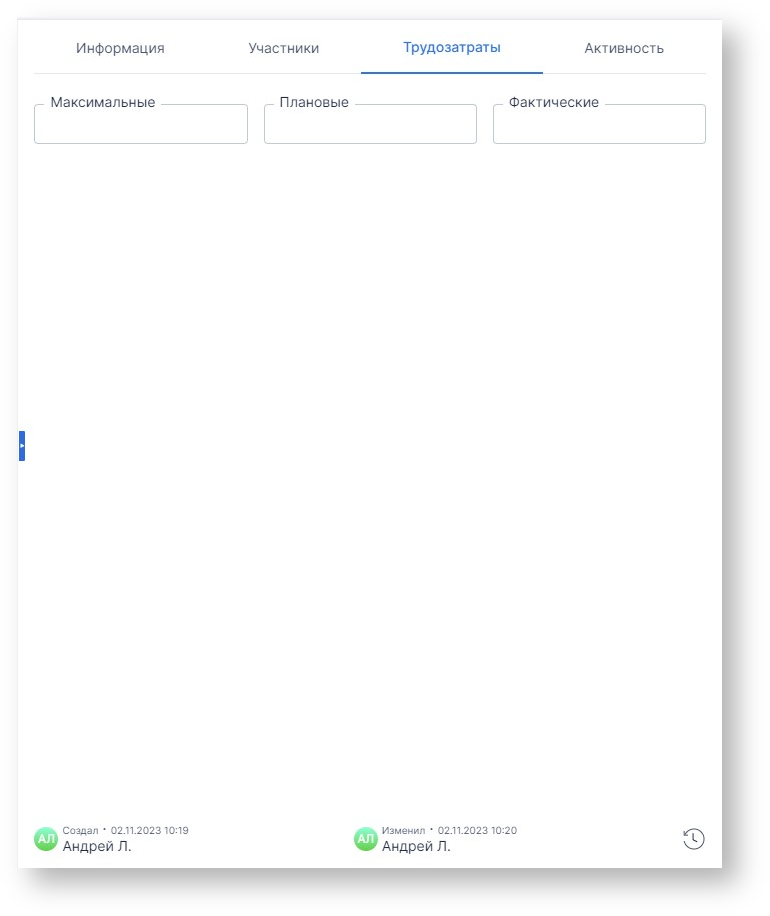
- Трудозатраты - несет в себе информацию о плановых, фактических и максимальных трудозатратах:
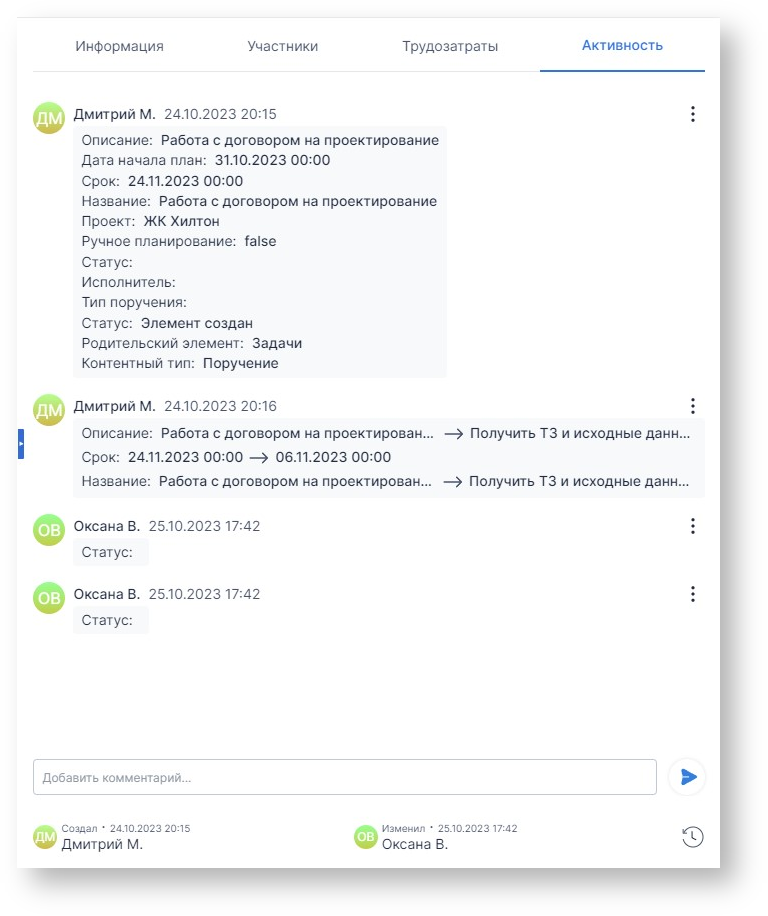
- Активность - отображает действия участников поручения по смене статусов, а также чат для переписки:
Создание задачи - для создания задачи того или иного типа необходимо выбрать клавишу "Создать" в центральной части интерфейса "Задачи". После этого нужно выбрать требуемый тип задачи и заполнить его карточку:
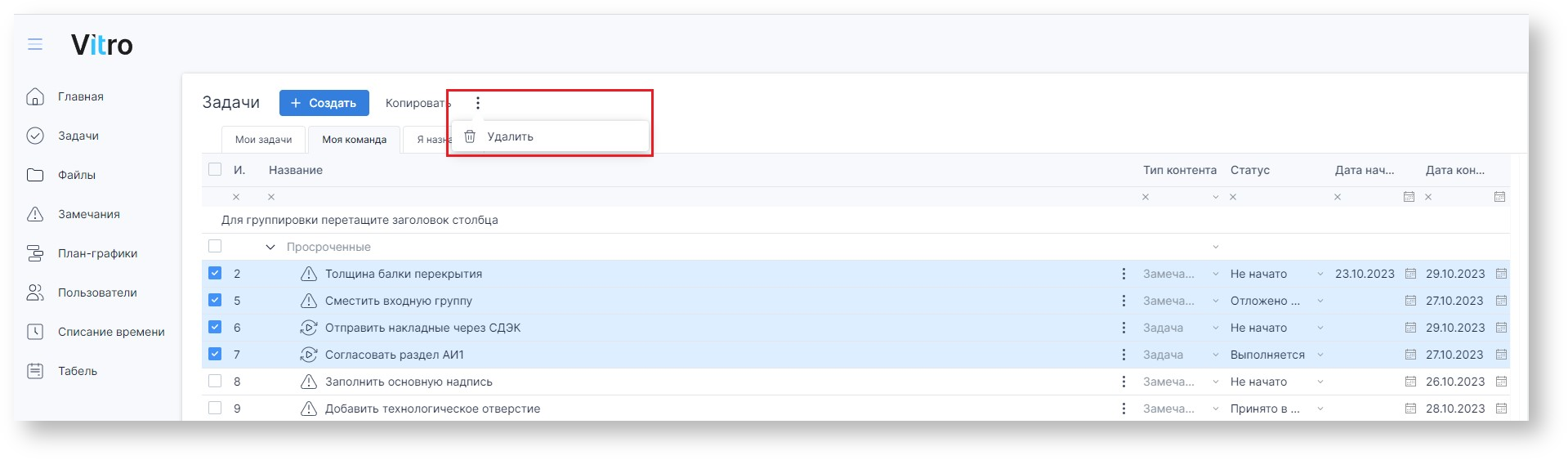
Удаление задачи - для удаления одной или нескольких задач необходимо выбрать их и нажать на три точки в центральной части интерфейса "Задачи". В выпадающем списке выбрать клавишу "Удалить":
...