Установка плагина
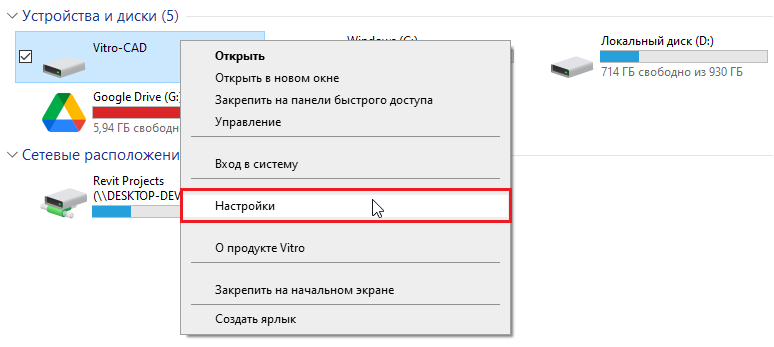
1. Через проводник Windows, перейти к системной папке (диску) Vitro, которая находится в папке "Этот компьютер"
При помощи нажатия ПКМ (правая кнопка мыши) по диску Vitro, откройте контекстное меню и выберите действие "Настройки"
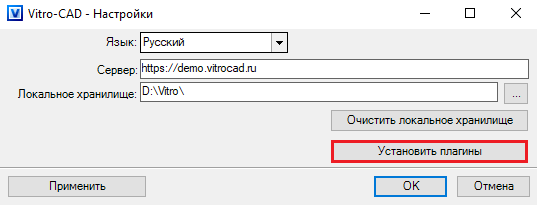
2. В открывшемся окне настроек выполнить действие "Установить плагины"
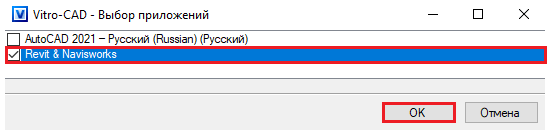
3. Выбрать плагин Revit для установки
В появившемся окне выберите пункт "Revit & Navisworks" и подтвердить выбор нажатием кнопки "ОК"
Внимание!
| Info |
|---|
Если возникнет ошибка о недостаточных правах, то необходимо запустить утилиту регистрации плагинов от имени Администратора. Расположение файла: C:\Program Files\VitroSoftware\Vitro\Client\Tools\CadRegistry\CadRegistry.exe |
Настройка
1. Войти в Центр администрирования Vitro-CAD
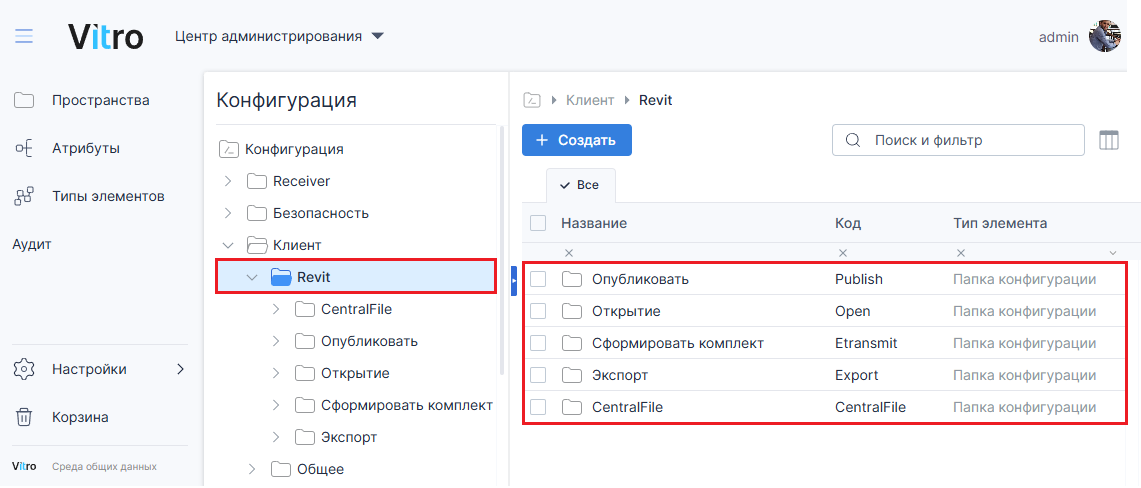
Через веб-версию Системы, в пространстве Центр администрирования, перейти в "Списки", далее выберите список "Конфигурация"→ папка конфигурации "Клиент" → папка конфигурации "Revit"
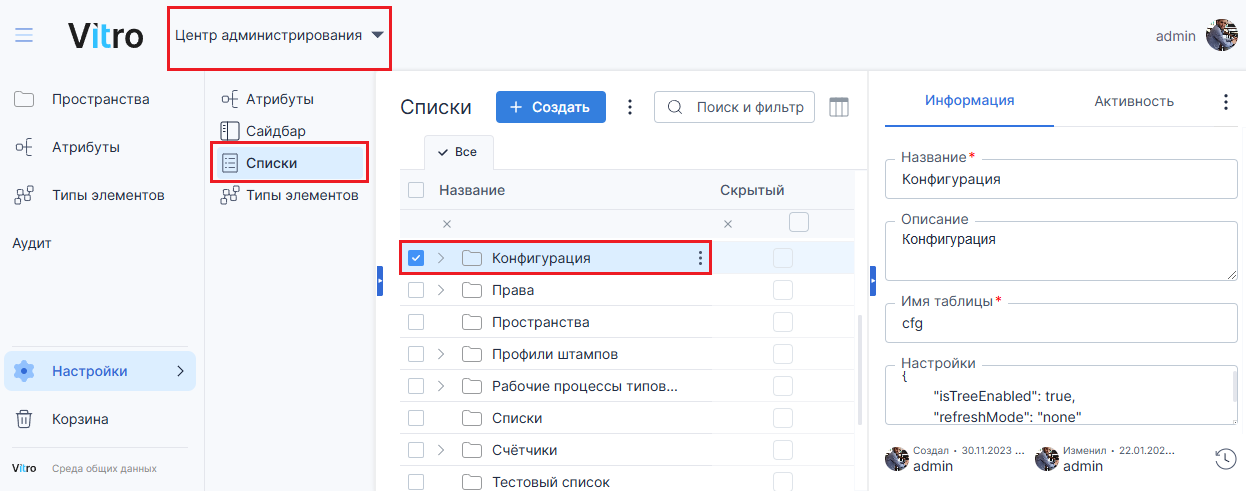
2. Выбрать нужную папку конфигурации в зависимости от необходимых настроек
...
- "CentralFile"
- "Опубликовать"
- "Открытие"
- "Сформировать комплект"
- "Экспорт"
3. Ключи конфигурации (параметры)
- Ключи конфигурации состоят из уровней иерархии, разделенных символом "."
- Названия уровней иерархии отображены в столбце "Код" табличного отображения
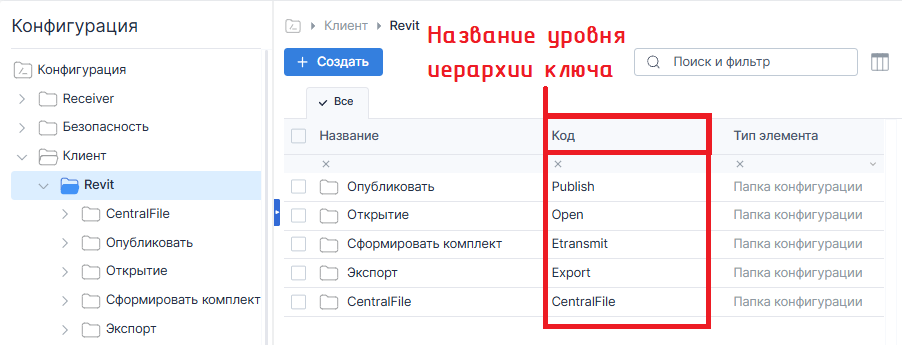
Например, ключ с системным именем App.Revit.Export.File.Folder.Name состоит из кодов:
- App: Клиент (папка конфигурации)
- Revit: Плагин для Revit (папка конфигурации)
- Export: Экспорт (папка конфигурации)
- File: Файл (папка конфигурации)
- Folder: Экспорт (папка конфигурации)
- Name: Наименование файла (значение конфигурации - строка)
- Для ключей задаются значения, представленные в поле "Значения (строка)"
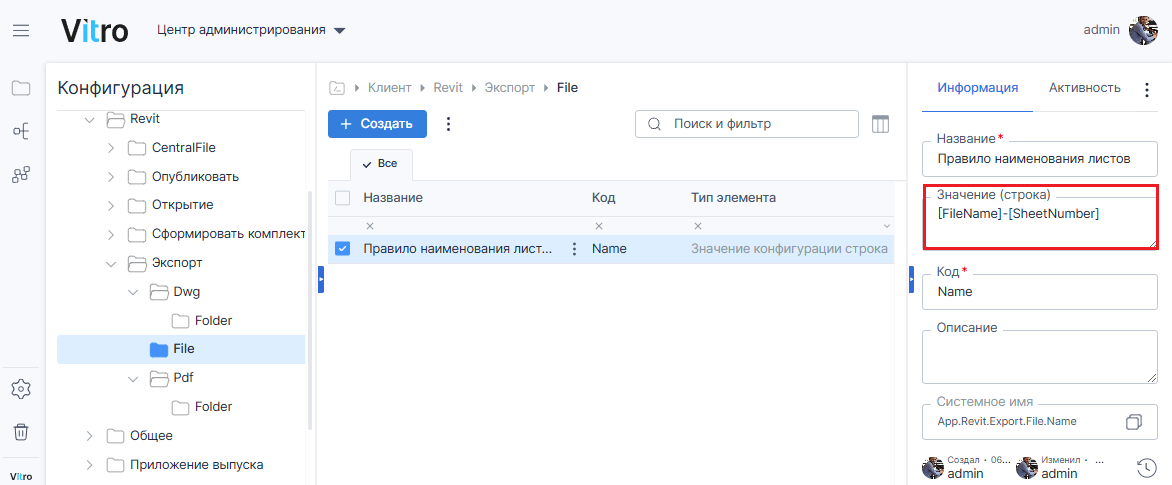
- В таблице ниже представлены основные ключи конфигурации с описанием и примером настроек значений:
...
Ключ конфигурации (параметр)
...
Описание
...
Варианты значений (строки) ключа, пример
...
App.Revit.Export.File.Name
...
Правило наименования экспортируемого файла
...
Варианты:
- [FileName] – наименование файла-хранилища
- [SheetNumber] – номер листа
- [SheetName] –имя листа
Пример значения:
[FileName]-[SheetNumber]
где "-" – разделительный символ
...
App.Revit.Model.Ref.Folder.Path
...
Путь папки связи
...
Пример значения:
\\demo.vitrocad.ru\root\ecp_wip\_BIM\VITRO
3. При необходимости выполнить дополнительные настройки плагина при помощи ключей
...
Ключ конфигурации (параметр)
...
Описание
...
Значение (строка) ключа, пример
...
App.Revit.Etransmit.Ref.Folder.Name
...
Имя папки (подпапки)
...
Варианты:
- любое название
- пустое значение (папка не будет создаваться, размещение в корневую)
Пример значения:
Связи
App.Revit.Export.Pdf.Folder.Name
...
Экспорт PDF в автоматически создаваемую папку с заданным названием
...
Варианты:
- любое название
- пустое значение (папка не будет создаваться, размещение в корневую)
Пример значения:
...
App.Revit.Export.Dwg.Folder.Name
...
Экспорт DWG в автоматически создаваемую папку с заданным названием
...
Варианты:
- любое название
- пустое значение (папка не будет создаваться, размещение в корневую)
Пример значения:
DWG
...
App.Revit.Export.Dwf.Folder.Name
...
Экспорт DWF в автоматически создаваемую папку с заданным названием
...
Варианты:
- любое название
- пустое значение (папка не будет создаваться, размещение в корневую)
Пример значения:
DWF
...
App.Revit.Export.FileName.Modify.Enabled
...
Включение ручного наименования.
Дает возможность получить при вызове экспорта, список листов с их именами и вручную откорректировать
...
true
...
Children Display