Установка плагина
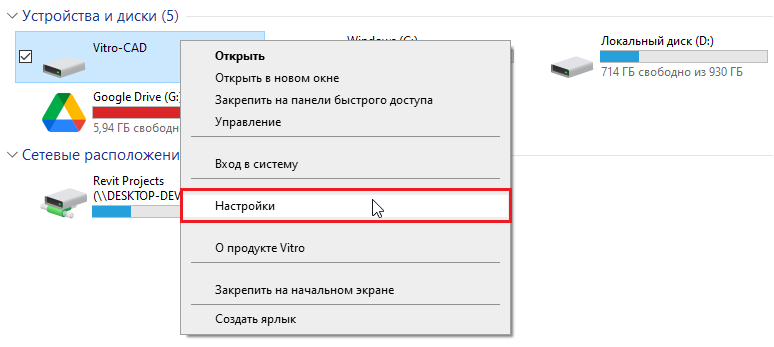
1. Через проводник Windows, перейти к системной папке (диску) Vitro, которая находится в папке "Этот компьютер"
При помощи нажатия ПКМ (правая кнопка мыши) по диску Vitro, откройте контекстное меню и выберите действие "Настройки"
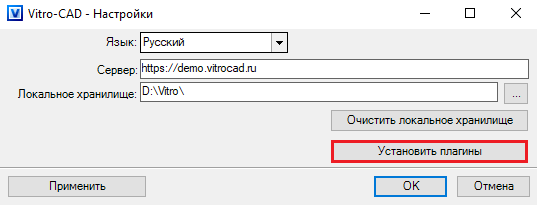
2. В открывшемся окне настроек выполнить действие "Установить плагины"
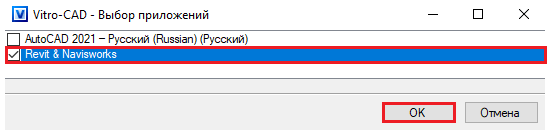
3. Выбрать плагин Revit для установки
В появившемся окне выберите пункт "Revit & Navisworks" и подтвердить выбор нажатием кнопки "ОК"
Внимание!
| Info |
|---|
Если возникнет ошибка о недостаточных правах, то необходимо запустить утилиту регистрации плагинов от имени Администратора. Расположение файла: C:\Program Files\VitroSoftware\Vitro\Client\Tools\CadRegistry\CadRegistry.exe |
Настройка
1. Войти в Центр администрирования Vitro-CAD
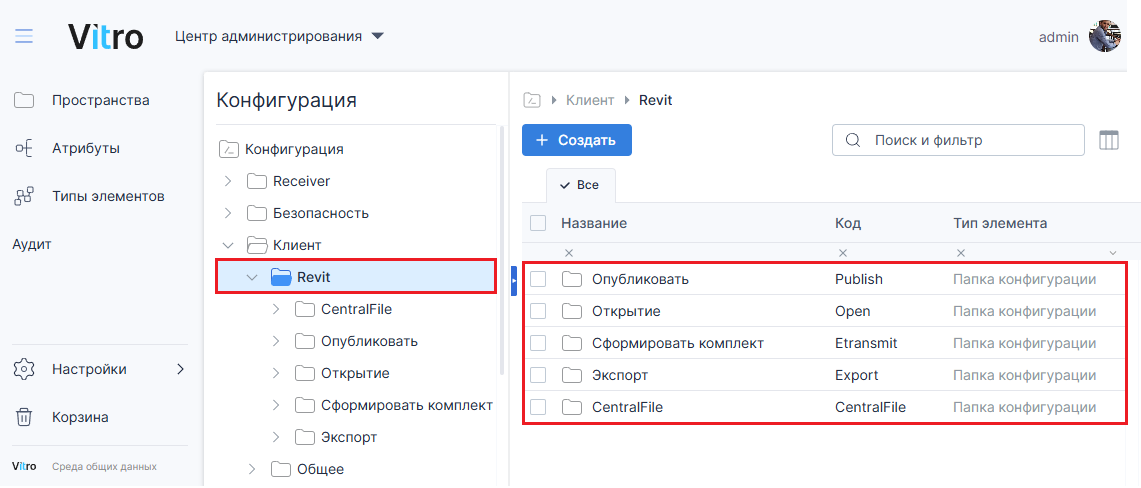
Через веб-версию Системы, в пространстве Центр администрирования, перейти в "Списки", далее выберите список "Конфигурация"→ папка конфигурации "Клиент" → папка конфигурации "Revit"
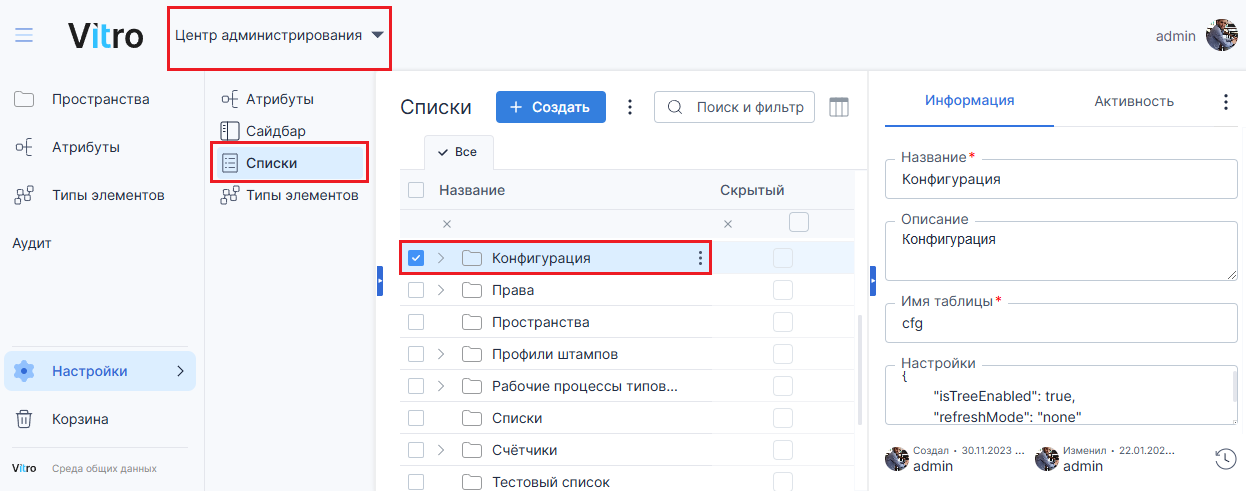
2. Выбрать нужную папку конфигурации в зависимости от необходимых настроек
...
- "CentralFile"
- "Опубликовать"
- "Открытие"
- "Сформировать комплект"
- "Экспорт"
3. Ключи конфигурации (параметры)
- Ключи конфигурации состоят из уровней иерархии, разделенных символом "."
- Названия уровней иерархии отображены в столбце "Код" табличного отображения
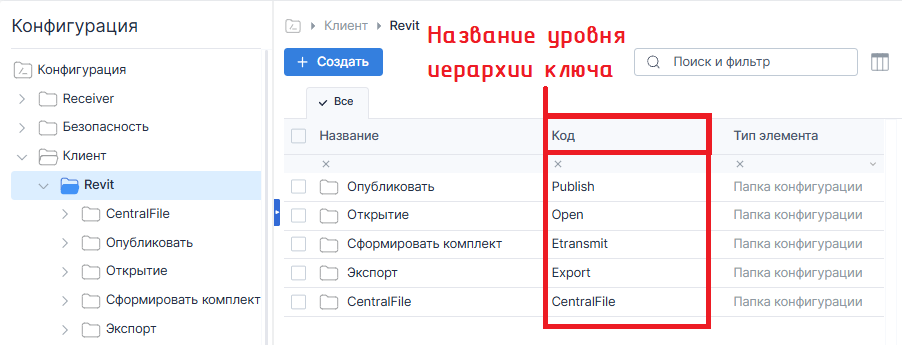
Например, ключ с системным именем App.Revit.Export.File.Name (для наименования листов при экспорте) состоит из кодов:
- App: Клиент (папка конфигурации)
- Revit: Плагин для Revit (папка конфигурации)
- Export: Экспорт (папка конфигурации)
- File: Файл (папка конфигурации)
- Name: Наименование листов (значение конфигурации - строка)
- Для ключей задаются значения, представленные в поле "Значения (строка)"
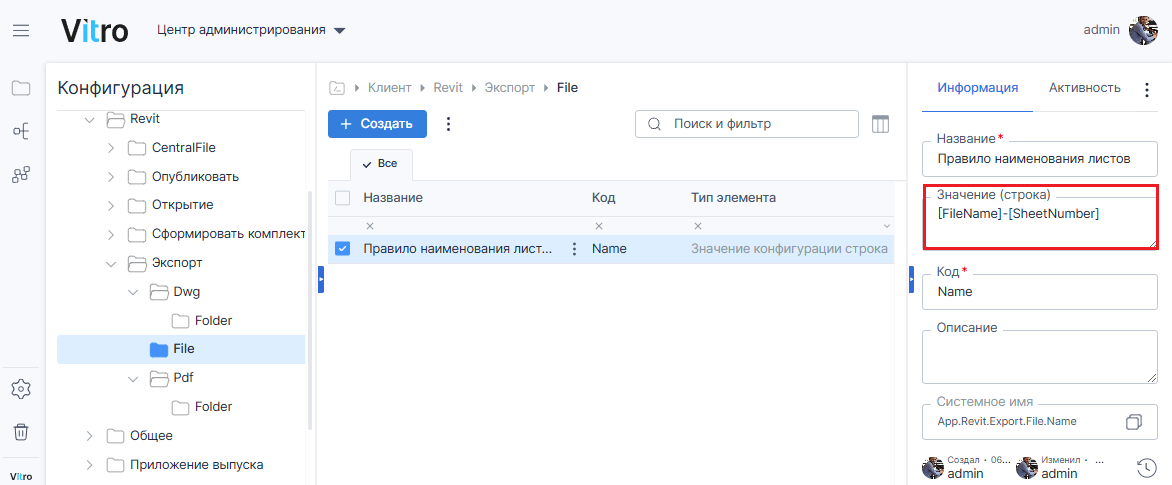
- В таблице ниже представлены основные ключи конфигурации с описанием и примером настроек значений
| Info |
|---|
В настройке значений ключей, при указании наименовании папки (например, для экспорта) необходимо учитывать правила наименования |
...
Ключ конфигурации (параметр)
...
Описание
...
Варианты значений (строки) ключа, пример
...
App.Revit.CentralFile.StoragePath
...
Адрес Revit Server (Revit-сервер)
...
Пример значения:
RSN://79.143.70.137
...
App.Revit.Export.File.Name
...
Правило наименования листов экспортируемого файла
...
Варианты:
- [FileName] – наименование файла-хранилища
- [SheetNumber] – номер листа
- [SheetName] – имя листа
Пример значения:
[FileName]-[SheetNumber]
где "-" – разделительный символ
...
App.Revit.Export.Pdf.Folder.Name
...
Экспорт PDF в автоматически создаваемую папку с заданным названием
...
Варианты:
- любое название
- пустое значение (папка не будет создаваться – размещение в корневую)
Пример значения:
...
App.Revit.Export.Dwg.Folder.Name
...
Экспорт DWG в автоматически создаваемую папку с заданным названием
...
Варианты:
- любое название
- пустое значение (папка не будет создаваться – размещение в корневую)
Пример значения:
DWG
...
App.Revit.Export.Dwf.Folder.Name
...
Экспорт DWF в автоматически создаваемую папку с заданным названием
...
Варианты:
- любое название
- пустое значение (папка не будет создаваться – размещение в корневую)
Пример значения:
DWF
3. При необходимости выполнить дополнительные настройки плагина при помощи ключей
...
Ключ конфигурации (параметр)
...
Описание
...
Значение (строка) ключа, пример
...
App.Revit.Etransmit.Ref.Folder.Name
...
Публикация модели RVT (вместе со связями) при действии "Сформировать комплект "в отдельную папку с именем
...
Варианты:
- любое название
- пустое значение (папка не будет создаваться – размещение в корневую)
Пример значения:
Связи
...
App.Revit.Export.FileName.Modify.Enabled
...
Включение ручного наименования.
Дает возможность получить при вызове экспорта, список листов с их именами и вручную откорректировать
...
true
...
Children Display