...
Для этого воспользуйтесь функцией Экспорт в Excel.
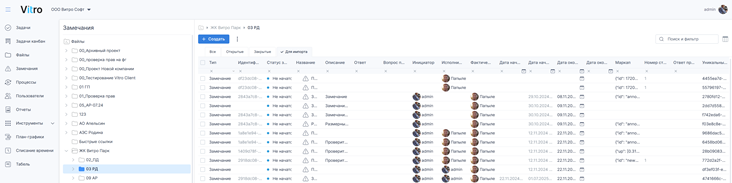
4. Перед началом импорта файл проходит проверку на пригодность к импорту (валидацию):
Формат файла корректен (.xlsx).
Приложен только один файл.
5. После старта процесса проверяется наличие обязательных столбцов в приложенном файле:
Уникальный ИД (id)
Тип (content_type_id)
Важно! Строки с незаполненным столбцом «Тип» не обрабатываются и пропускаются! Для импорта данных в ячейках столбца «Тип» должно стоять название типа элемента, соответствующее списку (например, если вы импортируете в справочник «Контрагенты», в столбце Тип должно быть указано «Контрагент»).
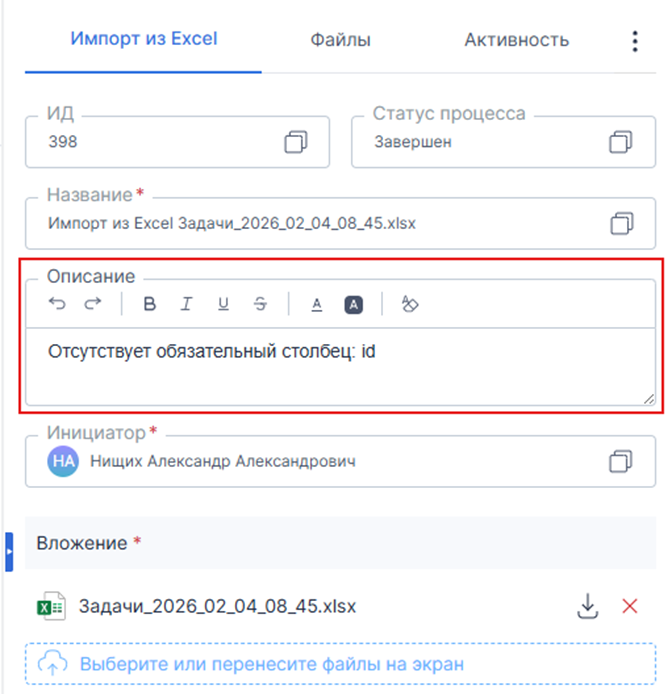
Если обязательные столбцы отсутствуют, процесс завершается со статусом «Завершен». В атрибут «Описание» карточки процесса записывается причина, по которой импорт не был произведен.
Также в «Описание» выводится любая другая ошибка обработки файла, не связанная с обработкой конкретной строки (записи).
Важно! При выполнении операции импорта из Excel учитываются и обрабатываются все строки, в которых есть хоть какое-то форматирование.
Поэтому перед импортом в файле импорта надо встать на строку, где заканчиваются данные, выделить все строки ниже и нажать удалить. Таким образом будет удалена вся лишняя информация о строках и количество обрабатываемых строк будет равно количеству строк с данными.
6. Системные атрибуты (дата создания/изменения, создал, изменил, ИД и т.п.) заполняются в соответствии с настройками системы, как при ручном создании/изменении элемента инициатором импорта.
7. Записи создаются/обновляются под правами пользователя, запустившего процесс импорта. Также отрабатывают все вычисления, валидаторы и автоматизация, как и при ручном создании/изменении.
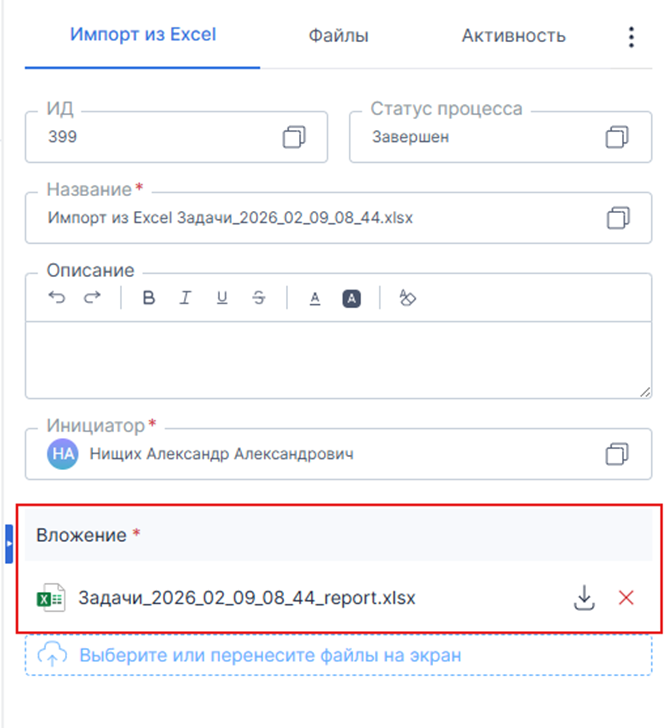
8. По результату импорта в карточке процесса в атрибуте «Вложение» формируется файл с отчетом «[Название приложенного к процессу файла]__report».
Если при импорте конкретной записи произошла ошибка, например, сработал валидатор, то текст ошибки будет выведен в столбец следующий за столбцом, где заканчиваются данные.
Создание новых и изменение существующих записей
- Если в строке импорта не заполнена ячейка в столбце «Уникальный ИД» (id), то будет создана новая запись. ID новой записи записывается в эту же ячейку в файле отчета. Если ячейка заполнена, то запись с указанным id будет обновлена.
- Атрибуты записи заполняются/обновляются в соответствии с содержанием соответствующего столбца Excel. Название столбца в шапке таблицы соответствует пользовательскому названию атрибута в системе.
- Если ячейка столбца пустая, то соответствующий столбец атрибута не заполняется/не изменяется.
- Для привязки записи к файлу/папке необходимо указать id элемента (карточки) файла/папки в столбце «Идентификатор элемента» (source_id).
- Если создание записи невозможно по какой-либо причине (например, сработал валидатор или не найдено соответствие лукапа), то выводится соответствующая ошибка в последнем столбце строки в файле отчета.