...
2. Плагин Vitro-CAD позволяет работать в трех практических сценариях работы с моделями Revit:
...
| title | однопользовательский, многопользовательский с рабочими данными (WIP) внутри Vitro-CAD, многопользовательский с рабочими данными вне Vitro-CAD |
|---|
- Однопользовательский режим
- Многопользовательский режим:
- рабочие данные (WIP) внутри Vitro-CAD;
- рабочие данные (WIP) вне Vitro-CAD.
Однопользовательский режим
Рабочий файл хранится в Системе Vitro-CAD, при взятии его на редактирование доступ других пользователей для редактирования закрывается до тех пор, пока файл не будет снят с редактирования.
Многопользовательский режим
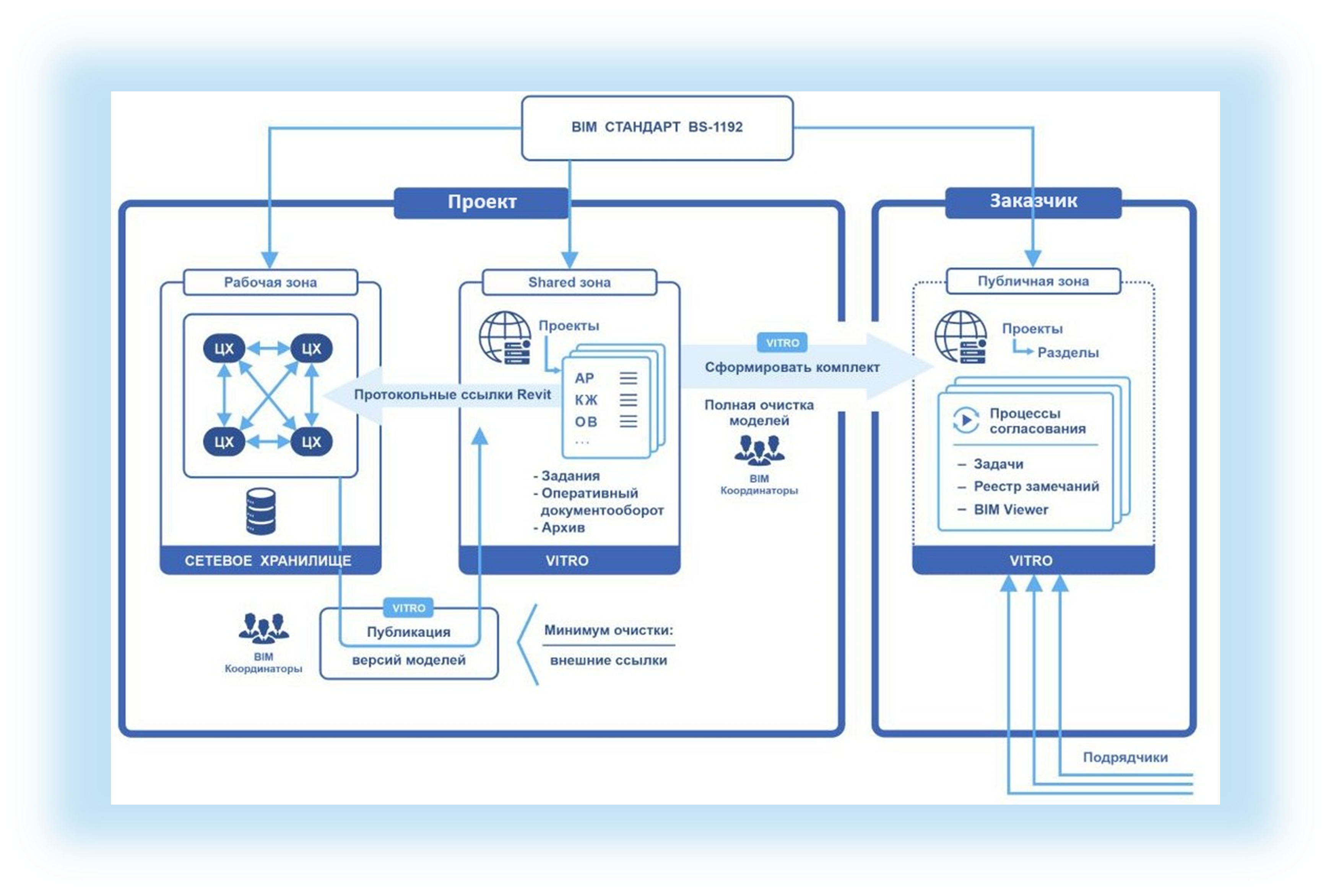
Плагин позволяет работать с разделением на зоны рабочих и общих данных – есть возможность публикации моделей в подобные зоны внутри структуры хранения данных Vitro-CAD.
Совместная работа в данном режиме возможна с применением:
- Файла-хранилища (внешний сетевой диск) – основной файл, аккумулирующий изменения рабочих наборов, сделанные разными пользователями. Располагается на сетевом ресурсе, к которому есть доступ у всех пользователей, работающих с данным файлом.
- Файла-хранилища в Revit Server (Revit-Сервер) – располагается на сетевом ресурсе Revit Server, к которому есть доступ у пользователей, работающих с данным файлом.
- Проводника Windows – позволяет переходить в структуру хранения данных Vitro-CAD, открывать и брать на редактирование оттуда нужные файлы Revit в соответствии с правами пользователя.
При этом для Revit следует различать два варианта многопользовательской организации работы.
Вариант 1. Рабочая зона (WIP – Work in Progress) внутри Vitro-CAD
...
Вариант 2. Рабочая зона (WIP) за рамками Vitro-CAD
...
Принцип работы многопользовательского режима
Принцип работы многопользовательского режима заключается в использовании нескольких файлов и зон:
1. Локальная копия файла-хранилища – локальный файл, находящийся на компьютере пользователя. Изменения рабочих наборов, сделанные в этом файле, передаются в файл-хранилища.
2. Рабочая зона (WIP) – используется для совместной работы внутри рабочей группы пользователей.
В классическом сценарии (Вариант 1) содержит следующие файлы:
- Файл-хранилище;
- Копия файла-хранилища в системе Vitro – располагается в хранилище Vitro, необходим для работы с различными функциональными возможностями Vitro (например, участие в рабочих процессах).
При работе с Revit необходимо учитывать, что рабочая зона (WIP) не всегда обязана располагаться внутри Vitro-CAD.
В другой схеме работы (Вариант 2) рабочая модель может находиться вне Vitro-CAD — например, в Revit Server или на сетевом ресурсе, — а Vitro-CAD при этом используется для публикации модели в зону общих данных (Shared) и для последующего обмена между участниками проекта.
3. Зона общих данных (Shared) – используется для обмена данными между смежными группами.
Содержит следующие файлы:
- Отсоединенная копия файла-хранилища – копия файла-хранилища с отсоединенными рабочими наборами. Располагается на сетевом ресурсе, к которому есть доступ у всех пользователей, работающих с данным файлом.
- Копия отсоединенного файла-хранилища в системе Vitro – располагается в Системе Vitro-CAD; необходим для доступа в зону общих данных (Shared) из Системы Vitro-CAD.
Даже в сценарии, когда рабочая зона (WIP) находится вне Vitro-CAD, зона общих данных (Shared) остается обязательной рабочей зоной обмена.
Именно в зону общих данных (Shared) рекомендуется размещать подготовленные модели, задания и сопутствующие материалы для смежников.
Такой подход помогает отделить рабочую разработку документации от официального обмена данными и, как правило, позволяет передавать более “чистые” модели без лишних рабочих связей.
. От выбранного сценария зависят порядок открытия файла, сохранения изменений, публикации модели и работа со связями.
Интерфейс
| Anchor | ||||
|---|---|---|---|---|
|
...
- только в определенном сценарии (режиме) работы:
- в зависимости от открытого в Revit файла (модель RVT/семейство RFA).
Кнопка
| Название кнопки
| Назначение и описание | ||
1. Однопользовательский режим | 2. Многопользовательский режим | |||
| 2.1. WIP внутри Vitro-CAD | 2.2. WIP вне Vitro-CAD | |||
| Вход в систему | Подключение к Системе Vitro-CAD под своей учётной записью | ||
 | Добавить | Добавление файла в Систему. | Добавление файла в Систему Vitro-CAD в соответствии с принятой структурой хранения. | Не является основным способом ведения рабочей Revit-модели, если WIP находится на Revit Server / в ЦФХ. Для Revit-моделей в этом сценарии основная передача в СОД выполняется через "Опубликовать". |
| Открыть | Открытие файла из Системы только на чтение. | ||


Кнопка представлена в виде раскрывающегося списка:
|
| Открытие / |
создание локальной копии файла-хранилища. |
Кнопка представлена в виде раскрывающегося списка:
| Для рабочей Revit-модели не является основным способом открытия. Рабочую модель следует открывать стандартными средствами Revit из Revit Server / ЦФХ / другой рабочей среды. Кнопку можно использовать для открытия опубликованных копий или документов из Vitro-CAD, например для просмотра или проверки. | |||
| Взять на редактирование | Внесение изменений в открытый файл из Системы. | Не используется | Не используется |
| Редактировать | Открытие файла из Системы, и его редактирование. Делает файл недоступным для изменения другими пользователями. | Не используется | Не используется |
| Сохранить изменения | Сохранение в Систему новой версии текущего файла. | Сохранение в Систему новой версии текущего файла.
|


| Не является основным способом фиксации изменений рабочей Revit-модели.
| |||
| Отменить изменения | Отмена изменений в файле с последующей возможностью редактирования другими пользователями. | Не используется | Не используется |
| Импортировать элемент | Вставка нового элемента (семейства) в текущий файл. | ||
| Вставить внешнюю ссылку | Вставка внешней ссылки (связи) в текущий файл. | Вставка модели или файла из зоны общих | |


данных в рабочую модель |
| title | Присвоение классификатора для семейства (RFA). |
|---|
При этом в актуальной схеме работы с Revit для части сценариев рекомендуется использовать и стандартные механизмы Revit для установки связей — например, Link Revit или вставку DWG через внешние ресурсы Revit.
как внешней ссылки. Для Revit-связей рекомендуется использовать стандартный механизм Revit через внешний ресурс Vitro-CAD. | Для Revit-связей рекомендуется использовать стандартный механизм Revit: Диспетчер связей / Link Revit → Внешний ресурс → Vitro-CAD. Ссылаться следует на опубликованную копию модели из Vitro-CAD / Shared-зоны, а не на рабочий файл Revit Server / ЦФХ. Не рекомендуется подключать связь через локальный кэш Vitro-CAD как обычный путь на компьютере пользователя, так как Revit будет воспринимать такую связь как локальный файл и может не получить актуальную версию из СОД |
. | ||||
| Обновить внешние ссылки | Скачивание с сервера новой версии всех внешних ссылок (связей) и обновление их в текущем файле. | Обновление внешних ссылок, подключенных из Vitro-CAD. | Используется для актуализации ссылок на опубликованные документы Vitro-CAD. Если связь подключена через внешний ресурс Vitro-CAD, Revit при открытии модели или обновлении связи обращается к Vitro-CAD для получения актуального файла. |
| Свойства | Просмотр и редактирование свойств текущего файла:
| ||
| Синхронизировать атрибуты | Обновление параметров "Информации о проекте" Revit (Property) со значениями определенных полей (атрибутов) структуры хранения Vitro-CAD по заданным правилам. Данные из информации о проекте могут попадать в параметры семейства (например, штамп). | Обновление параметров "Информации о проекте" Revit (Property) со значениями определенных полей (атрибутов) структуры хранения Vitro-CAD по заданным правилам. Данные из информации о проекте могут попадать в параметры семейства (например, штамп). | Не является синхронизацией Revit с ЦФХ Может применяться, если открытая модель связана с объектом Vitro-CAD и для нее настроены правила синхронизации атрибутов. |
| Запуск рабочего процесса | Выбор и запуск процесса согласования текущего файла. | Выбор и запуск процесса согласования текущего файла. | Не запускает процесс для рабочей модели на Revit Server / в ЦФХ, если она не опубликована в Vitro-CAD. Запускает процесс согласования для опубликованного документа или версии в Vitro-CAD. |
| Поиск | Поиск файлов в Системе по заданным критериям и элементам. | ||
| Присвоить классификатор | |||


Данный режим специально настроен для работы с семействами |
– |
за дополнительной информацией рекомендуется обратиться |
Не используется | Не используется | ||
| Опубликовать | Не используется | Отсоединение файла-хранилища и публикация текущего файла в зону общих данных. |

| title | Присвоение классификатора для семейства (RFA). |
|---|
Команда |
может использоваться не только для открытого в Revit файла, но и для публикации файла-хранилища без его предварительного открытия, если это предусмотрено сценарием и настройками. | Команда не перенаправляет рабочую модель на новый путь и не заменяет синхронизацию Revit. Является основной командой передачи Revit-модели из рабочей зоны в Vitro-CAD. Команда "Опубликовать" выполняет формирование отдельной опубликованной копии модели для зоны общих данных. Такая копия предназначена для передачи смежникам, проверки, согласования или фиксации состояния модели на определенный момент времени. При публикации может выполняться:
После публикации смежники должны подключать именно опубликованную копию из Vitro-CAD. Ссылаться напрямую на рабочий файл Revit Server / ЦФХ не рекомендуется. | |||
| Экспорт | Публикация листов, видов из открытого файла в форматы:
| ||
| Сформировать комплект | Создание комплекта из файлов и их связей для дальнейшей передачи. Не используется для файлов семейств (RFA). | ||
| Выход из системы | Отключение от Системы Vitro-CAD. | ||


