...
Открытие 3D модели можно произвести разными способами:
11. Основной вариант - выбрать файл и дважды нажать на названии файла ЛКМ (левая клавиша мыши)
2.Дополнительный вариант - выбрать файл и нажать на нем ПКМ (правая клавиша мыши), в выпадающем списке нажать "Открыть"
...
Панель инструментов просмотра 3D
Элементы 1. Элементы управления расположены в левом верхнем углу экрана на панели инструментов
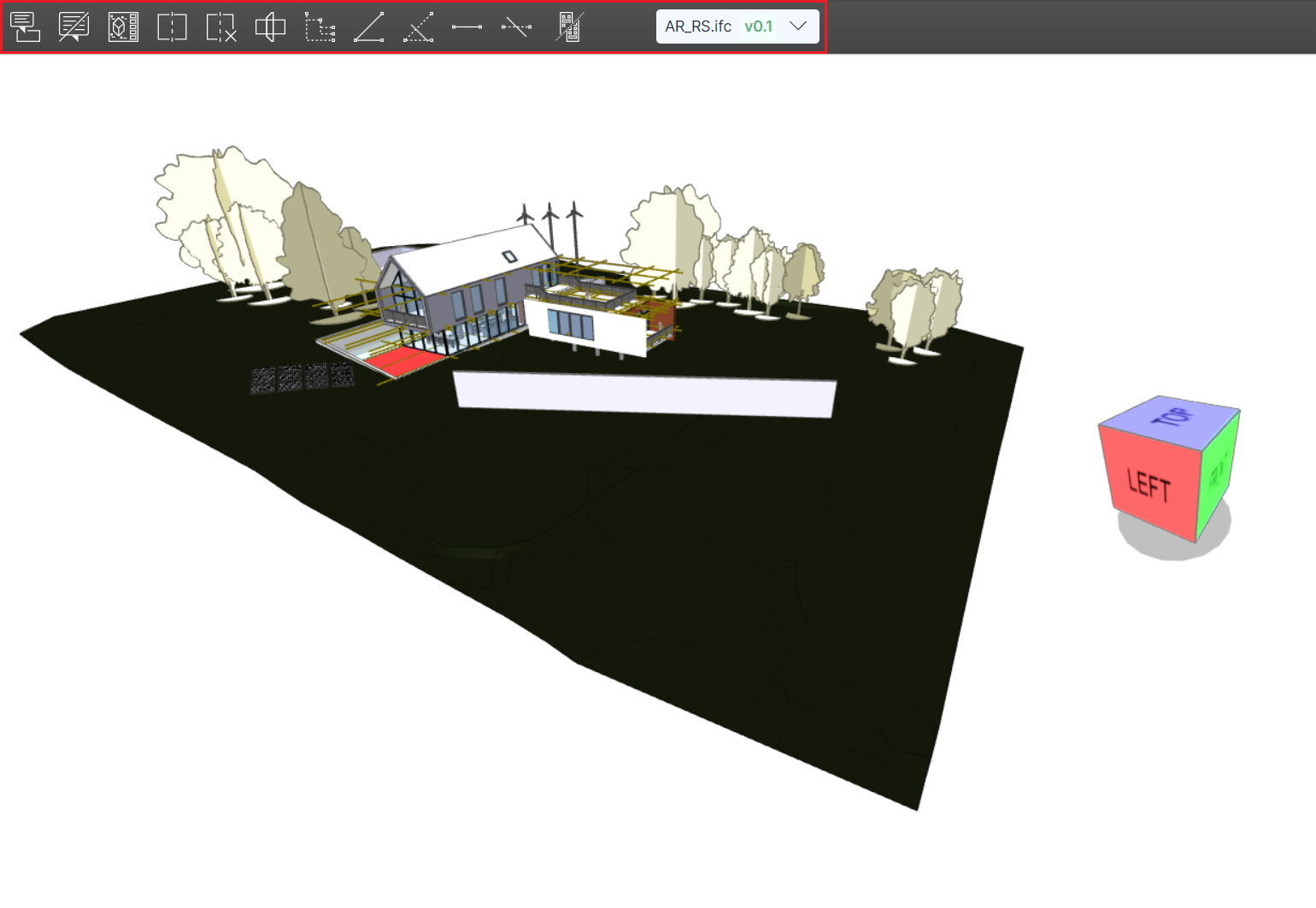
2. Перечень кнопок панели инструментов (слева направо):
...
- Для перемещения и вращения по различным осям - зажать ЛКМ (левую клавишу мыши) на необходимой стрелке и перемещать ее в нужном направлении
- Для скрытия плоскости - нажать клавишу "Показать/Скрыть плоскость сечения".
Anchor Показать/Скрыть плоскость сечения Показать/Скрыть плоскость сечения - Для удаления плоскости сечения - нажать клавишу "Очистить плоскость сечения"
Anchor Очистить плоскость сечения Очистить плоскость сечения
Панель дерева элементов
Модель 1. Модель может состоять из разного количества элементов
2. Кнопка панели инструментов "Показать/Скрыть панель дерева элементов" позволяет открыть иерархию элементов модели и управлять их видимостью при помощи галочек
| Anchor | ||||
|---|---|---|---|---|
|
...
Измерения помогают определить размеры в модели. В системе есть инструменты для угловых и линейных измерений
11. Угловые измерения:
- Для активации нажать клавишу "Создать угловые измерения".
Anchor Создать угловые измерения Создать угловые измерения - Установить при помощи ЛКМ (левой клавиши мыши) три точки на элементах модели:
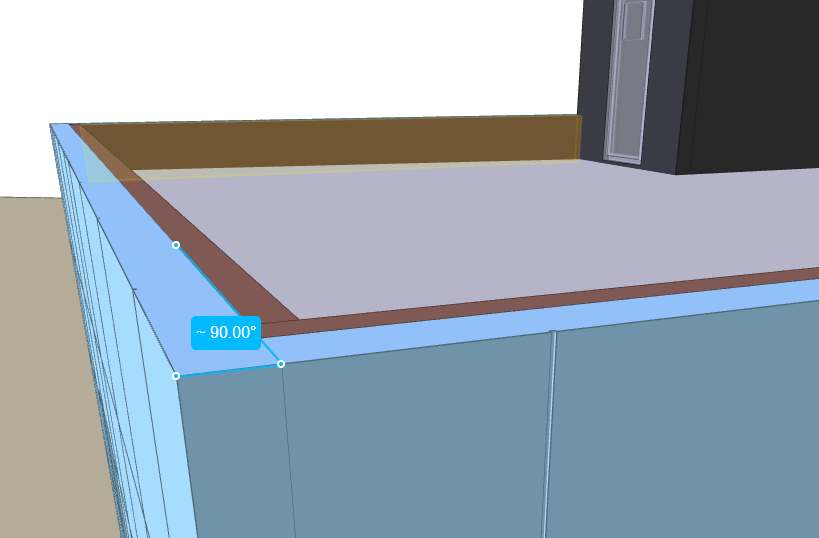
- Для скрытия угловых измерений с модели использовать клавишу "Показать/Скрыть угловые измерения".
Anchor Показать/Скрыть угловые измерения Показать/Скрыть угловые измерения
22. Линейные измерения:
- Для активации нажать клавишу "Создать линейные измерения".
Anchor Создать линейные измерения Создать линейные измерения - Установить при помощи ЛКМ (левой клавиши мыши) две точки на элементах модели:
...
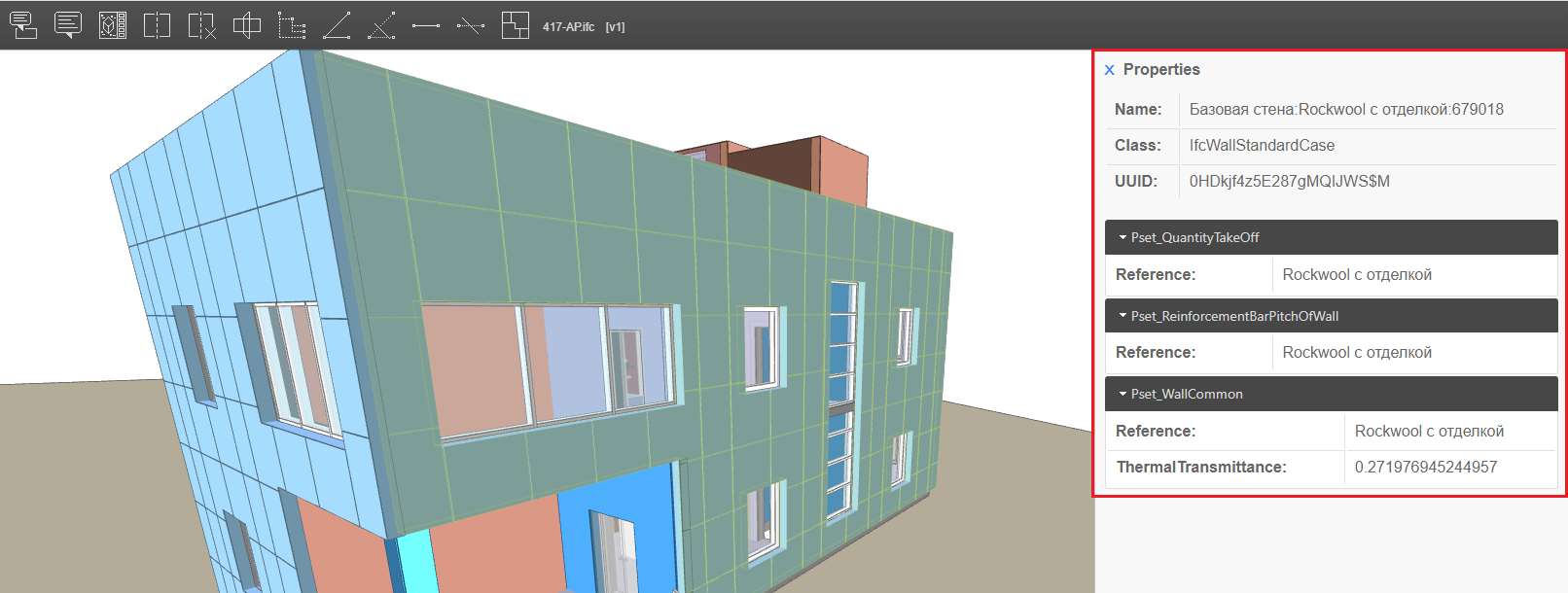
Для просмотра подробной информации которую хранит в себе тот или иной элемент необходимо выбрать его в модели при помощи ЛКМ (левой клавиши мыши)
Особенности открытия больших моделей
В системе Vitro-CAD показ больших моделей оптимизирован - подгрузка элементов на видовой экран происходит в два этапа:
- сначала загружаются 5 000 самых больших элементов и не более 8 000 000 вершин
- потом подгружаются остальные элементы видимой зоны
Такой подход позволяет делать показ больших моделей с оптимальной скоростью