...
Запуск инструмента объединения PDF файлов:| Anchor |
|---|
| Запуск инструмента простановки QR-кода. |
|---|
| Запуск инструмента простановки QR-кода. |
|---|
|
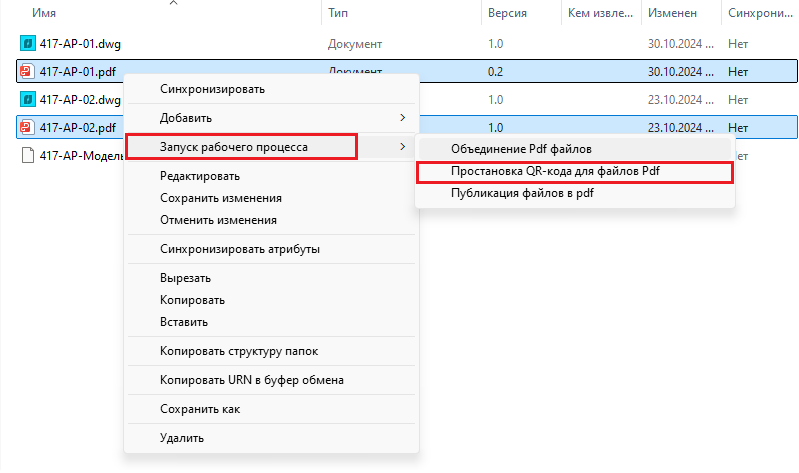
1. Первый способ открыть приложение Способ 1 - запустить как рабочий процесс на файле, группе файлов или папке, выбрав команду «Запуск рабочего процесса» в контекстном меню. Далее выбрать процесс «Простановка QR-кода для файлов Pdf» (требуется соответствующая версия клиентского приложения Vitro-CAD).
2. Второй способ Способ 2 - через ярлык приложения, выбрав процесс «Простановка QR-кода для файлов PDF». Если отсутствует ярлык приложения на рабочем столе, запустите файл, размещенный по адресу: C:\Program Files\Vitro Software\Vitro\Client\Bin\BatchProcessManager\Vitro.Client.BatchPublishManager.exe
...
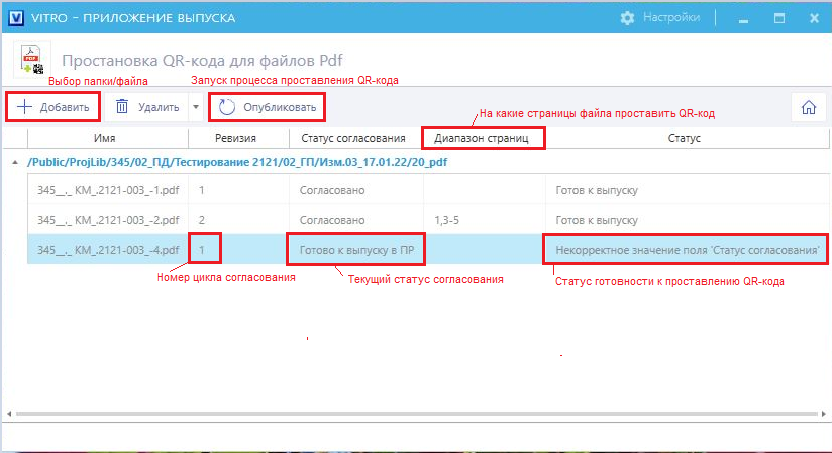
- При задании диапазона страниц QR-код проставится только на указанные внутри документа.
- Если диапазон страниц не задан, QR-код будет проставлен на все страницы документа.
- Диапазон страниц необходимо указывать через запятую и/или дефис.
Запуск процесса простановки QR-кода:| Anchor |
|---|
| Запуск процесса простановки QR-кода. |
|---|
| Запуск процесса простановки QR-кода. |
|---|
|
- Нажмите кнопку «Опубликовать» и подтвердите свои действия в появившемся окне.
...
- Система выдаст сообщение об успешном завершении процесса по окончании.
Проверка QR-кода:| Anchor |
|---|
| Проверка QR-кода. |
|---|
| Проверка QR-кода. |
|---|
|
- Для проверки работы функциональности открыть в проводнике файл, на который наносился QR-код и при помощи считывающего устройства (смартфона) отсканировать QR-код - при переходе по ссылке откроется окно в браузере со словом «Актуален» на зеленом фоне:
...