Интерфейс объединяет табличное представление задач и диаграмму Ганта, позволяя управлять сроками, ресурсами (вкладки Участники, Трудозатраты) и зависимостями в одном рабочем пространстве.
Материал полезен руководителям проектов, планировщикам и специалистам по ресурсам, работающим с календарным планированием.
Интерфейс используется для:
построения и редактирования календарного плана проекта;
отслеживания зависимости между задачами;
визуального контроля сроков и статусов;
анализа хода выполнения и выявления критического пути.
Примеры использования:
Формирование графика на старте проекта.
Анализ критического пути перед сдачей этапов.
Оценка влияния изменений сроков на общую длительность проекта.
Проверка зависимостей для выявления ошибок планирования.
| Table of Contents | ||||
|---|---|---|---|---|
|
1.
...
Общий обзор интерфейса
1. План-графики в Vitro Planner представлены в виде следующих элементов интерфейса:
1.1. Табличная форма отображения задач план-графика (постоянная часть) в левой части экрана
1.2. Диаграмма Ганта (отключаемая часть) в правой части экрана.
- На диаграмме Ганта предусмотрено визуальное обозначение:
- задач план-графика;
- статусов выполнения задач;
- обозначения дат и сроков;
- зависимостей между задачами.
- На диаграмме Ганта предусмотрено визуальное обозначение:
2. Табличная форма и диаграмма Ганта разделены вертикальной разделительной чертой, которую при необходимости можно передвигать влево/вправо
3. В интерфейсе есть полосы прокрутки:
- вертикальная (правая часть рабочего экрана): общая для табличного отображения и диаграммы Ганта
- горизонтальные (нижняя часть рабочего экрана): отдельно для табличного отображения и диаграммы Ганта.
4. Участники задачи указываются на вкладке "Участники" у карточки выбранной задачи план-графика
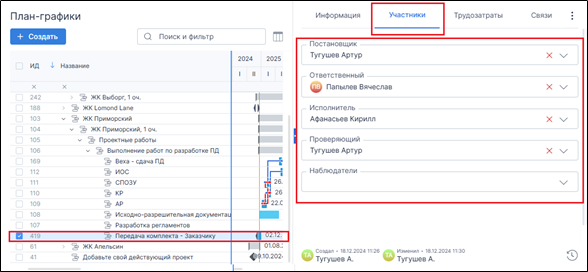
Табличное отображение задач (левая часть экрана) — редактирование атрибутов задач, управление структурой проекта.
2. Диаграмма Ганта (правая часть экрана) — визуализация задач, сроков, зависимостей и критического пути.
3. Вертикальная разделительная черта — настройка ширины таблицы и диаграммы Ганта.
4. Карточка задачи — содержит вкладки:
Участники: список назначенных сотрудников (участников задачи).
Трудозатраты: плановые и максимальные трудозатраты.
5. Навигация: горизонтальная и вертикальная прокрутка.
64. Общие принципы интерфейса Vitro-CAD - см. описаны в данном отдельном разделе.
...
2.
...
Уникальные функции
2.1.
...
1. Суммарные задачи (родительские) отображаются следующим образом:

2. Задачи отображены в виде отрезков в соответствии со статусом выполнения.
3. Веха отображается в виде ромба:

4. Статусы выполнения задач отличаются цветовым отображением отрезков
Диаграмма Ганта
| Anchor | ||||
|---|---|---|---|---|
|
1.Отображает задачи по уровням иерархии, зависимости, статус и сроки.
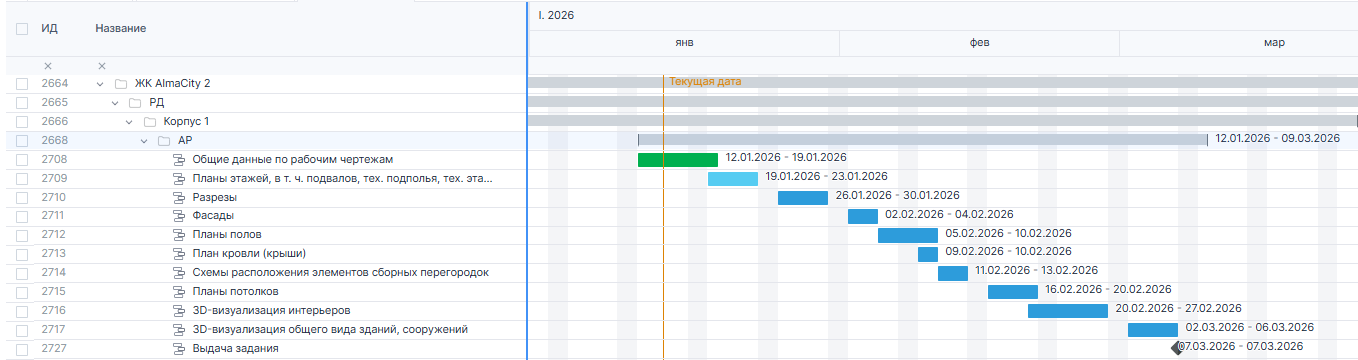
2. Цветовое отображение задач в зависимости от статуса:
№ п/п | Статус задачи | Цветовое отображение (по умолчанию) |
| 1. | Черновик |
|
| 2. | Не начато |
|
| 3. | Выполняется |
|
| 4. | На проверку |
|
| 5. | Проверяется |
|
| 6. | Отложено выполнение |
|
| 7. | На доработку |
|
| 8. | Закрыто |
|








Критический путь
1. Критический путь — последовательность задач ("критические задачи"), определяющая минимальный срок завершения проекта.
2
...
1. По умолчанию на диаграмме Ганта есть вертикальная линия оранжевого цвета, отражающий сегодняшний день вне зависимости от масштаба временной шкалы – линия "Текущая дата"
. Предусмотрена подсветка критических задач проекта оранжевым цветом.
3. Поддержка отображения зависимостей: корректные — синие стрелки, некорректные — красные.
Даты и сроки
1. Оранжевая вертикальная линия — текущая дата.
2. Плановые даты начала и окончания указываются рядом с задачей.2. Плановые сроки (Дата начала (план), Дата окончания (План)) по умолчанию указываются на графике – возле соответствующих задач:
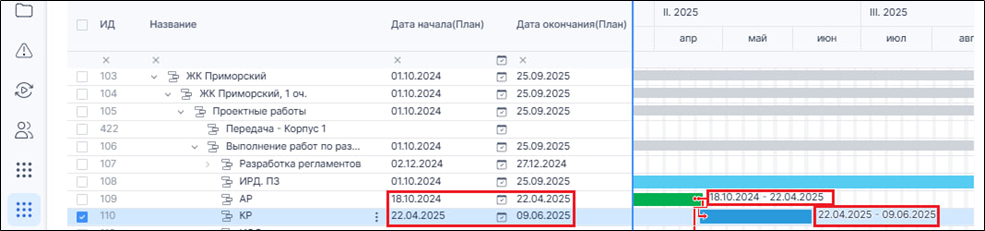
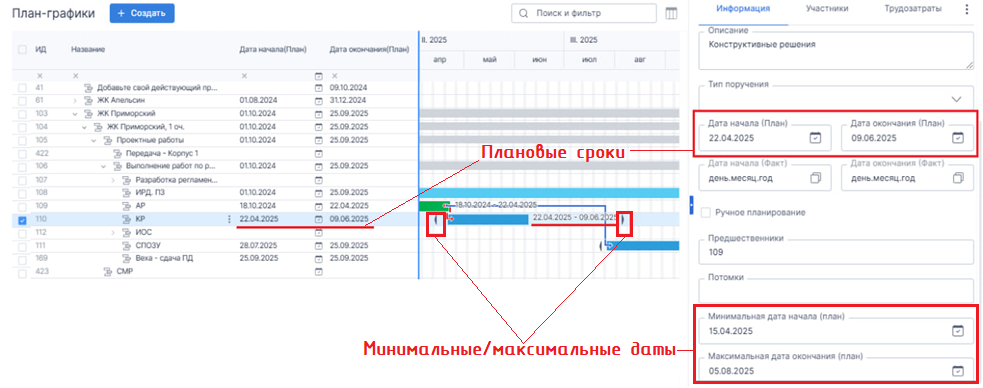
3. Максимальные плановые даты (Начала и Окончания) указываются соответствующими обозначениями на графике – стрелка влево и стрелка вправо от отрезка задачи.
Условно – это границы, за рамки которых нельзя выходить, например, в рамках договорных обязательств.
2.3. Отображение зависимостей
1. Зависимости отображены в виде стрелок, соединяющих отрезки задач.
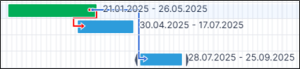
2. Отличаются цветовым отображением отрезком.
Могут быть двух вариантов:
- синим цветом (зависимость корректна)
- красным цветом (зависимость некорректна – требуется исправление)
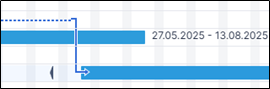
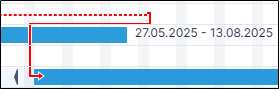
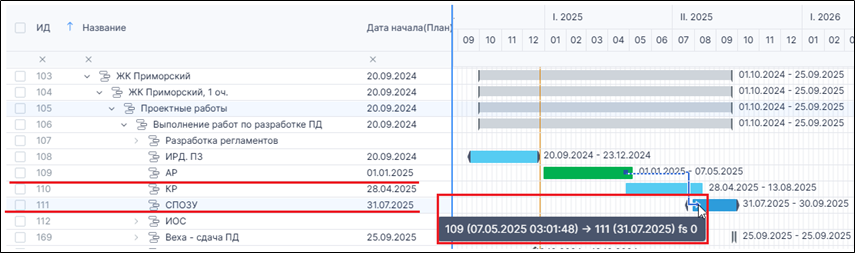
3. Дополнительно зависимости связанных задач можно увидеть, если навести курсор на стрелку зависимости в любом её месте (начало, конец со стрелкой, соединительный отрезок).
На экране сразу отобразится строка с ИД связанных задач, плановыми сроками и типами зависимости.
2.4. Настройки отображения
Включение и отключение диаграммы Ганта
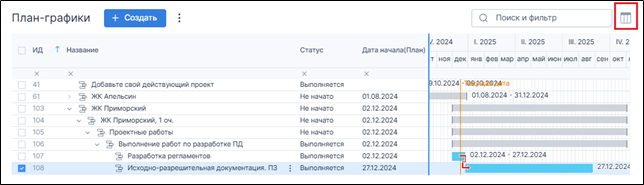
1. Для этого нажмите кнопку  в правом верхнем углу на центральной части рабочего экрана
2. В открывшейся форме перейдите на вкладку "Дополнительно" → выберите галочку "Диаграмма Ганта" → подтвердите выбор нажатием кнопки "Применить"
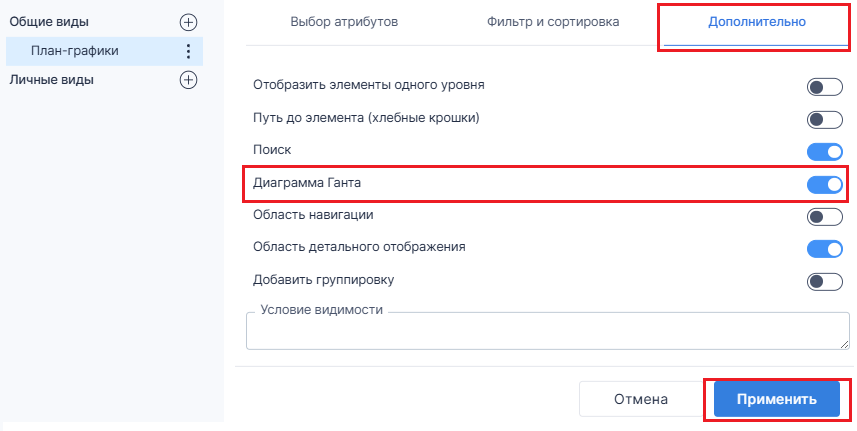
3. Отключение отображения диаграммы Ганта происходит аналогично п.2. (выше) через нажатие на кнопку  и переход в форму выбора.
Масштабирование временной шкалы
ограничения по срокам) обозначаются стрелками по краям задачи.
2.2. Настройки диаграммы
Масштабирование временной шкалы
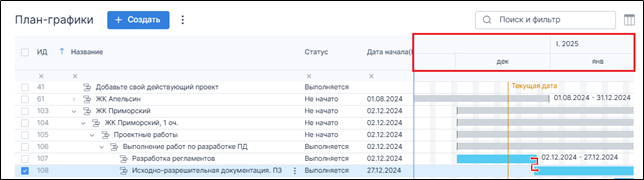
В Системе 1. В Системе возможно масштабирование доступно только при включенной диаграмме Ганта.2. Изменение масштаба диаграммы Ганта сразу отображаются на экране после изменений.3. Для изменения масштаба шкалы наведите курсор на временную шкалу:
- для уменьшения детализации (масштаба) графика нажмите
ПКМ (правая кнопка мыши) по
временной шкале:
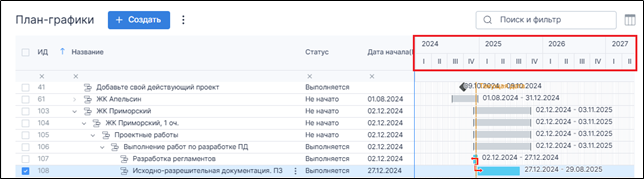
шкале — уменьшение детализации;
- для увеличения детализации (масштаба) графика нажмите
ЛКМ (левая кнопка мыши) по
временной шкале:
...
шкале — увеличение детализации.
Примечания
Интерфейс сочетает табличный и графический виды для удобного анализа.
Настройки диаграммы Ганта (масштаб, отображение элементов) сохраняются между сессиями.
Цветовое кодирование статусов и зависимостей ускоряет оценку состояния проекта.