Vitro-CAD позволяет просматривать документы формата PDF в браузере. При открытии PDF-документа на просмотр имеется ряд возможностей: выбор версии, листа и поиск в документе, управление масштабом, сравнение версий, измерения, проставление замечаний.
Открытие PDF-файла
Открытие PDF-файла можно произвести двумя действиями:
- Выбрать файл и нажать на нем ПКМ (правая клавиша мыши)
- Выбрать "Открыть" в выпадающем списке
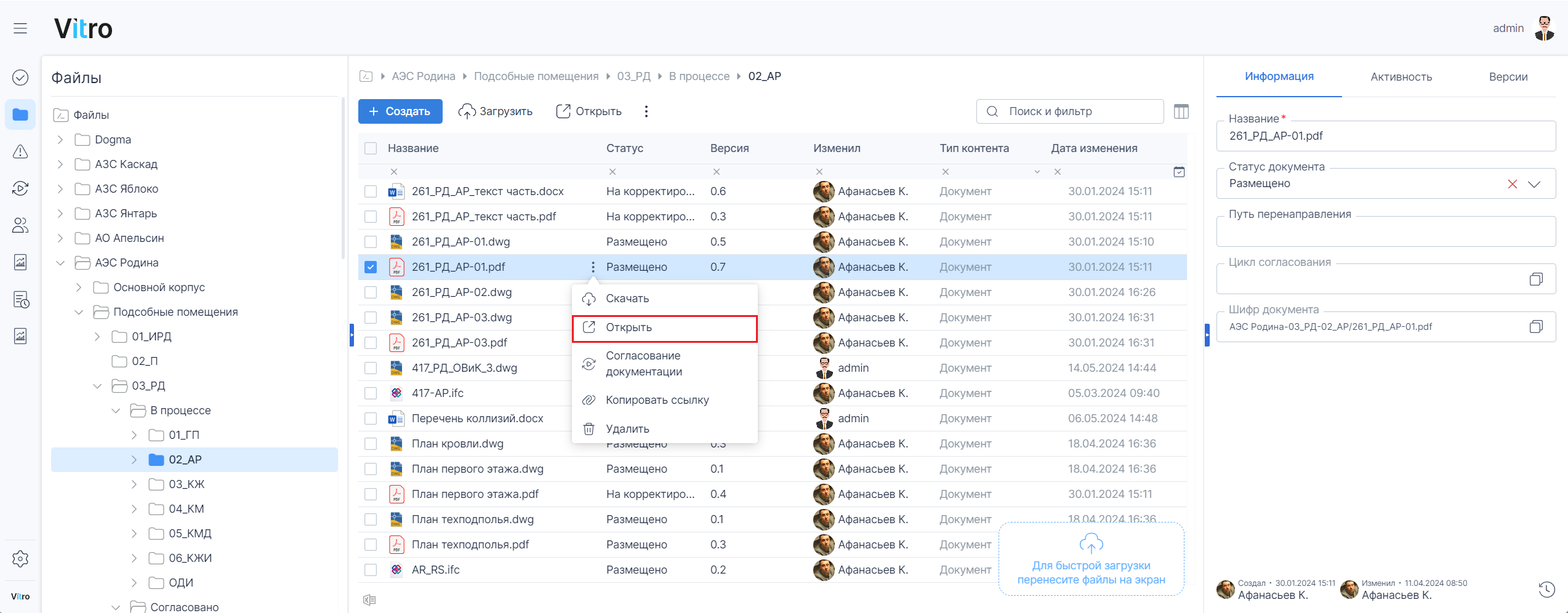
либо:
- Выбрать файл и дважды нажать на нем ЛКМ (левая клавиша мыши).
Функционал просмотра PDF
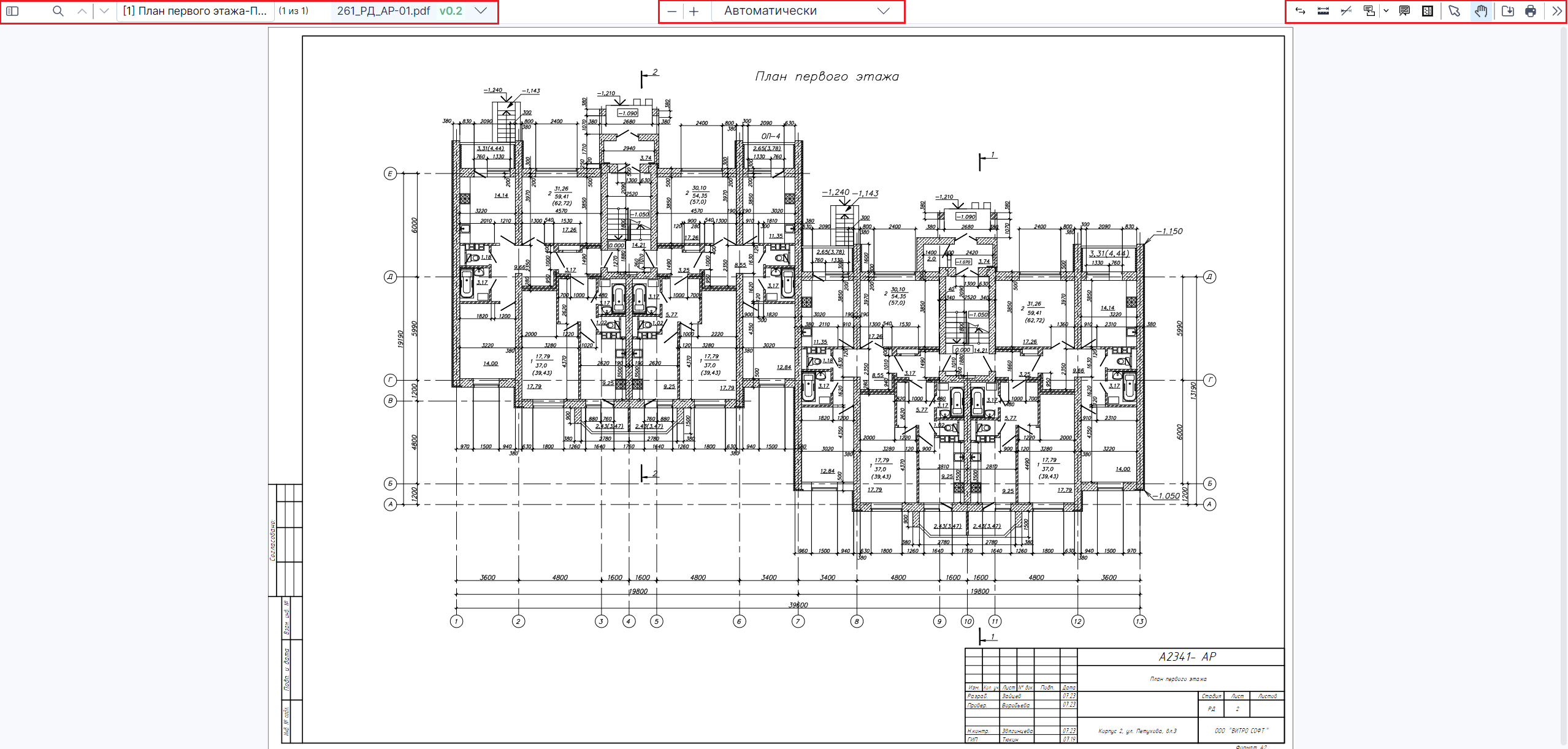
Элементы управления просмотром разделены на три блока:
- Управление версиями, листами и поиск в документе - в левом верхнем углу
- Управление масштабом документа - по центру сверху
- Дополнительные элементы управления (сравнение версий, измерения, замечания) - в правом верхнем углу
Управление версиями, листами и поиск в документе
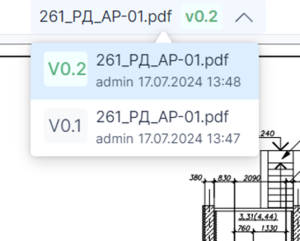
В зоне управления версиями нажать ЛКМ (левая клавиша мыши) на выпадающий список, чтобы выбрать необходимую для просмотра версию документа
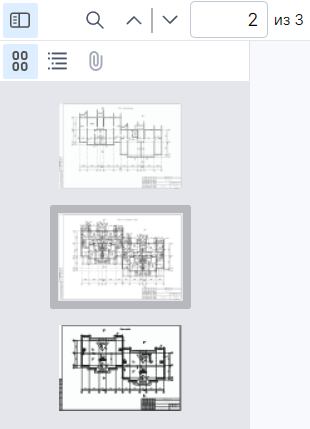
При использовании многолистового PDF-документа выбрать необходимый лист можно нажав на клавишу "Показать/скрыть боковую панель"
Поиск в PDF-документе можно осуществить при нажатии ЛКМ (левая клавиша мыши) на клавишу "Найти в документе"

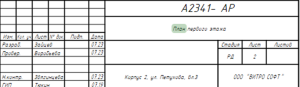
Результат поиска будет подсвечен на документе
Управление масштабом документа
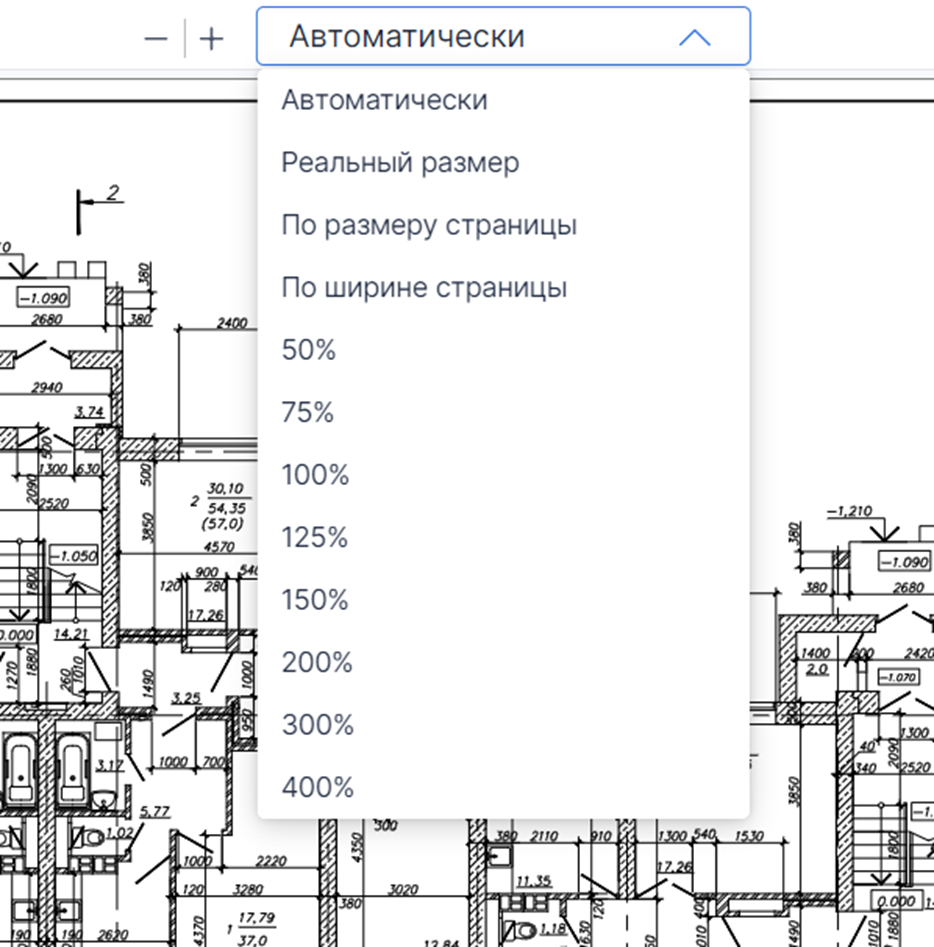
Управление масштабом можно осуществлять в верхней центральной части экрана
Также регулировать масштаб можно при помощи колеса мыши.
Дополнительные элементы управления
В правой верхней части экрана находятся дополнительные элементы управления при просмотре PDF-документа (слева направо):

- Сравнение версий
- Измерения
- Показать/скрыть измерения
- Создать замечание ССЫЛКА НА СТАТЬЮ
- Показать/скрыть замечание ССЫЛКА НА СТАТЬЮ
- Показать/скрыть панель с замечаниями ССЫЛКА НА СТАТЬЮ
- Инструмент "Выделение текста"
- Инструмент "Рука"
- Сохранить на локальном компьютере
- Отправить на печать
- Дополнительные инструменты для работы с документом
Измерения
Измерения помогают определить размеры на чертеже. Можно использовать линейные измерения и измерения площади в документе.
Для вызова окна "Измерения" нажать на клавишу "Измерения" в дополнительных элементах управления в правой верхней части экрана.

- Длина
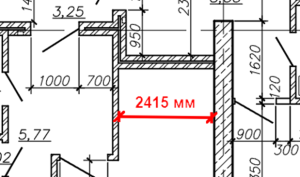
При выборе измерения "Длина" можно измерять прямые расстояния от точки до точки.
Точки можно указывать при помощи ЛКМ (левая клавиша мыши).
- Площадь
При выборе измерения "Площадь" можно измерять указанную площадь в документе.
Точки можно указывать при помощи ЛКМ (левая клавиша мыши).
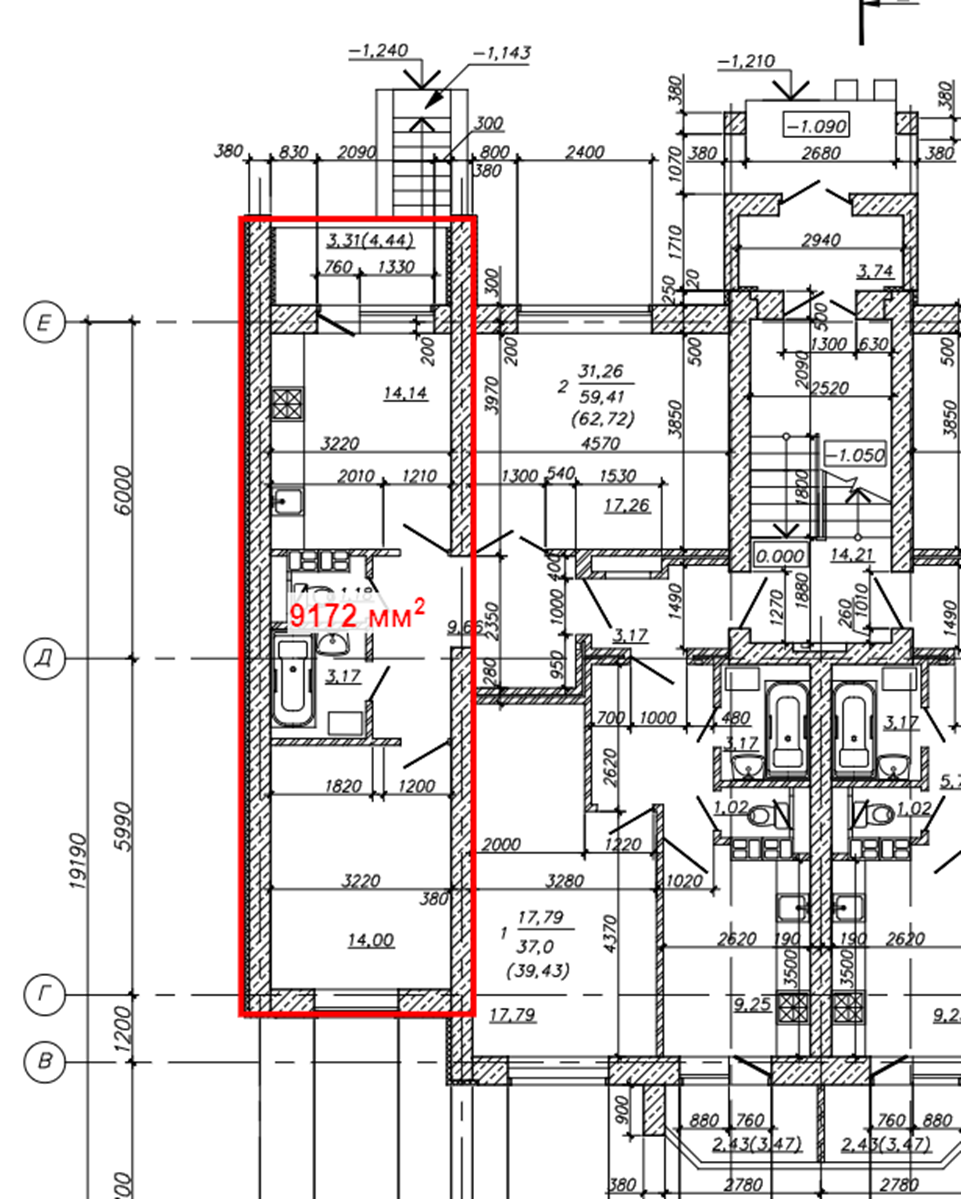
ВНИМАНИЕ!!! При нажатии ПКМ (правая клавиша мыши) на измерении можно вызвать список возможных действий
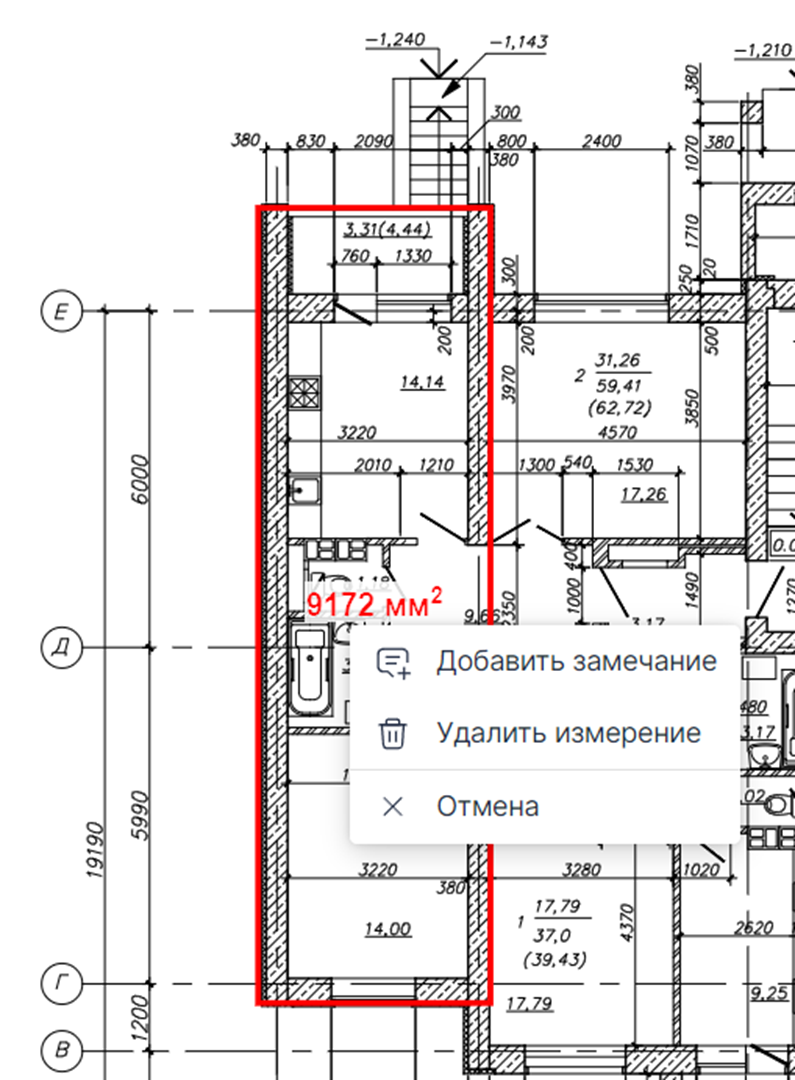
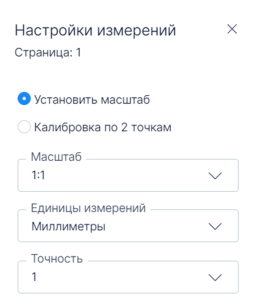
- Настройки измерений
Клавиша "Настройки измерений" открывает окно с настройками в котором можно установить масштаб для измерений
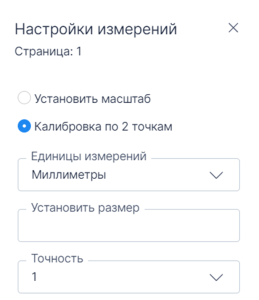
либо настроить калибровку по двум точкам
Инструмент "Выделение текста"
Позволяет выделять текст в документах формата PDF при помощи зажатия ЛКМ (левая клавиша мыши).
Инструмент "Рука"
Позволяет перемещаться по документу формата PDF при помощи зажатия ЛКМ (левая клавиша мыши).
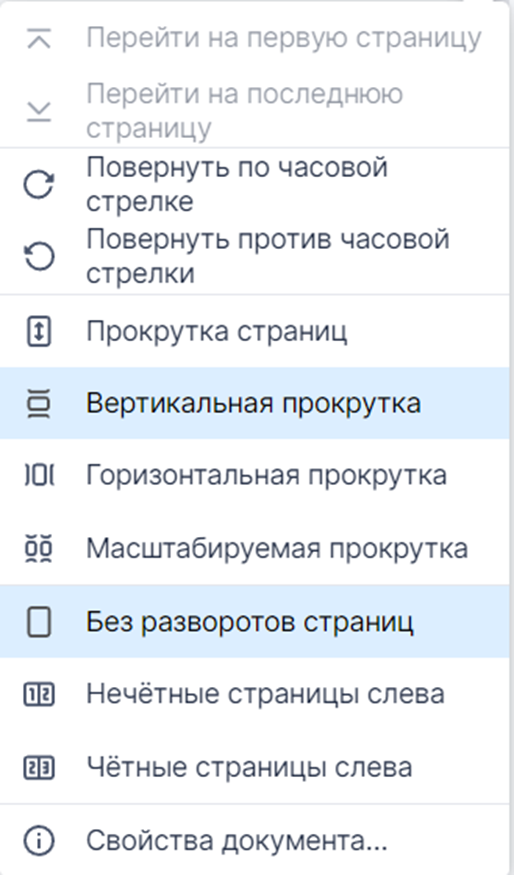
Дополнительные инструменты для работы с документом
В выпадающем списке находятся дополнительные возможности при работе с PDF документами