- Кнопка
 "Вставить внешнюю ссылку" позволяет создать связь
 - текущего (открытого в Revit) файла с другим документом в системе Vitro. При работе в многопользовательском режиме позволяет связать файл модели из рабочей зоны (WIP) с моделью из общей зоны (Shared).
- Кнопка
 "Обновить внешние ссылки" позволяет обновить существующие ссылки (связи) текущего файла с другими.
 - Добавление и обновление внешних ссылок применяется вне зависимости от режимов работы.
- Данные действия можно выполнить как через плагин Vitro-CAD, так и с внешнего ресурса Vitro через инструменты вкладки "Вставить".
Добавление внешних ссылок
Через плагин Vitro-CAD
1. На панели инструментов вкладки Vitro-CAD нажмите кнопку "Вставить внешнюю ссылку"

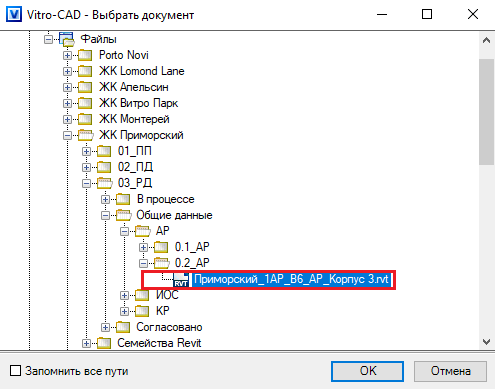
2. В открывшемся окне "Vitro-CAD - Создать относительный путь к документу" выберите необходимый файл в структуре хранения и нажмите кнопку "ОК".
При необходимости выберите действие "Запомнить все пути"
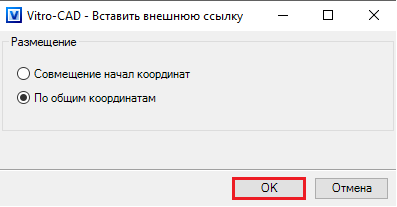
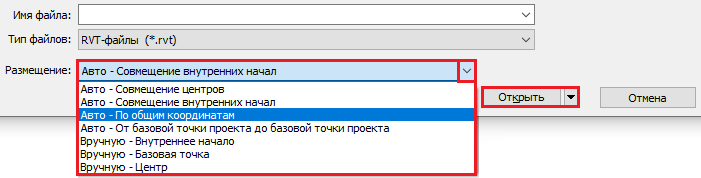
3. Выберите один из способов размещения связанного файла и подтвердите свой выбор:
- Совмещение начал координат
- По общим координатам
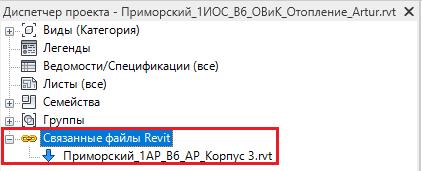
4. В результате выбранный файл будет связан с текущим (открытым).
Через вкладку "Вставить"
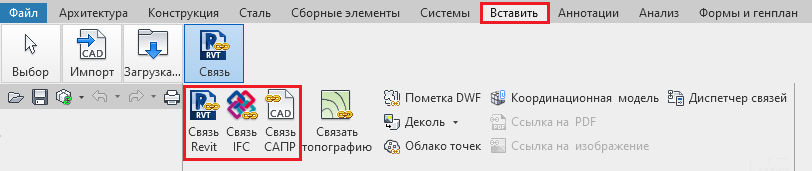
1. На панели инструментов вкладки "Вставить" нажмите кнопку в зависимости от необходимого формата:
- "Связь RVT",
- "Связь DWG"
- "Связь IFC".
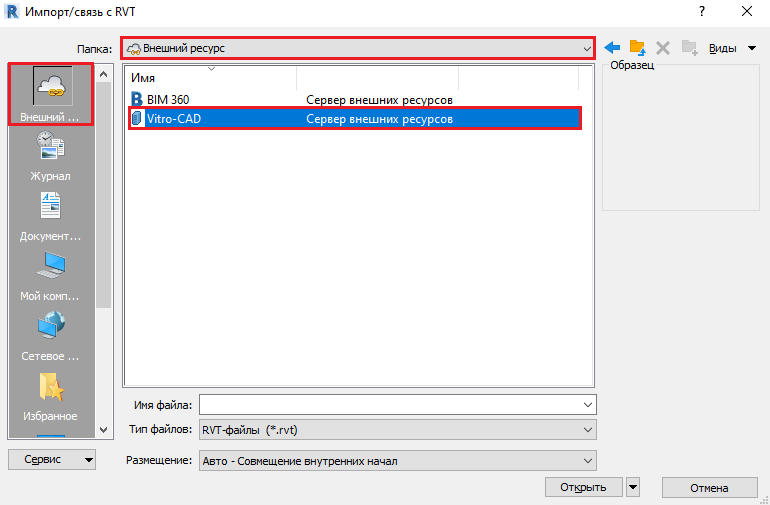
2. В открывшемся окне выберите "Внешний ресурс - Vitro"
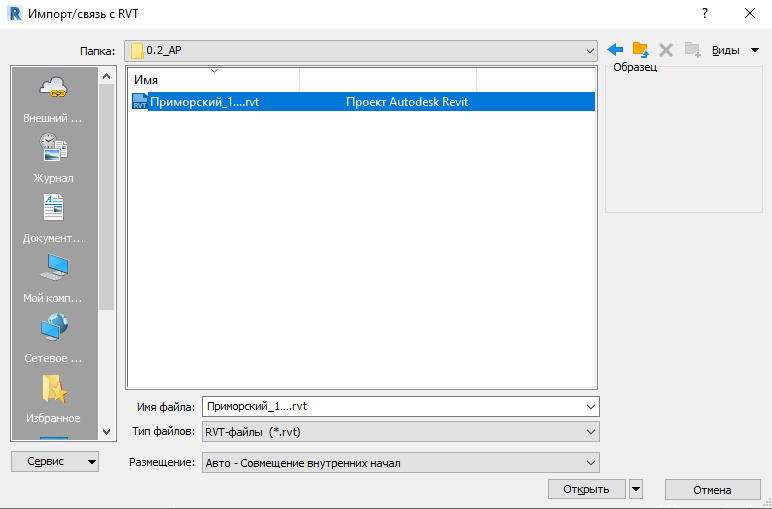
3. Перейдите далее по пути до необходимого файла – по протоколу Vitro: vitro://путь_до_файла
4. Выберите один из способов размещения связанного файла и подтвердите свой выбор нажатием на кнопку "Открыть"
5. При внесении последующих изменений обновление связи происходит автоматически, после повторного открытия модели.
Обновление внешних ссылок
Через плагин Vitro-CAD
1. На панели инструментов вкладки Vitro-CAD нажмите кнопку "Обновить внешние ссылки"
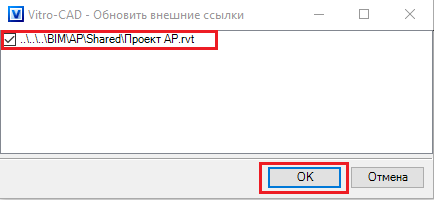
 2. В открывшемся окне"Vitro - Обновить внешние ссылки" выберите необходимые ссылки нажмите кнопку "ОК" – в результате внешние ссылки файла будут обновлены
Через Диспетчер связей Revit
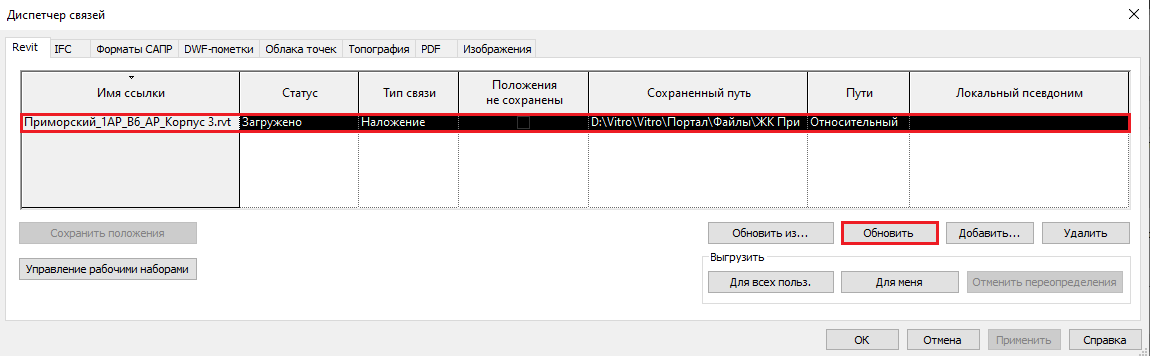
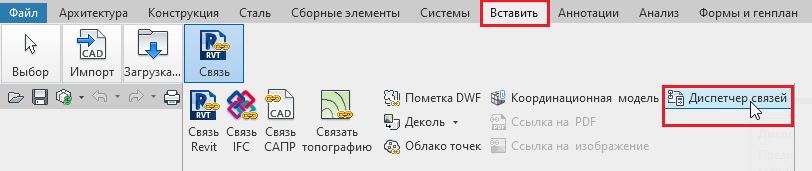
1. На панели инструментов вкладки "Вставить" выберите "Диспетчер связей"
2. В открывшемся окне выберите нужную ссылку и нажмите кнопку "Обновить"