Данный блок настроек позволяет сформировать облик структуры хранения информации (документации и метаданных) на предприятии, он отвечает за то, как пользователь будет видеть данные в системе
Этот блок тесно связан и даже включает в себя блок настроек по Управлению типами элементов, который отвечает за то, какую именно информацию (какие метаданные) будет видеть пользователь в системе
Данный блок настроек укрупненно состоит из трех частей:
1. Создание / корректировка пространств
Пространство - изолированная рабочая зона, в которой можно настроить свои списки и индивидуальный сайдбар (меню ссылок для навигации)
Перечень пространств пользователь может увидеть через выпадающий список - треугольничек рядом с названием текущего пространства в верхней части экрана
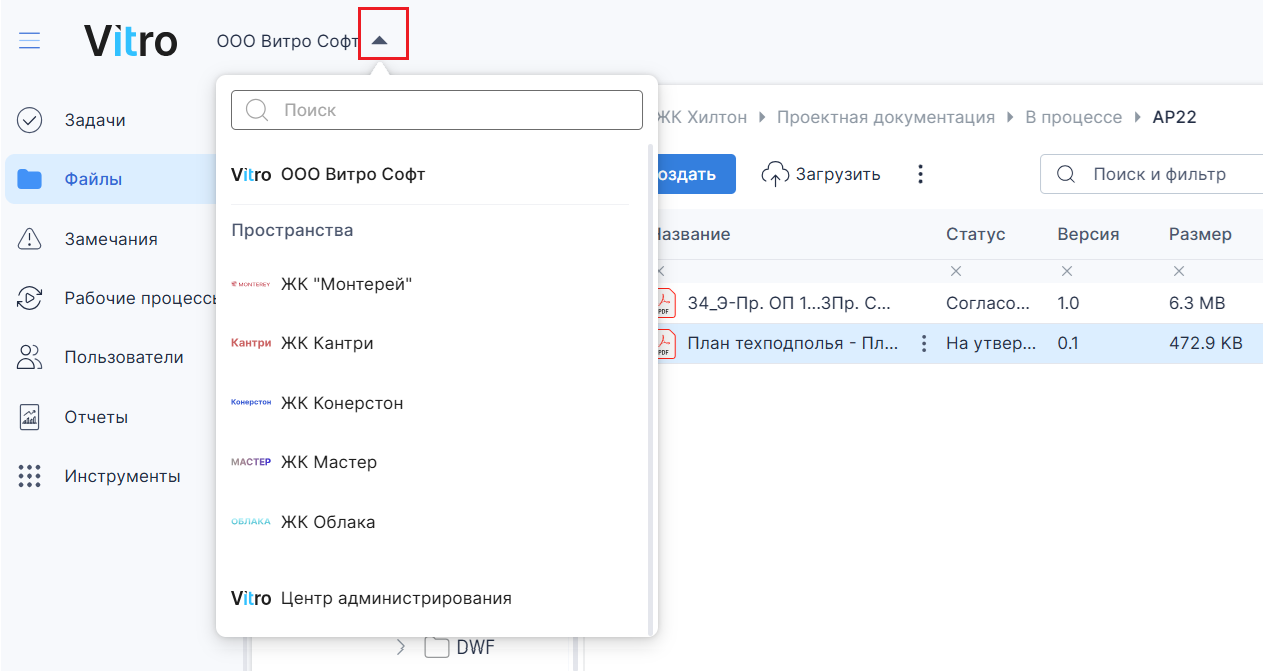
Пространства имеют специализацию:
- Пространство Портал - основное (или базовое пространство) для общих списков компании (Пользователи, Должности, Задачи, Процессы, Статусы документов и т.п., библиотека для документации «Файлы»)
Название этого пространства рекомендуем поменять на название вашей компании - Пространство Центр администрирования - пространство для служебных и системных списков. В этом пространстве работает только администратор системы, тут же можно создать новые пространства для компании
- Пространство, созданное под цели компании - изолированная рабочая зона верхнего уровня, которая имеют свои списки и уникальные сайдбары (меню ссылок для навигации)
Без изменения настроек можно работать в одном пространстве – в основном - просто переименовать «Портал» в название вашей компании или проекта
Создание новых пространств – решение, которое надо принять в рамках настройки системы. Новые пространства позволят решить задачу глобального разделения прав и списков по разным аспектам основной деятельности
ПРИМЕРЫ ситуаций для создания новых пространств:
- Для девелоперских компаний:
- отдельное пространство для каждого строительного проекта, чтобы отделить работу с подрядчиками одного проекта от другого, дополнять данные каждого проекта фото/видео материалами со стройки
- Для проектных компаний
- Если несколько крупных заказчиков, то можно создать отдельное пространство для каждого Заказчика, чтобы отделить работу с проектами одного Заказчика по его правилам от проектов другого Заказчика со своими специфическими требованиями
- Если используют зонирование и нужна высокая обособленность по правам доступа на отдельные зоны хранения, то можно создать отдельное пространство для зоны разработки, для зоны публикации и/или архивной зоны
- Для средних и крупных компаний
- В отдельное пространство часто выделяют внутренние инфраструктурные проекты, например, проекты внедрения систем, чтобы отделить их от основной деятельности
Если компания имеет несколько видов деятельности, например, выступает как генпроектировщик для одних проектов и как техзаказчик для других проектов, то практика показывает, что виды основной деятельности лучше разнести по разным серверам
2. Создание / корректировка списков
Вся информация в пространствах храниться в виде списков
Работа со списками тесно связана с Управлением типами элементов
Списки в системе разные и могут отличаться:
По размещению и типу управления
- Размещенные в основном пространстве
- Системные - списки, влияющие на функционирование системы (Пользователи, Задачи, Процессы, Статусы файлов, Статусы задач, Статусы согласования)
Эти списки нельзя удалять, нельзя уменьшать атрибутику для этих списков
Администратор системы может создавать новые типы записей (типы элементов) для этих списков. расширять состав атрибутов
Значения списков могут менять сотрудники компании (в соответствии с выданными правами) - Пользовательские - списки, созданные в проекте внедрения администратором системы
Полностью конфигурируются администратором системы
Значения могут заполняться ответственными пользователями системы
- Системные - списки, влияющие на функционирование системы (Пользователи, Задачи, Процессы, Статусы файлов, Статусы задач, Статусы согласования)
- Размещенные в пространстве Центр администрирования
- Системные - списки, влияющие на функционирование системы
Значения данных списков может менять квалифицированный администратор системы
Любые корректировки настроек данных списков возможны только через обращение на саппорт - Системные служебные - списки, влияющие на функционирование системные
Эти списки заполнены вендором, ни настройки, ни значения данных списков корректировке не подлежат
- Системные - списки, влияющие на функционирование системы
По типу элементов внутри списка
- С меткой «Архив» - для создания библиотек с папками и файлами. В развернутой системе есть библиотека «Файлы»
- Без метки – для создания плоских перечней или иерархических каталогов записей
Последовательность создания списка:
- Продумать назначение и состав значений списка
- Продумать какие виды записей будут в списке, какие атрибуты для для этих записей будут нужны
- Создать Типы элементов для списка, создать и/или подобрать для них атрибуты
- Создать в пространстве список и присоединить Типы элементов
- Настроить один/несколько основных Видов отображения списка в системе
3. Создание / корректировка сайдбара
Для любого пространства в Системе можно настроить сайдбар
Сайдбар – это раскрывающееся меню ссылок, которое видят пользователи на экране с левой стороны. Меню ссылок может быть иерархическим.
С точки зрения настройки системы Сайдбар – это иерархический системный список пространства, который надо заполнить
В каждом Пространстве по умолчанию при создании есть это список, и он на верхнем уровне всегда сразу содержит два раздела:
- Основная часть – зона для ссылок, которыми будут пользоваться пользователи
- Нижняя часть – зона для ссылок на Настройки и Корзину (они есть сразу при создании Пространства). Ссылка на Настройки по умолчанию имеет ограничение по правам – ее видит только администратор системы
РЕКОМЕНДАЦИЯ: не вносить изменения в нижнюю часть сайдбара
Открыть список «Сайдбар» может только администратор внутри пространства, перейдя по кнопке «Настройки» (шестеренка), которая уже есть слева снизу на экране
Для создания подзаголовка для группы ссылок требуется при создании выбрать тип строки "Группа элементов сайдбара"
Для создания самой ссылки требуется при создании выбрать тип строки "Ссылка сайдбара" и указать адрес ссылки в поле "Действие сайдбара". Ссылка может быть как на страницу данных в Системе (берется относительный путь), так и на любой внешний ресурс