Сервер БД
Установка необходимых пакетов ПО из репозиториев:
sudo apt-get update && sudo apt-get upgrade
sudo apt-get install unzip curl postgresql postgresql-client postgresql-contrib
Без libgdiplus не будут работать почтовые уведомления- Отредактировать конфигурационные файлы postgresql:
Проверяем версию postgresql
psql --version
Открываем конфигурационный файл postgresql.conf с учетом установленной версии
nano /etc/postgresql/14/main/postgresql.conf
Изменить в секции # - Connection Settings - значение параметра listen_addresses с localhost на *
должно получиться:listen_addresses = '*'
Открываем конфигурационный файл pg_hba.conf с учетом установленной версии
nano /etc/postgresql/14/main/pg_hba.conf
Изменить в секции # IPv4 Local connections: значение параметра ADDRESS с 127.0.0.1/32 на 0.0.0.0/0
# IPv4 local connections:

host      all      all      0.0.0.0/0      scram-sha-256
Перезапустить службу:
sudo systemctl restart postgresql
Проверить выполняется ли прослушивание на порту 5432 для всех активных адресов:
netstat -ltnp

tcp      0      0 0.0.0.0:5432      0.0.0.0:*      LISTEN      14569/postgres
Добавить пользователя postgres в группу владельца директории, из которой выполняются действия:
Проверка владельца текущей папки (обозначена ".")
ls –la
Добавление пользователя postgres в группу владельца
sudo usermod -aG dir_owner_group postgres
Изменить права группе владельца директории (дать права на изменение). В данном случае путь до директории - . (текущая директория):
chmod -R 775 .
Войти в cli postgresql от имени пользователя postgres:
sudo -u postgres psql
Создать пользователя с ролью суперпользователя:
postgres-#CREATE USER vitrodbuser WITH PASSWORD '@pwd4vitro!' SUPERUSER;
Создать новую базу данных с именем vitrodb:
postgres-#CREATE DATABASE vitrodb with owner = vitrodbuser encoding = 'UTF8' connection limit = -1;
Создать новую базу данных с именем workflow:
postgres-#CREATE DATABASE workflow with owner = vitrodbuser encoding = 'UTF8' connection limit = -1;
Отключиться от cli postgresql:
postgres-# \q
Скачать и распаковать дистрибутив:
curl "https://linkTo/Vitro.Server.MultiPlatform.Linux-xx.x.xx.xx.zip" --output 'Vitro.Server.MultiPlatform.Linux-xx.x.xx.xx.zip'

sudo unzip Vitro.Server.MultiPlatform.Linux-xx.x.xx.xx.zip
- Инициализация базы данных
- Версия дистрибутива 24.1.38 или выше:
Скопировать в доступное для пользователей расположение (к примеру tmp) файлы инициализации базы данных:
sudo cp ~/Vitro.Server.MultiPlatform.Linux-xx.x.xx.xx/DB/Install/db_func_create.sql /tmp
sudo cp ~/Vitro.Server.MultiPlatform.Linux-xx.x.xx.xx/DB/Install/db_table_create.sql /tmp
sudo cp ~/Vitro.Server.MultiPlatform.Linux-xx.x.xx.xx/DB/Install/db_data_init.sql /tmp
Запустить инициализацию базы из скриптов:
sudo -u postgres psql -U postgres -d vitrodb -f /tmp/db_func_create.sql -f /tmp/db_table_create.sql -f /tmp/db_data_init.sql
- Версия дистрибутива ниже 24.1.38:
Скопировать в доступное для пользователей расположение (к примеру tmp) файл резервной копии базы данных:
sudo cp ~/Vitro.Server.MultiPlatform.Linux-xx.x.xx.xx/DB/vitro.bak /tmp
Запустить восстановление БД из бэкапа:
sudo -u postgres pg_restore -v -U vitrodbuser -h localhost -d vitrodb /tmp/vitro.bak
Запустить восстановление БД из бекапа (для файлов с расширением sql):
sudo -u postgres psql -U vitrodbuser -h localhost -d vitrodb < /tmp/vitro.bak.sql
- Версия дистрибутива 24.1.38 или выше:
Сервер приложений/фронт энд:
Установка необходимых пакетов ПО из репозиториев:
sudo apt-get update && sudo apt-get upgrade
sudo apt-get install unzip curl nginx nginx-extras libgdiplus
Скачать и распаковать дистрибутив:
curl "https://linkTo/Vitro.Server.MultiPlatform.Linux-xx.x.xx.xx.zip" --output 'Vitro.Server.MultiPlatform.Linux-xx.x.xx.xx.zip'

sudo unzip Vitro.Server.MultiPlatform.Linux-xx.x.xx.xx.zip
Скопировать папку файлового хранилища в расположение, в которое смонтирован раздел для хранения:
sudo cp -r ~/Vitro.Server.MultiPlatform.Linux-xx.x.xx.xx/DB/VitroFileStorage /mnt/storage
Сменить владельца для папки файлового хранилища:
sudo chown -R www-data:www-data /mnt/storage/VitroFileStorage
Скопировать папку Vitro в расположение /etc/:
sudo cp -r ~/Vitro.Server.MultiPlatform.Linux-xx.x.xx.xx/Vitro/ /etc/
Настроить уровень доступа на папке:
sudo chmod 500 /etc/Vitro/
- Сменить владельца для папки:
sudo chown -R www-data:www-data /etc/Vitro
- Внести изменения в конфигурационные файлы:
Файл db.json:
sudo nano /etc/Vitro/Server/Conf/db.json
Изменить строку соединения, указав в качестве значения для атрибута "server" имя или IP сервера БД, а в качестве значения для атрибута "database" название созданной в п.9 базы данных:
"ConnectionString": "server=vitrodbserver;database=vitrodb;user id=vitrodbuser;password=@pwd4vitro!",
Изменить параметр "FileStoragePath", указав корректный путь к папке файлового хранилища:
"FileStoragePath": "/mnt/storage/VitroFileStorage",
изменить параметр "TempPath", указав корректный путь к папке временных файлов:
"TempPath": "/tmp",
Файл workflow.json:
sudo nano /etc/Vitro/Server/Conf/workflow.json
Изменить строку соединения, указав в качестве значения для атрибута "server" имя или IP сервера БД, а в качестве значения для атрибута "database" название созданной в п.10 базы данных:
"ConnectionString": "server=vitrodbserver;database=workflow;user id=vitrodbuser;password=@pwd4vitro!;Include Error Detail=true",
Файл mail.json:
Указать адрес и порт SMTP сервера:"Host": "smtp.example.ru", "Port": 587,
Указать данные УЗ для подключения к SMTP серверу:
"Login": "mail@example.ru",
"Password": "123456",
Указать адрес отправителя:
"FromAddress": "mail@example.ru",
"FromName": "mail@example.ru",
Указать используется ли SSL для подключения к SMTP серверу:
"EnableSsl": true,
Убедиться, что в файле есть параметр SecureSocketOptions:
"SecureSocketOptions": "StartTls"
Остальные параметры оставить по умолчанию.
Скопировать папку приложения Vitro.Server.Core.Web в желаемое расположение:
sudo cp -r ~/Vitro.Server.MultiPlatform.Linux-xx.x.xx.xx/Vitro.Server.Core.Web /usr/local
Сменить владельца для папки приложения:
sudo chown -R www-data:www-data /usr/local/Vitro.Server.Core.Web
Установить атрибут "Исполняемый" для файла Vitro.Server.Core.Web:
sudo chmod +x /usr/local/Vitro.Server.Core.Web/Vitro.Server.Core.Web
Создать и отредактировать файл модуля systemd для запуска службы:
sudo nano /lib/systemd/system/vitro-server.service
Содержимое файла модуля:
[Unit]
Description=Vitro .NET Web Application

[Service]
WorkingDirectory=/usr/local/Vitro.Server.Core.Web
ExecStart=/usr/local/Vitro.Server.Core.Web/Vitro.Server.Core.Web --urls http://localhost:4615
Restart=always
# Restart service after 10 seconds if the dotnet service crashes:
RestartSec=10
KillSignal=SIGINT
SyslogIdentifier=dotnet-example
User=www-data
SyslogIdentifier=Vitro-server

[Install]
WantedBy=multi-user.target
Применить изменения и запустить службу:
sudo systemctl enable vitro-server

sudo systemctl start vitro-server
Проверить выполняется ли прослушивание на порту, заданном в файле модуля (здесь 4615) для адреса Lo интерфейса:
netstat -ltnp

Proto Recv-Q Send-Q Local Address      Foreign Address      State      PID/Program name

...

tcp             0           0 127.0.0.1:4615       0.0.0.0:*                    LISTEN   -

...
Скопировать папку приложения в желаемое расположение:
sudo cp -r ~/Vitro.Server.MultiPlatform.Linux-xx.x.xx.xx/Vitro.Server.Workflow.Manager.Web /usr/local
Сменить владельца для папки приложения:
sudo chown -R www-data:www-data /usr/local/Vitro.Server.Workflow.Manager.Web
Установить атрибут "Исполняемый" для файла Workflow.Manager.Web:
sudo chmod +x /usr/local/Vitro.Server.Workflow.Manager.Web/Vitro.Server.Workflow.Manager.Web
Создать и отредактировать файл модуля systemd для запуска службы:
sudo nano /lib/systemd/system/vitro-workflow.service
Содержимое файла модуля:
[Unit]
Description=Vitro Workflow Manager .NET Web Application

[Service]
WorkingDirectory=/usr/local/Vitro.Server.Workflow.Manager.Web
ExecStart=/usr/local/Vitro.Server.Workflow.Manager.Web/Vitro.Server.Workflow.Manager.Web --urls http://localhost:4616
Restart=always
# Restart service after 10 seconds if the dotnet service crashes:
RestartSec=10
KillSignal=SIGINT
SyslogIdentifier=dotnet-example
User=www-data
SyslogIdentifier=Vitro-workflow

[Install]
WantedBy=multi-user.target
Применить изменения и запустить службу:
sudo systemctl enable vitro-workflow

sudo systemctl start vitro-workflow
Проверить выполняется ли прослушивание на порту, заданном в файле модуля (здесь 4616) для адреса Lo интерфейса:
netstat -ltnp

Proto Recv-Q Send-Q Local Address      Foreign Address      State      PID/Program name

...

tcp             0           0 127.0.0.1:4616       0.0.0.0:*                    LISTEN   -

...
Конвертация комплекта сертификата '*'.pfx в crt/pem средствами OpenSSL
Скачать сертификат в формате *.pfx
curl "https://linkTo/example.ru.pfx" --output 'example.ru.pfx'
Для получения из *.pfx сертификата сервера в формате pem выполнить:
openssl pkcs12 -in example.ru.pfx -clcerts -nokeys -out example.ru.pem
В процессе будет запрошен пароль.
для получения из *.pfx приватного ключа в формате pem выполнить:
openssl pkcs12 -in example.ru.pfx -nocerts -out example.ru.enc.key
В процессе будет запрошен пароль. Далее будет запрошен новый пароль для нового файла ключа (в этом случае в качестве пароля вводится НЕ пустое значение, любой пароль).
Для получения незащищенного паролем приватного ключа (из защищенного паролем файла ключа полученного на предыдущем шаге) выполнить:
openssl rsa -in example.ru.enc.key -out example.ru.key
Скопировать полученные файлы сертификата и незащищенного паролем приватного ключа в /etc/ssl/private (либо иное удобное расположение)
sudo cp example.ru.* /etc/ssl/private
Настройка обратного проксирования
Настроить обратное проксирование при помощи nginx, отредактировав конфигурационный файл:
sudo nano /etc/nginx/sites-available/default
Должно получиться:
# Default server configuration
#

server {
        listen 80 default_server;
        listen [::]:80 default_server;

        # Only allow access if the host is correct
        if ( $host != "vitro.example.ru" ){
            return 444; #CONNECTION CLOSED WITHOUT RESPONSE
        }

        #permanent redirekt from http to https
        return 301 https://$host$request_uri;
}

server {
        # SSL configuration
        #
        listen 443 ssl default_server;
        listen [::]:443 ssl default_server;

        server_name vitro.example.ru;

        ssl_certificate     /etc/ssl/private/example.ru.pem;
        ssl_certificate_key /etc/ssl/private/example.ru.key;

        # Only allow access if the host is correct
        if ( $host != "vitro.example.ru" ){
            return 444; #CONNECTION CLOSED WITHOUT RESPONSE
        }

        proxy_buffer_size   1M;
        proxy_buffers   4 1M;
        proxy_read_timeout 1h;
        proxy_send_timeout 1h;

        location / {
                #proxying traffic to upstream application (Vitro.Server.Core.Web)
                proxy_pass http://127.0.0.1:4615;
        }

        location /workflow/manager {
                proxy_pass http://localhost:4616/workflow/manager;
        }
}
Необходимые настройки:
Для обеспечения загрузки больших файлов добавить в конфигурационный файл сайта Nginx в явном виде значение параметра client_max_body_size
client_max_body_size 100000M;
Для исключения переполнения корневого раздела диска, необходимо включить в Nginx кеширование для обратного проксирования.
Ключи для помещения в секцию server (или location):proxy_buffering on;
Также для исключения переполнения корневого раздела диска, необходимо включить в Nginx кеширование для обратного проксирования в файле /etc/nginx/nginx.conf
sudo nano /etc/nginx/nginx.conf
Ключ для размещения в конфигурационном файле:
proxy_cache_path /var/cache/nginx levels=1:2 keys_zone=STATIC:10m inactive=24h max_size=1g;
Итоговые конфигурационные файлы:
/etc/nginx/nginx.confuser www-data; worker_processes auto; pid /run/nginx.pid; include /etc/nginx/modules-enabled/*.conf; events { worker_connections 768; # multi_accept on; } http { ## # Basic Settings ## sendfile on; tcp_nopush on; types_hash_max_size 2048; # server_tokens off; # server_names_hash_bucket_size 64; # server_name_in_redirect off; include /etc/nginx/mime.types; default_type application/octet-stream; ## # SSL Settings ## ssl_protocols TLSv1 TLSv1.1 TLSv1.2 TLSv1.3; # Dropping SSLv3, ref: POODLE ssl_prefer_server_ciphers on; ## # Logging Settings ## access_log /var/log/nginx/access.log; error_log /var/log/nginx/error.log; ## # Gzip Settings ## gzip on; proxy_cache_path /var/cache/nginx levels=1:2 keys_zone=STATIC:10m inactive=24h max_size=1g; # gzip_vary on; # gzip_proxied any; # gzip_comp_level 6; # gzip_buffers 16 8k; # gzip_http_version 1.1; # gzip_types text/plain text/css application/json application/javascript text/xml application/xml application/xml+rss text/javascript; ## # Virtual Host Configs ## include /etc/nginx/conf.d/*.conf; include /etc/nginx/sites-enabled/*; }/etc/nginx/sites-available/default# Default server configuration # server { listen 80 default_server; listen [::]:80 default_server; # Only allow access if the host is correct if ( $host != "vitro.example.ru" ){ return 444; #CONNECTION CLOSED WITHOUT RESPONSE } #permanent redirekt from http to https return 301 https://$host$request_uri; } server { # SSL configuration # listen 443 ssl default_server; listen [::]:443 ssl default_server; server_name vitro.example.ru; client_max_body_size 100000M; ssl_certificate /etc/ssl/private/example.ru.pem; ssl_certificate_key /etc/ssl/private/example.ru.key; # Only allow access if the host is correct if ( $host != "vitro.example.ru" ){ return 444; #CONNECTION CLOSED WITHOUT RESPONSE } proxy_buffer_size 1M; proxy_buffers 4 1M; proxy_read_timeout 1h; proxy_send_timeout 1h; location / { #proxying traffic to upstream application (Vitro.Server.Core.Web) proxy_pass http://127.0.0.1:4615; proxy_buffering on; proxy_set_header X-Real-IP $remote_addr; proxy_set_header X-Forwarded-For $proxy_add_x_forwarded_for; proxy_set_header X-Forwarded-Proto $scheme; proxy_set_header Host $host; } location /workflow/manager { proxy_pass http://localhost:4616/workflow/manager; } }Выполнить перезагрузку службы nginx:
sudo systemctl reload nginx
Добавление шаблонов рабочих процессов
Перейти на вкладку Workflow Defenitions в Elsa
http://vitro.example.ru/workflow/manager/workflow-definitions
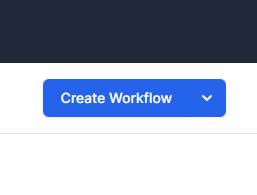
- Нажать Create workflow
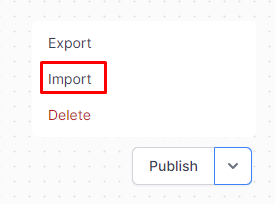
- Нажать Import
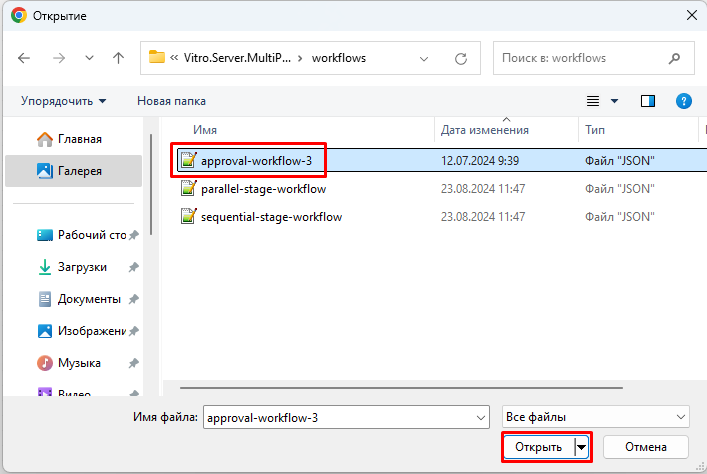
- Выбрать файл шаблона из папки workflows дистрибутива
- После загрузки шаблона нажать Publish

- Перейти обратно на вкладку Workflow defenitions и убедиться, что шаблон создан
- Таким образом добавить все шаблоны из папки workflows дистрибутива
Настройка системы
Необходимо указать адрес портала в ключе Site.PortalUrl.
Для этого нужно:
- Перейти в список Конфигурация пространства Центр Администрирования (список по умолчанию скрыт).
- Открыть папку Общие настройки
Для ключа Адрес портала указать в поле Значение (строка) адрес портала в виде https://example.com
Важно!
Адрес портала не должен заканчиваться символом слэша.