- В данном разделе описывается порядок предоставления доступа к файлу или папке в системе Vitro-CAD с помощью публичной URL-ссылки;
- Ссылкой можно поделиться с пользователями, не имеющими учетной записи в системе;
- Можно выбрать несколько элементов, которые будут доступны через публичную ссылку;
- Данная функция может быть использована для временного предоставления доступа к документу сторонним участникам без необходимости входа в систему.
1. Условия использования
Перед созданием публичной ссылки убедитесь, что:
- У вас есть соответствующие права к выбранному элементу (-ам);
- Публичный доступ к ссылкам разрешён политиками безопасности вашей организации;
- Элемент (файл или папка) уже размещён в структуре хранения данных Портала.
2. Создание публичной ссылки
1. Перейдите в нужное расположение структуры хранения данных раздел Портала, где находится файл или папка;
2. В центральной части рабочего экрана выделить нажатием ЛКМ (левая клавиша мыши) необходимые файлы/папки;
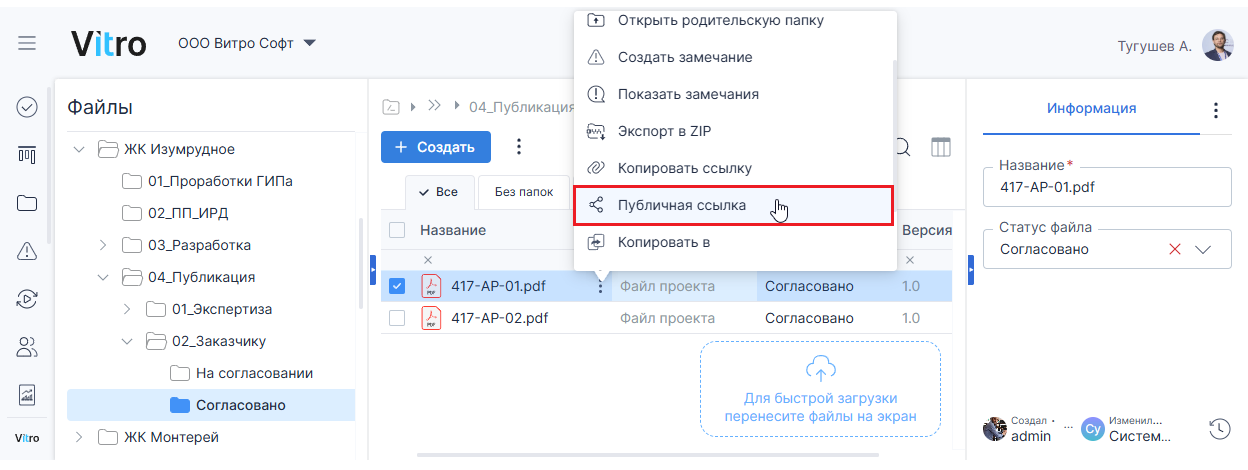
3. Вызовите действие "Публичная ссылка" одним из способов:
- через ПКМ (правая кнопка мыши) или три точки возле выделенной строки в таблице → выбрать "Публичная ссылка" в контекстном меню
- нажать на три точки в верхней части рабочего экрана или возле строки элемента
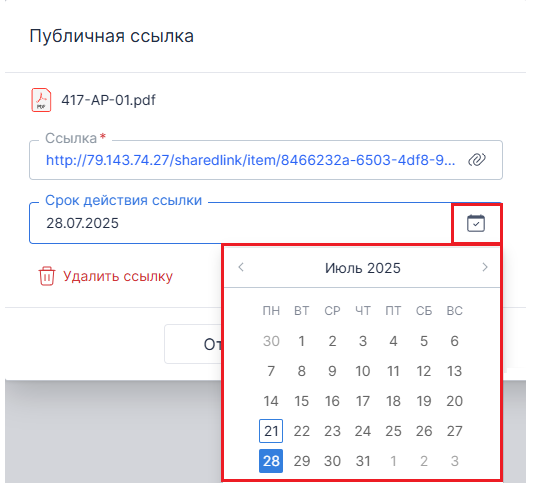
4. В открывшемся окне можно настроить срок действия (доступа) ссылки, выбрав срок
5. Нажмите "Копировать ссылку"
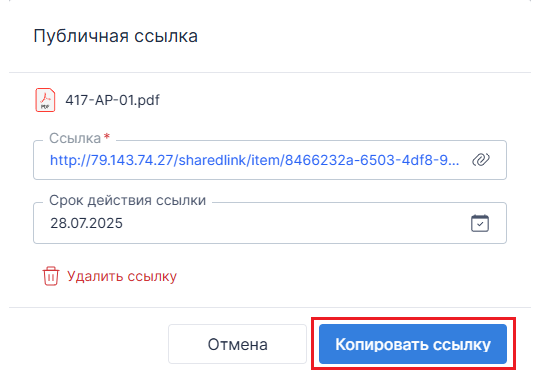
6. Отправьте скопированную публичную ссылку нужному Пользователю (-ям).
3. Открытие публичной ссылки
1. После получения ссылки другим Пользователем и переходе по ней в веб-браузере, Пользователь увидит следующее окно
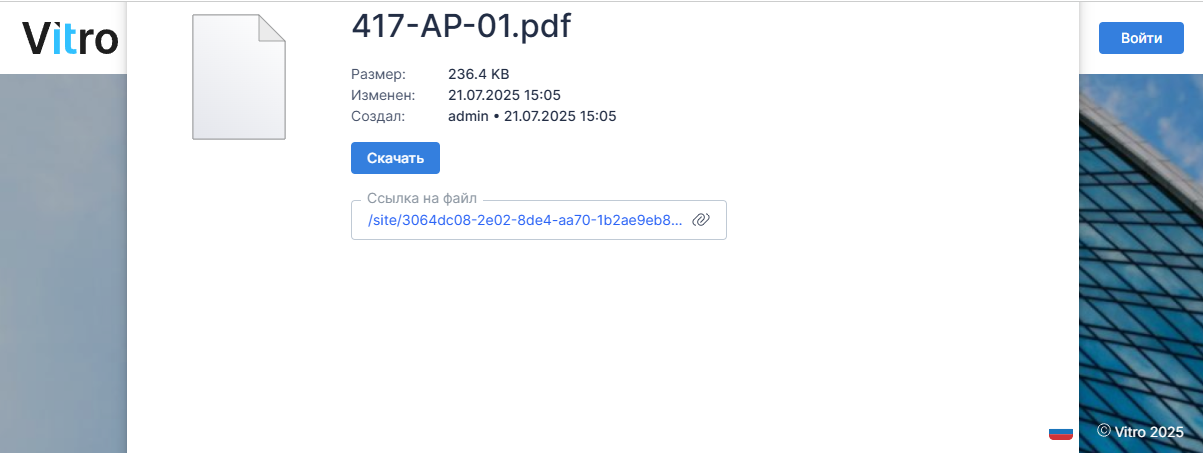
2. Пользователь может:
- Ознакомиться со следующей информацией об элементе:
- Название элемента, формат файла
- Размер элемента
- Дату и время изменения элемента
- Дату и время создания элемента
- Увидеть и скопировать ссылку на файл / папку в Системе Vitro-CAD (для перехода по ссылке потребуется наличие Учётной записи у Пользователя)
- Скачать файл на Локальный компьютер через нажатие кнопки "Скачать"
4. Удаление публичной ссылки
При необходимости возможно удаление публичной ссылки Пользователем в Системе Vitro-CAD:
1. Выполните действия 1-4, указанные выше
2. В окне "Публичная ссылка" выберите "Удалить ссылку"
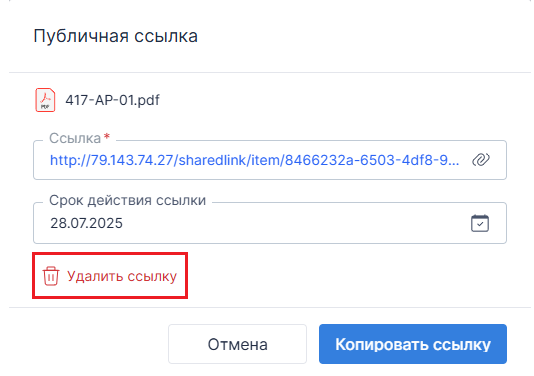
2. Подтвердите свой выбор нажатием кнопки "Удалить"
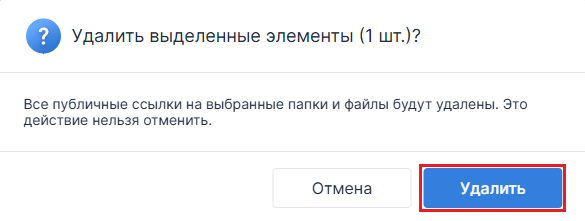
3. При успешном удалении на рабочем экране отобразиться соответствующее сообщение
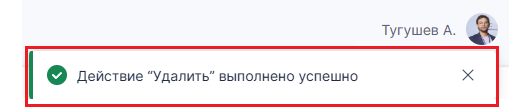
4. В случае перехода по удаленной гиперссылке в веб-браузере отобразиться следующее сообщение: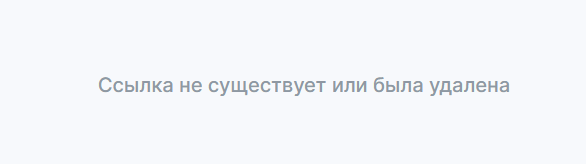
4. Безопасность и рекомендации
Не публикуйте ссылки в открытых источниках, если это не требуется;
Не используйте публичные ссылки для передачи внутренних, конфиденциальных или рабочих файлов без согласования с Вашим отделом Информационной Безопасности (в соответствии с регламентом Вашей организации);
По окончании срока действия — удалите ссылку вручную.