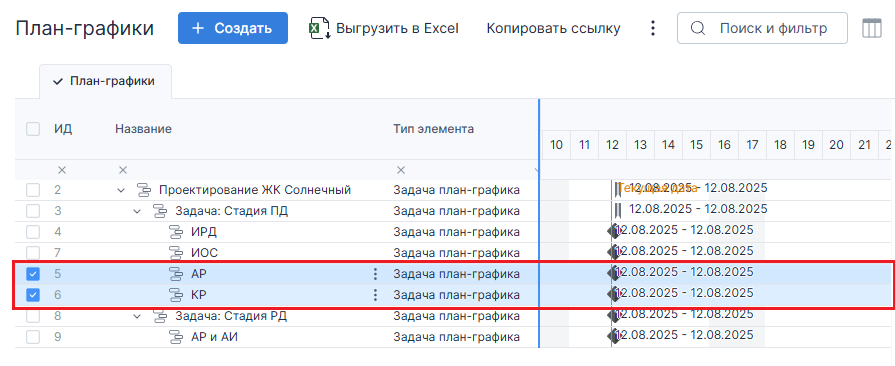
- Перемещение возможно выполнить для суммарных (родительских) задач вместе с подзадачами и для отдельных подзадач (одной / несколько).
- Может применяться в случаях:
- Переноса задачи в другую часть структуры проекта: например, при корректировке структуры проекта.
- Изменения в суммарной (родительской) задачи: задачу можно перенести под другую суммарную, изменив тем самым её место в иерархии и зависимость в план-графике.
- Организационного упорядочивания: при перераспределении задач между этапами, разделами или проектами для удобства отображения.
- Корректировки календаря: перемещение может косвенно влиять на плановые даты начала и окончания (если они зависят от положения задачи в иерархии или связей с другими задачами).
- Выполнить перемещение можно следующими способами:
1. Действие "Переместить в"
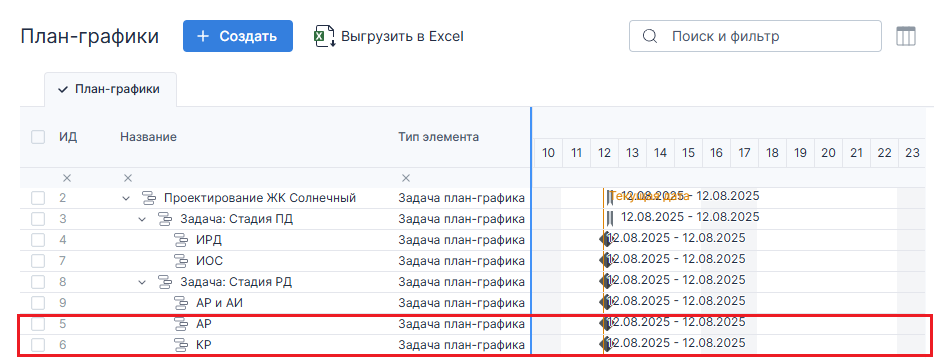
1. В табличном отображении выделите нажатием ЛКМ (левая клавиша мыши) необходимую задачу / несколько задач, которые нужно переместить
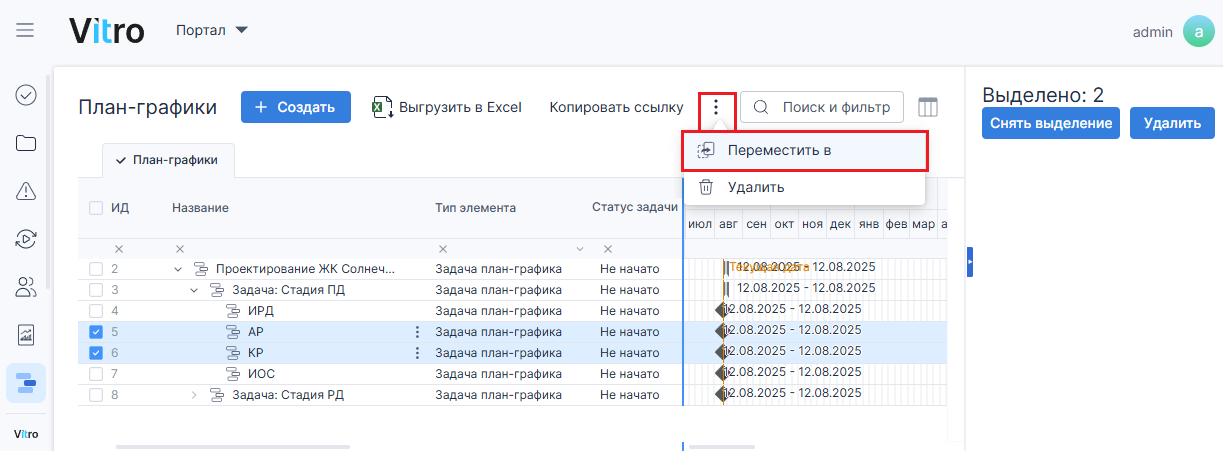
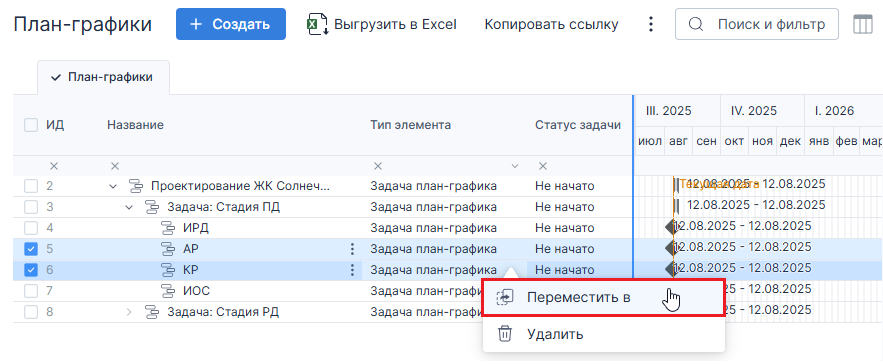
2. Вызовите действие "Переместить в" одним из способов:
2.1. нажатием на "три точки" в верхней части экрана, в выпадающем списке выберите команду "Переместить в"
2.2. нажатием ПКМ (правая клавиша мыши) в выделенной области задач, в выпадающем списке выбрать команду "Переместить в"
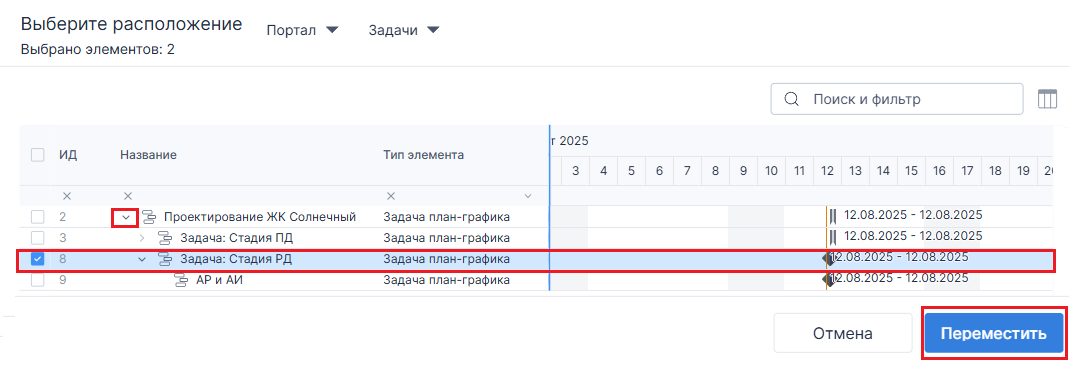
3. В открывшемся диалоговом окне выберите нужное расположение (куда переместить), нажмите "Переместить"
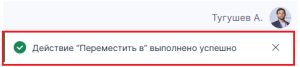
4. При завершении перемещения система выдаст сообщение на рабочем экране
5. Перемещенные задачи отобразятся в выбранном расположении – в таблице и на диаграмме Ганта
2. Ручное перетаскивание
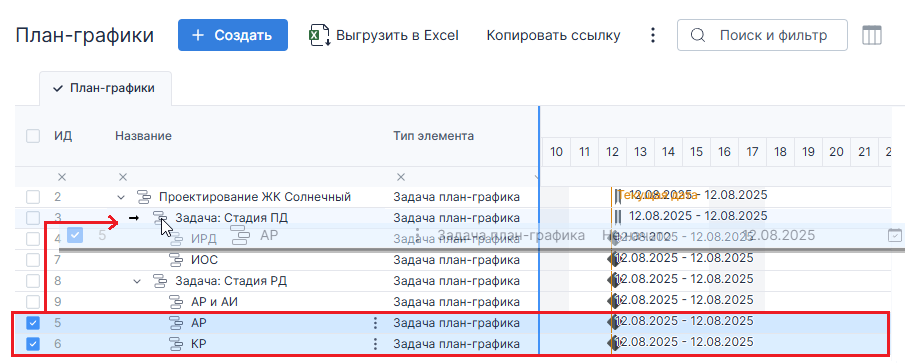
1. В табличном отображении выделите нажатием ЛКМ (левая клавиша мыши) необходимую задачу / несколько задач, которые нужно переместить
2. Переместите одну / несколько выделенных задач при помощи ПКМ (правой клавиши мыши) – при перетаскивании одной / нескольких задач курсор мыши изменяет вид и указывает, куда в иерархии будет перемещена выбранная задача
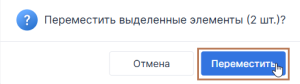
3. Подтвердите действие нажатием кнопки "Переместить"
4. При завершении перемещения Система выдаст сообщение на рабочем экране – перемещенные задачи отобразятся в выбранном расположении и будут визуально подсвечены