1. Создание
1.1. Задачи
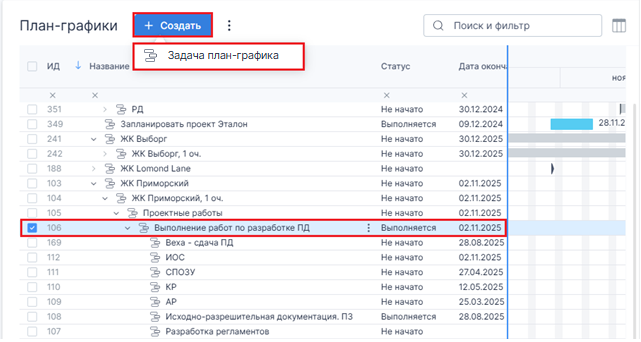
1. Выберите нижний уровень внутри выделенной задачи в иерархии план-графика, в котором необходимо разместить задачу (она будет внутри)
2. Нажмите кнопку "Создать" и выберите "Задача план-графика"
3. В области редактирования (правая часть экрана) заполнить все необходимые поля во вкладке "Информация". Введенные значения сохранятся автоматически
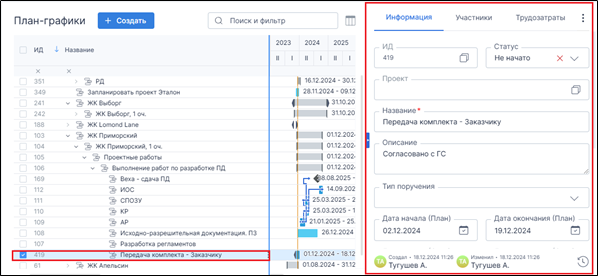
ВНИМАНИЕ: Атрибуты, обязательные для заполнения данными, отмечены красной звездочкой .
.
4. В результате будет создана новая задача.
1.2. Суммарные задачи
Способ 1: "Создать"
1. Выберите верхний уровень в иерархии план-графика, в котором необходимо разместить задачу
2. Нажмите на кнопку "Создать" и выберите "Задача план-графика"
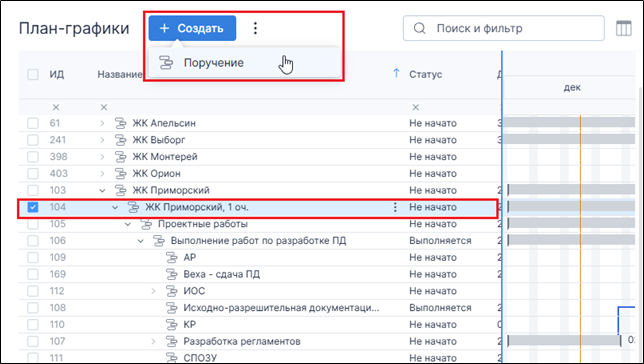
3. В области редактирования (правая часть экрана) заполнить все необходимые поля во вкладке "Информация". Введенные значения сохранятся автоматически
4. В результате будет создана новая задача выше уровнем в иерархии.
Способ 2: перемещение
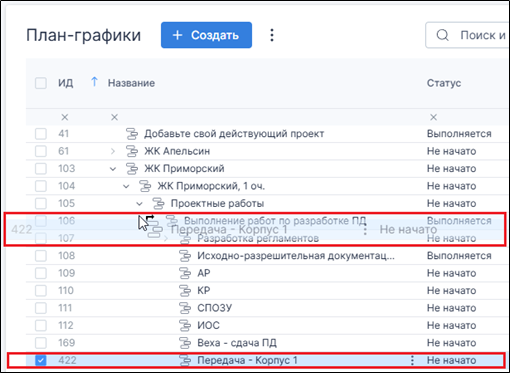
1. Переместите (перетаскиванием) через ПКМ (правая клавиша мыши) ранее созданной Задачи план-графика на уровень выше
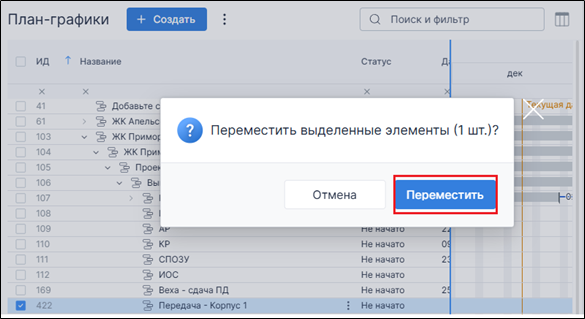
2. Во всплывающем окне подтвердите перемещение при помощи нажатия по "Переместить"
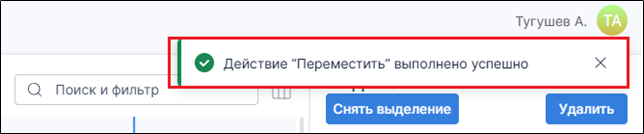
3. При успешном перемещении система выдаст сообщение на рабочем экране в верхней правой части экрана
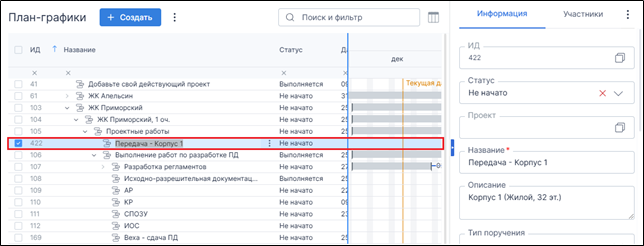
4. В результате задача выше уровнем в иерархии
Подробнее о возможностях перемещения можно ознакомиться в данной статье.
1.3. Веха
1. Выберите нужный уровень в иерархии план-графика, в котором необходимо разместить задачу
2. Нажмите на кнопку "Создать" и выберите "Задача план-графика"
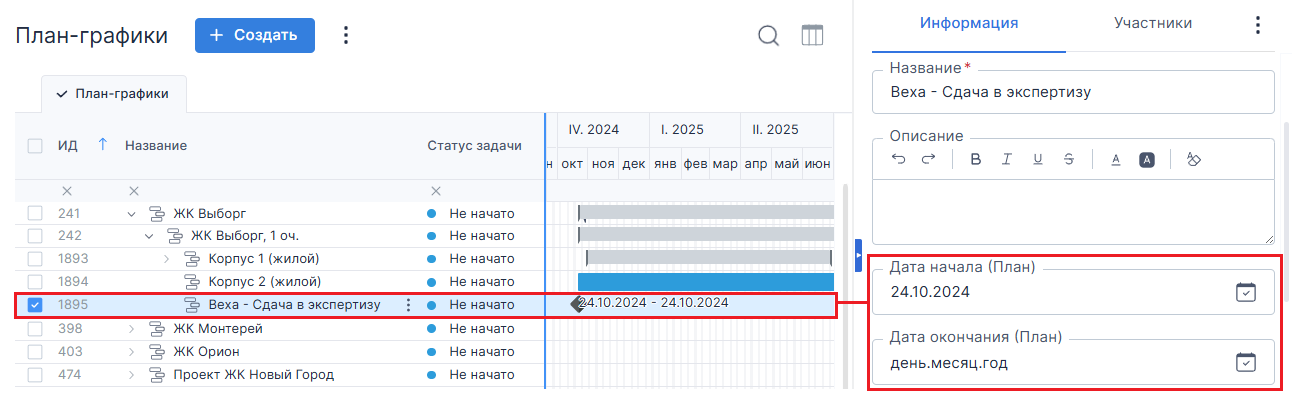
3. На вкладке "Информация" укажите только "Дата начала (План)" или "Дата окончания (План)" – изменения сразу вступят в силу.
На диаграмме Ганта веха будет отображена в виде ромба с указанием даты
Удаление
1. В таблице на центральной части рабочего экрана выделите нажатием ЛКМ (левая клавиша мыши) необходимую задачу / несколько задач для удаления
2. Вызовите действие "Удалить" одним из способов:
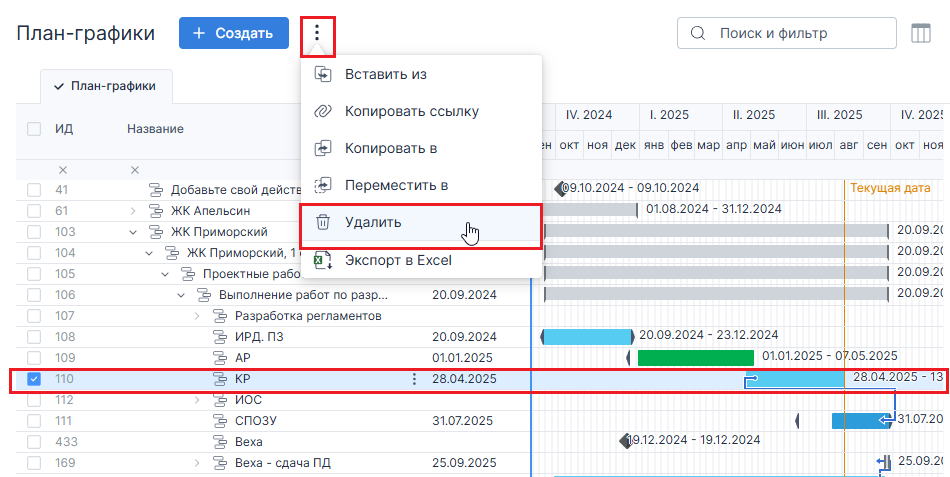
2.1. нажатием на "три точки" в верхней части экрана, в выпадающем списке выберите "Удалить"
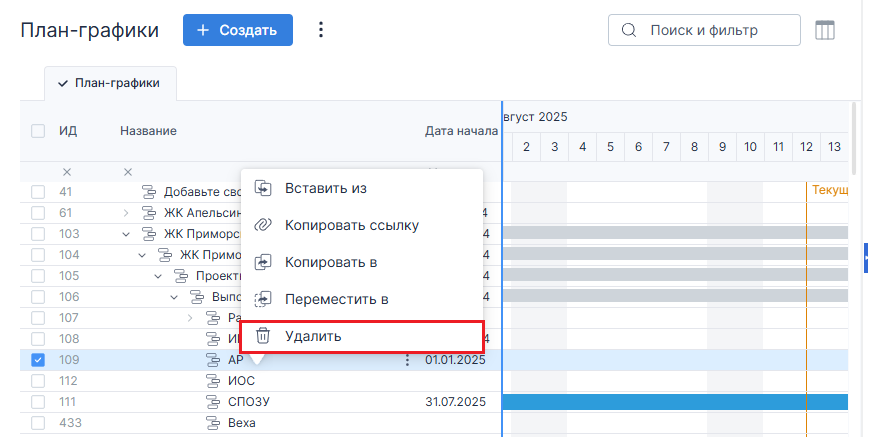
2.2. нажатием на "три точки" на строке выделенной задачи / несколько задач и в выпадающем списке выберите "Удалить"
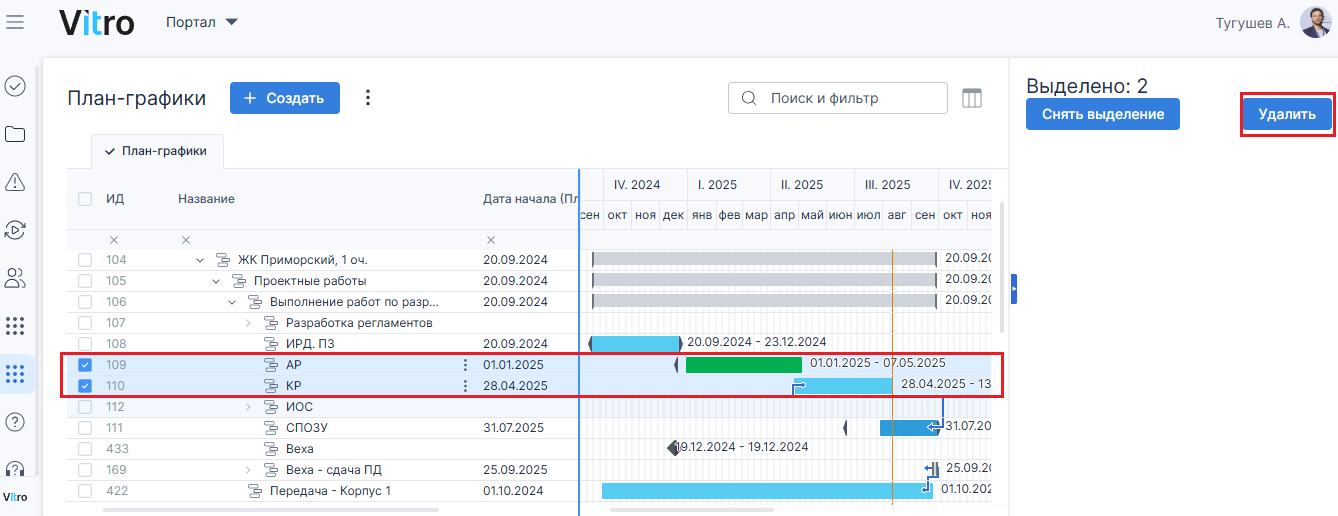
2.3. для двух и более задач – нажатием "Удалить" в правой части экрана
2.4. нажать клавишу Delete.
ВНИМАНИЕ! Вызов кнопки "Удалить" нажатием на три точки на строке выделенного документа и клавишу Delete — доступны только для одной выбранной задачи.
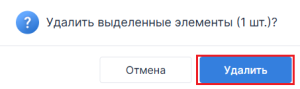
3. Подтвердите решение об удалении во всплывающем диалоговом окне, нажав кнопку "Удалить"
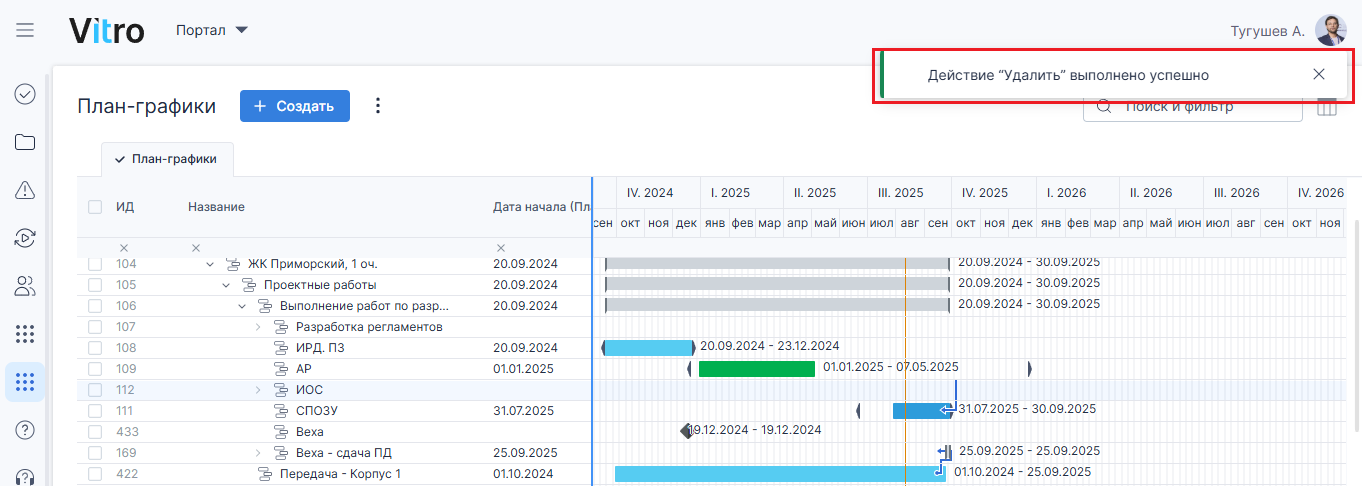
4. При завершении удаления система выдаст сообщение на рабочем экране.