При работе с PDF документом в системе есть возможность проставлять на нем замечания (маркапы) и управлять ими. Замечания проставленные на PDF документе автоматически регистрируются в Реестре замечаний.
Создание замечаний
1. Нажатием на кнопку "Создать замечание" активируется возможность добавления замечания.
2. При нажатии на выпадающий список можно выбрать вид маркапа:
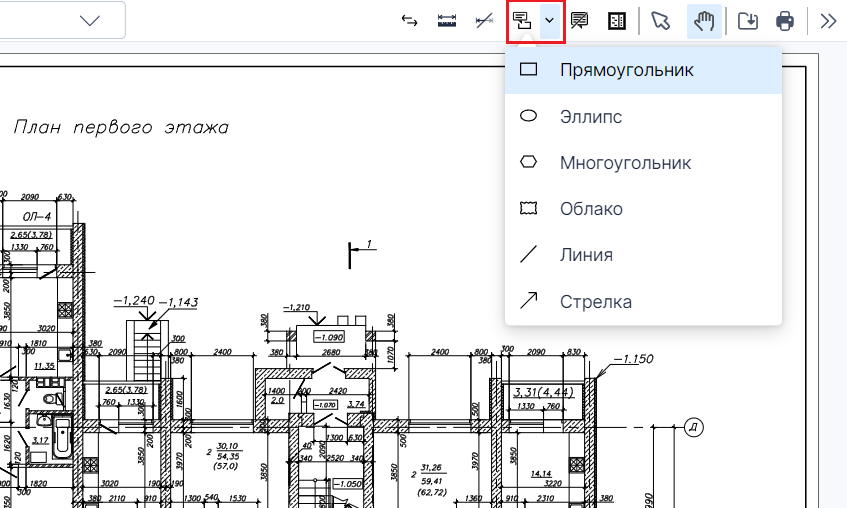
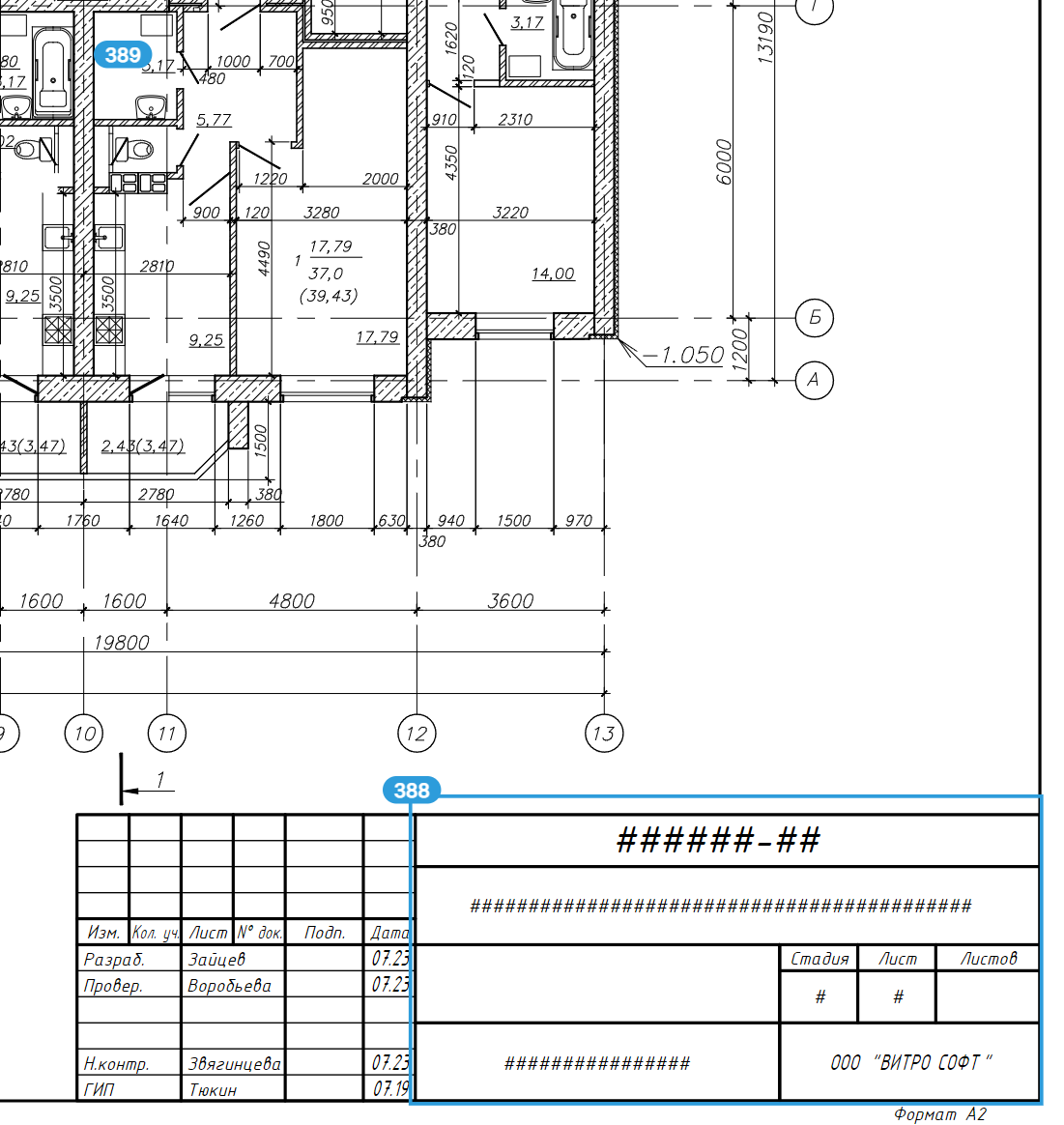
3. Замечание можно добавить, как точечным нажатием на листе, так и выделением области объекта:
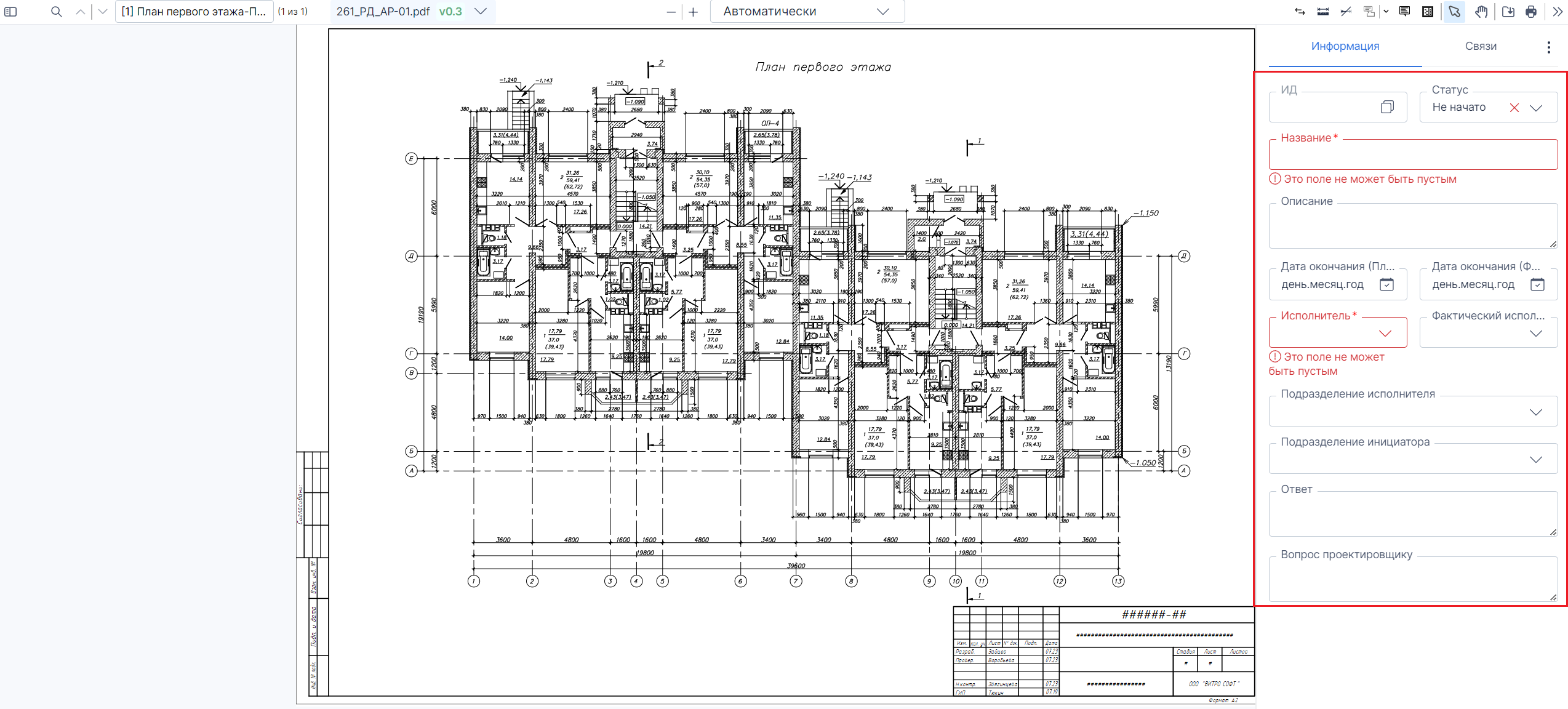
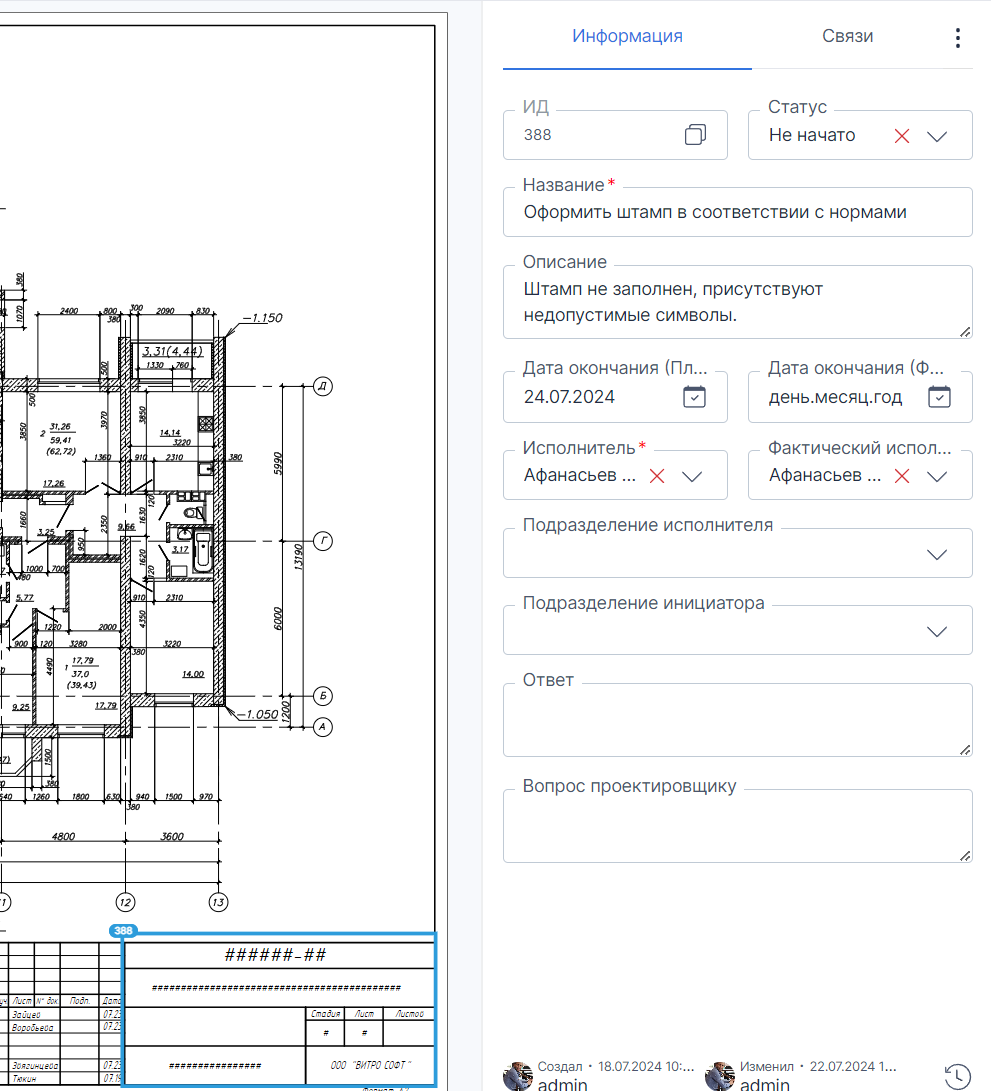
4. При создании замечания появляется его карточка, которую необходимо заполнить:
ВНИМАНИЕ!!! На карточке есть обязательные для заполнения поля. Они отмечены символом "*". Если данные поля не заполнены, то система укажет на это.
Навигация по замечаниям
1. Отображение замечаний на листе PDF регулируется клавишей "Показать/скрыть замечания"

2. Для вызова перечня всех замечаний созданных для PDF-документа используется клавиша "Показать/скрыть панель с замечаниями"

3. На панели с замечаниями отображаются все замечания проставленные для открытого PDF-документа
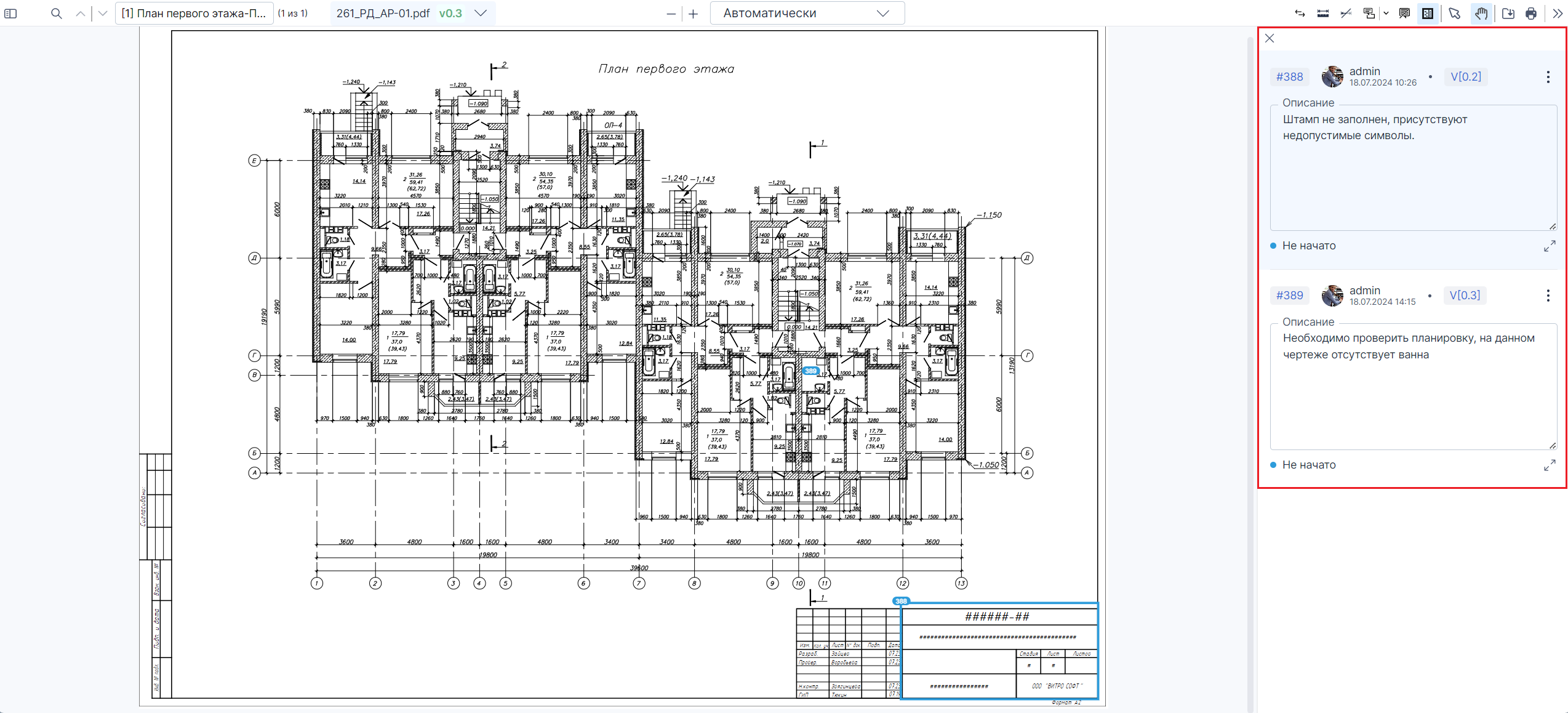
4. При нажатии на клавишу " " в нижней части замечания в панели замечаний - откроется подробная карточка замечания
Поиск и фильтрация замечаний
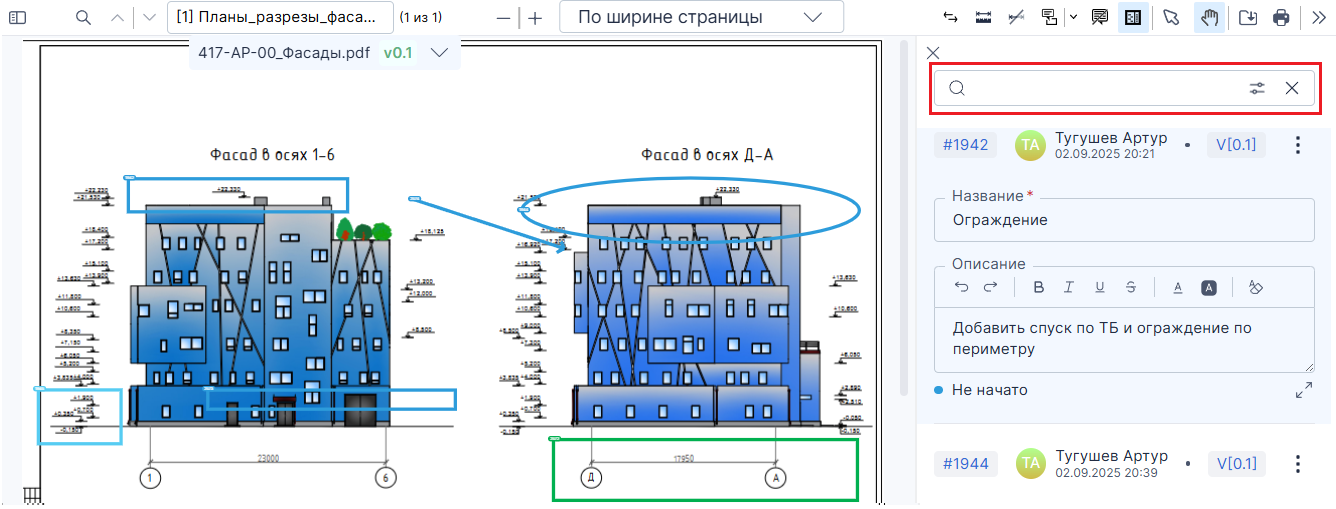
1. Аналогично п.1-2 выше, нажмите клавишу "Показать/скрыть панель с замечаниями"
2. Нажмите ЛКМ (левая клавиша мыши) на появившуюся поисковую строку в области карточки замечания
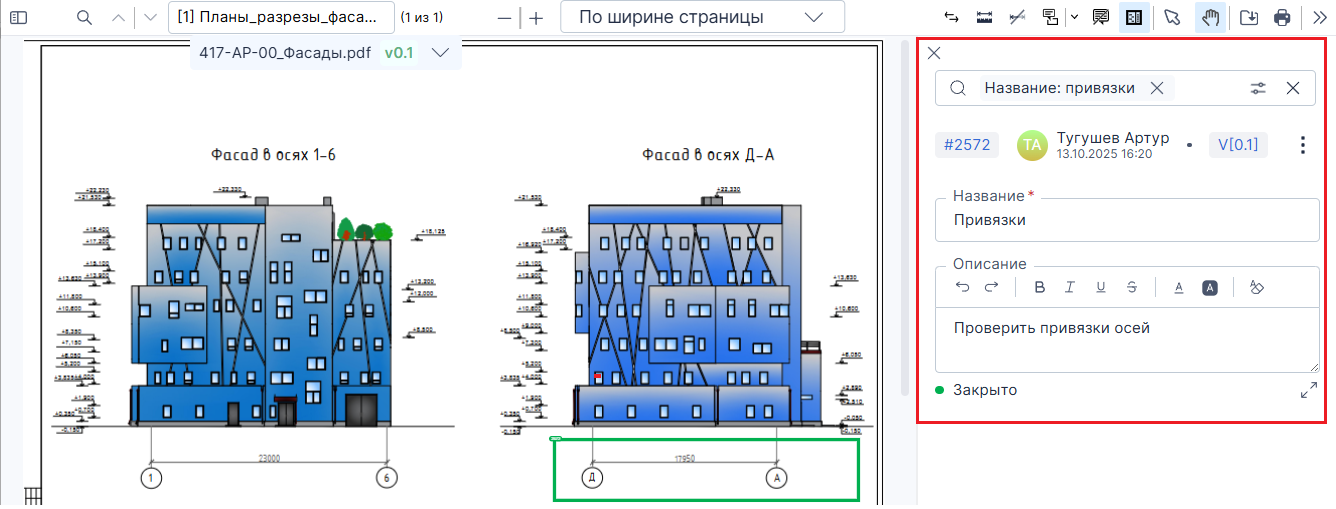
3. Поиск:
Введите текст для поиска в строки и нажмите клавишу "Enter"; по умолчанию будет выбран критерий поиска по названию со значением "Содержит" — в карточке замечаний справа и на самой области PDF отобразятся замечания, соответствующие поисковому значению.
4. Фильтрация:
Возле появившейся поисковой строки выберите переключатель настроек поиска 
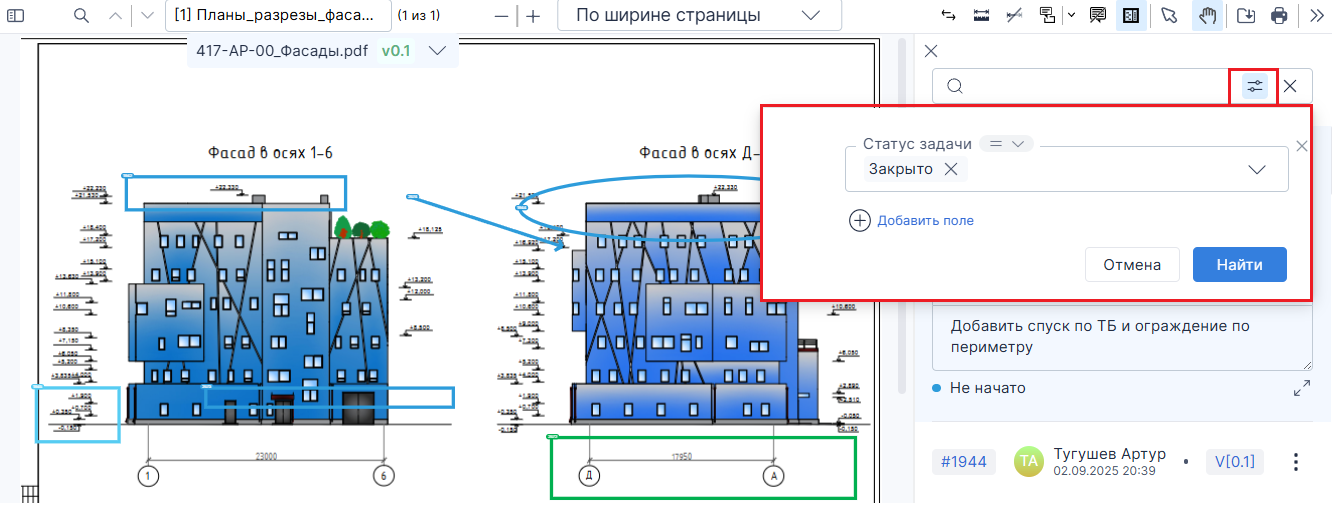
Добавьте/измените необходимые поля для фильтрации по нужным атрибутам (например, "Статус задачи", "Описание", "Дата создания" и др.)
Далее нажмите "Найти" — в карточке замечаний справа и на самой области PDF отобразятся замечания, соответствующие выбранным значениям.