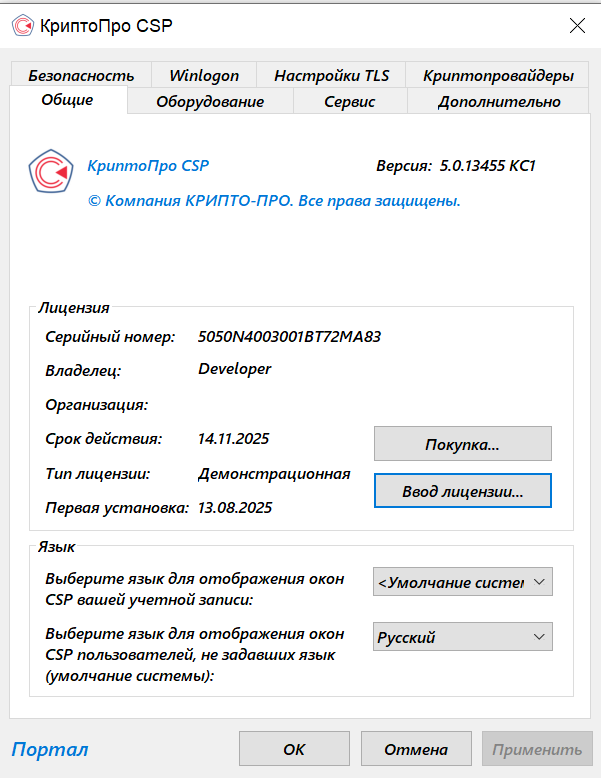
- На компьютере пользователя должно быть установлено приложение "КриптоПро CSP 5.0"
- Скачать по ссылке "КриптоПро ЭЦП Browser plug-in".
Примечание: для браузера Mozilla Firefox см. Поддержка NPAPI плагинов в Firefox версии 53 и выше. - Установить плагин, запустив файл "cadesplugin.exe".
В браузере должна появиться иконка плагина (снимки экрана сделаны на примере браузера Google Chrome).
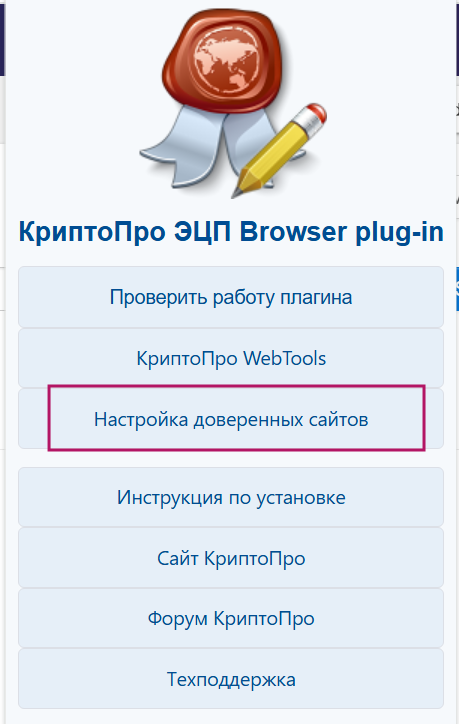
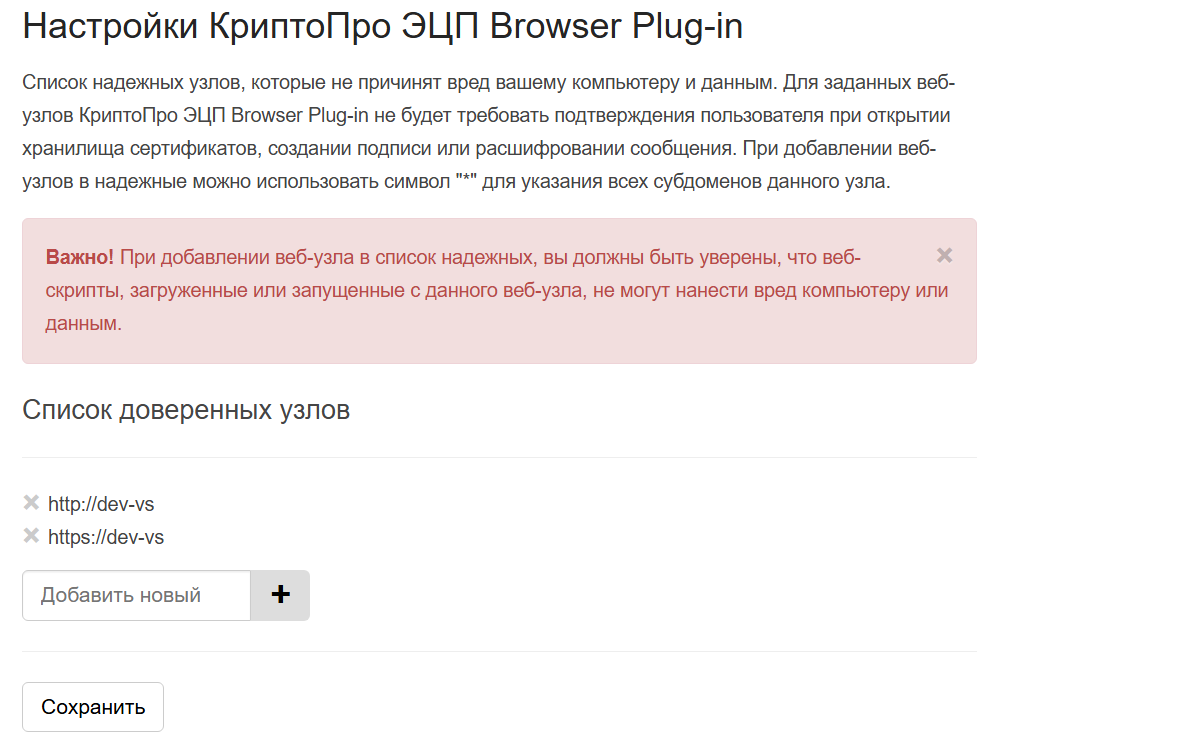
- Необходимо добавить адрес портала VitroMP в список доверенных в настройках плагина, иначе плагин будет запрашивать разрешение, при каждом обращении к хранилищу сертификатов.
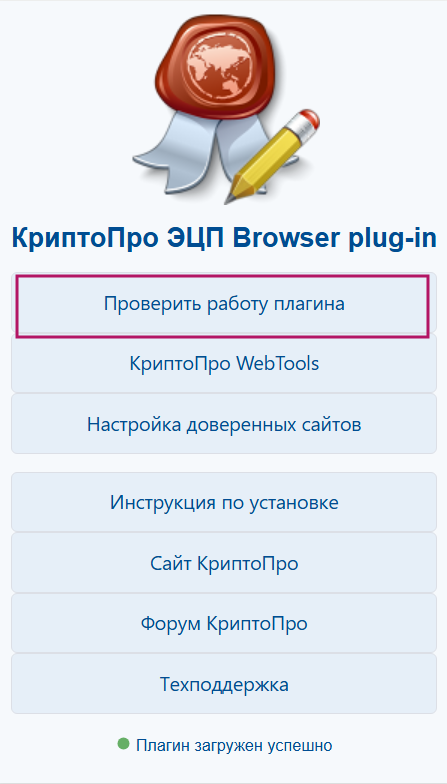
- Можно проверить работу плагина и что все установилось корректно
Страница проверки должна выглядеть примерно так: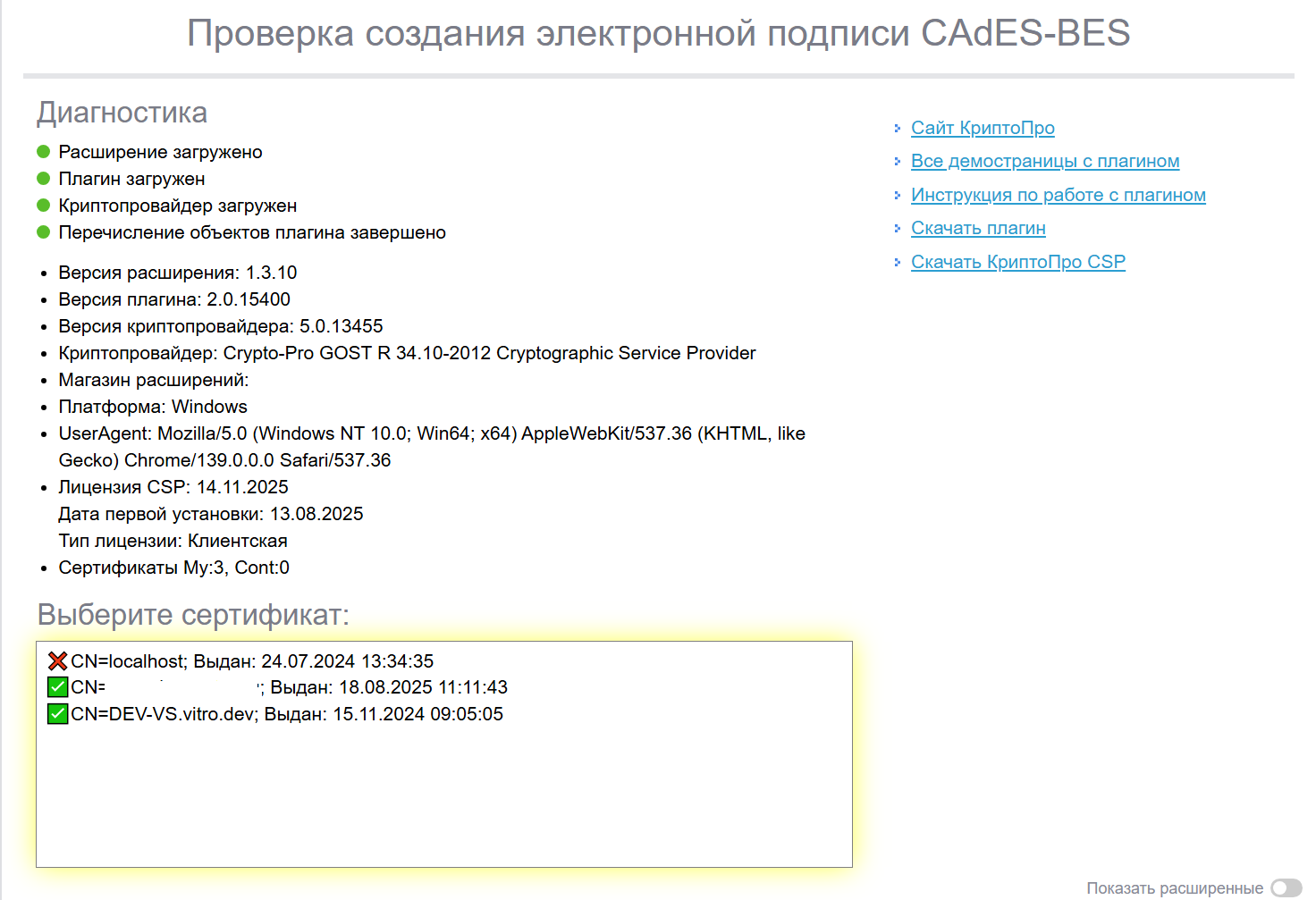
В окне отображаются сертификаты, установленные в хранилище личных сертификатов пользователя на компьютере. На этом установка и настройка плагина завершена, в дальнейшем, прямой работы с этим плагином не потребуется.
Настройки на портале Vitro MP
- ЭЦП подписывается хэш файла, а не сам файл, с помощью хэш-функции ГОСТ Р 34.11-2012.
- Для того, чтобы включить подписание через плагин КриптоПро, в списке "Конфигурация" должен быть включен флаг в ключе "App.Item.Sign.Web".
Если плагин КриптоПро установлен и включен указанный флаг, то подписание из задач согласования выполняется через плагин и "КриптоПро CSP", в противном случае, будет попытка подписания через клиент через вызов из задачи urn-ссылки клиента Vitro.
- В списке "Конфигурация" также должен быть установлен Url-адрес сервиса для получения штампа времени (ключ "App.Item.Sign.Timestamp.Url"). Штамп времени будет добавлен к подписи.
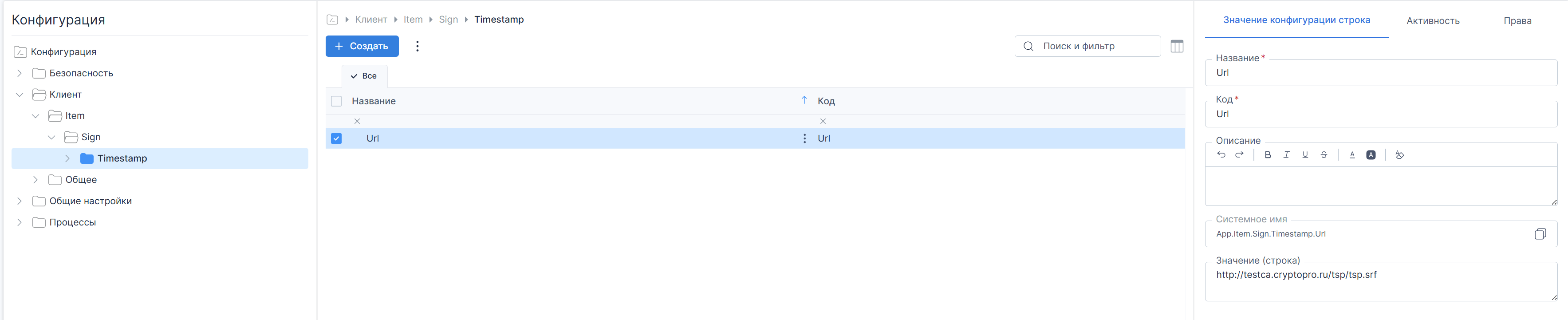
Для примера один из тестовых адресов КриптоПро: "http://testca.cryptopro.ru/tsp/tsp.srf". Для процессов с подписанием вложения -папки можно настроить дополнительный фильтр по расширению файлов, который позволит подписывать только файлы заданного формата рекурсивно по всему вложению.
Для этого надо добавить конфигурационный ключ "App.Item.Sign.Filter", в котором задается для метода getRecursive, когда во вложениях папка. Если этот фильтр не задан, то по умолчанию подписывается все содержимое папки (рекурсивно).- Для подписания документов из задачи в правиле автоматизации этапа процесса должен быть выставлен флаг "Подписание ЭЦП."
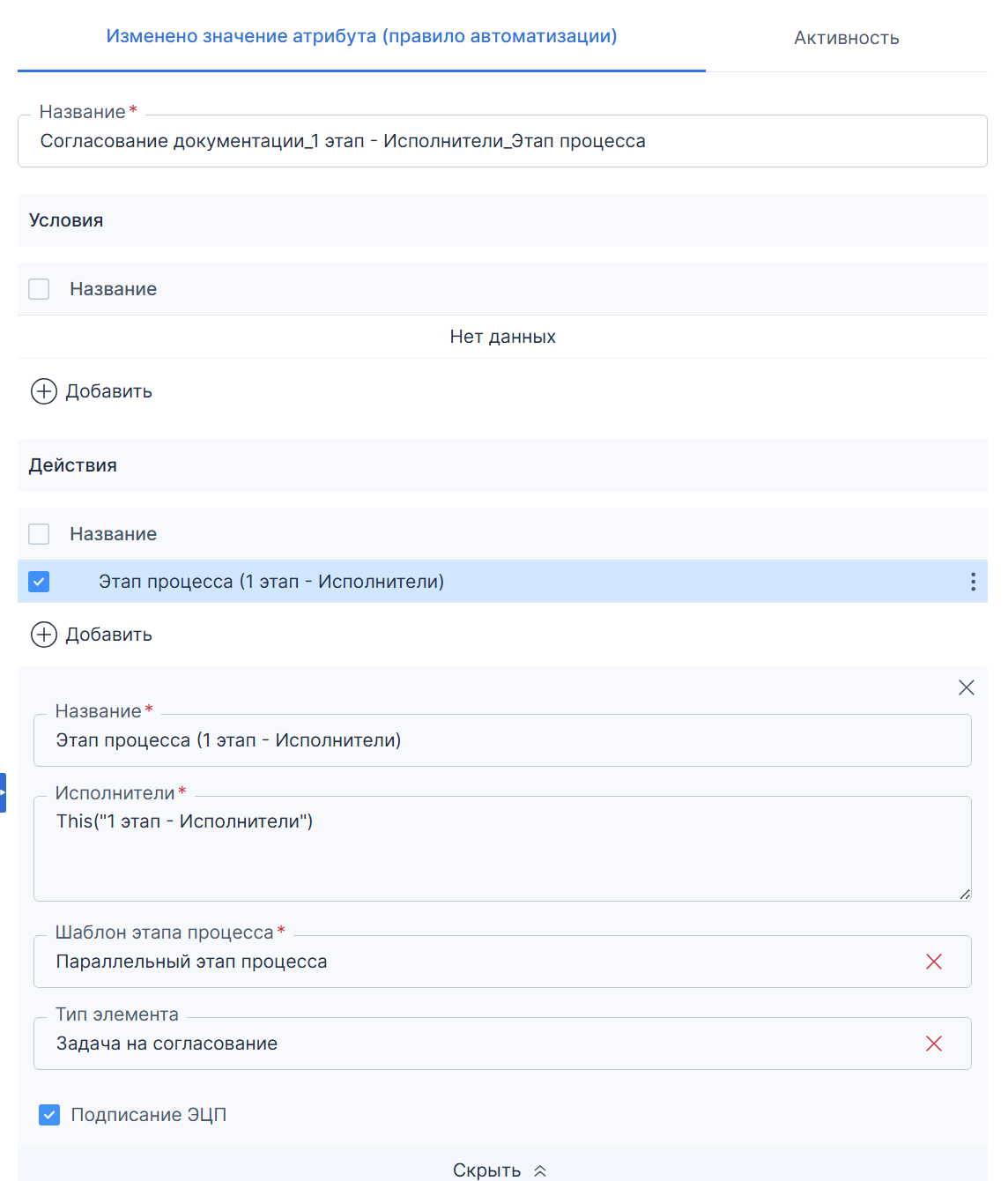
- При закрытии задачи будет предложено выбрать сертификат для подписания.
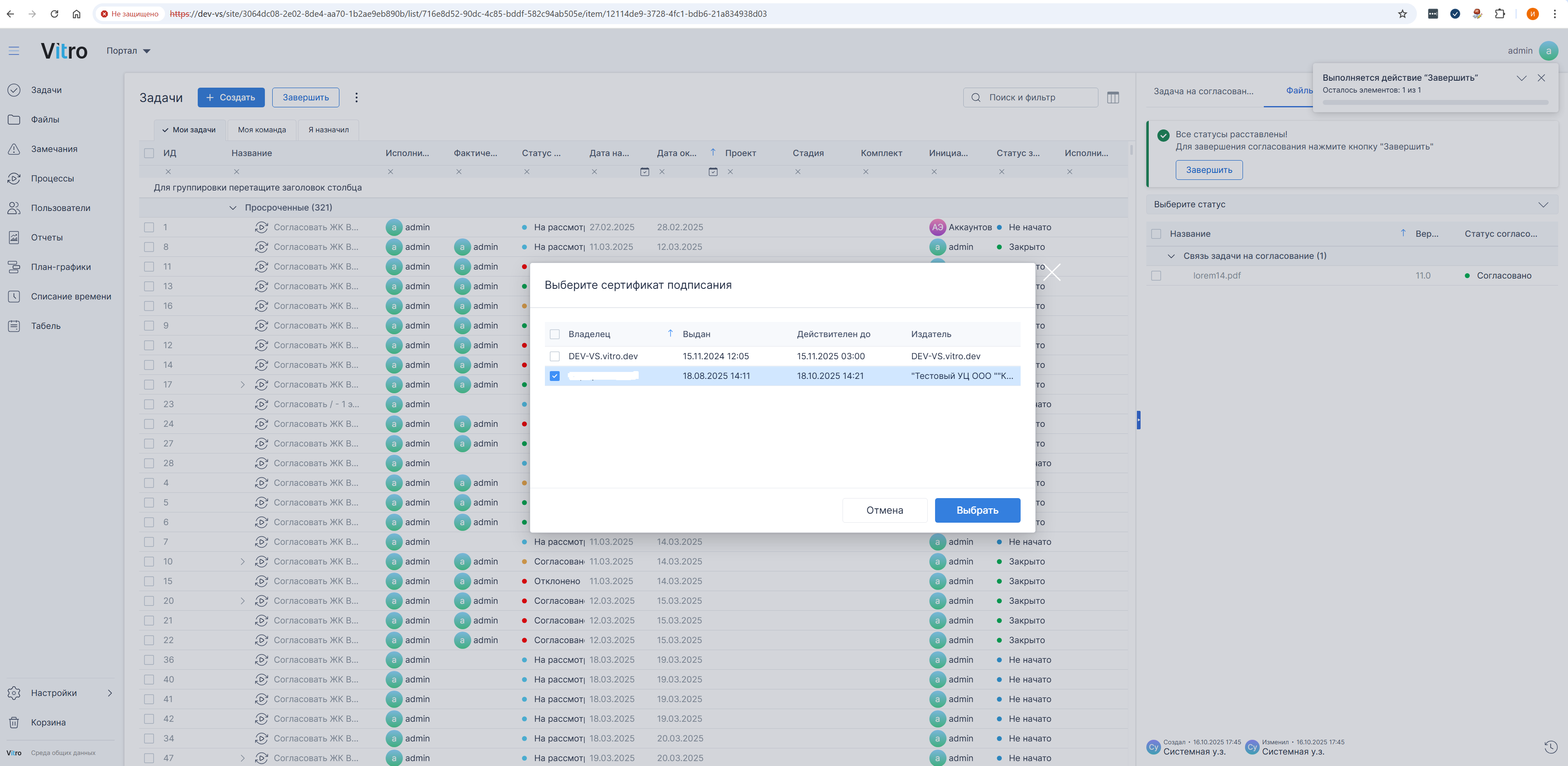
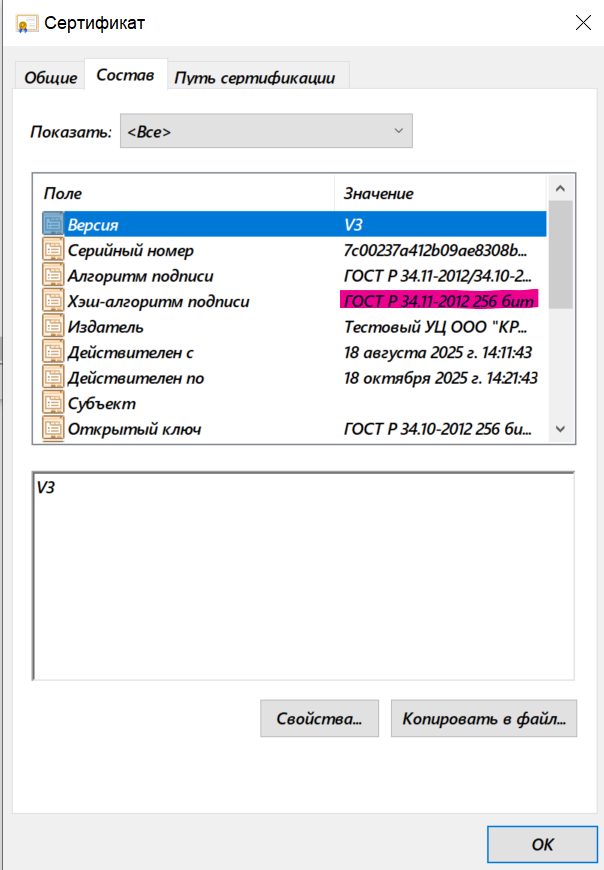
Алгоритм хэширования у сертификата тоже должен быть ГОСТ Р 34.11-2012, т.е. он должен совпадать с алгоритмом хэш-функции (см. п.1)
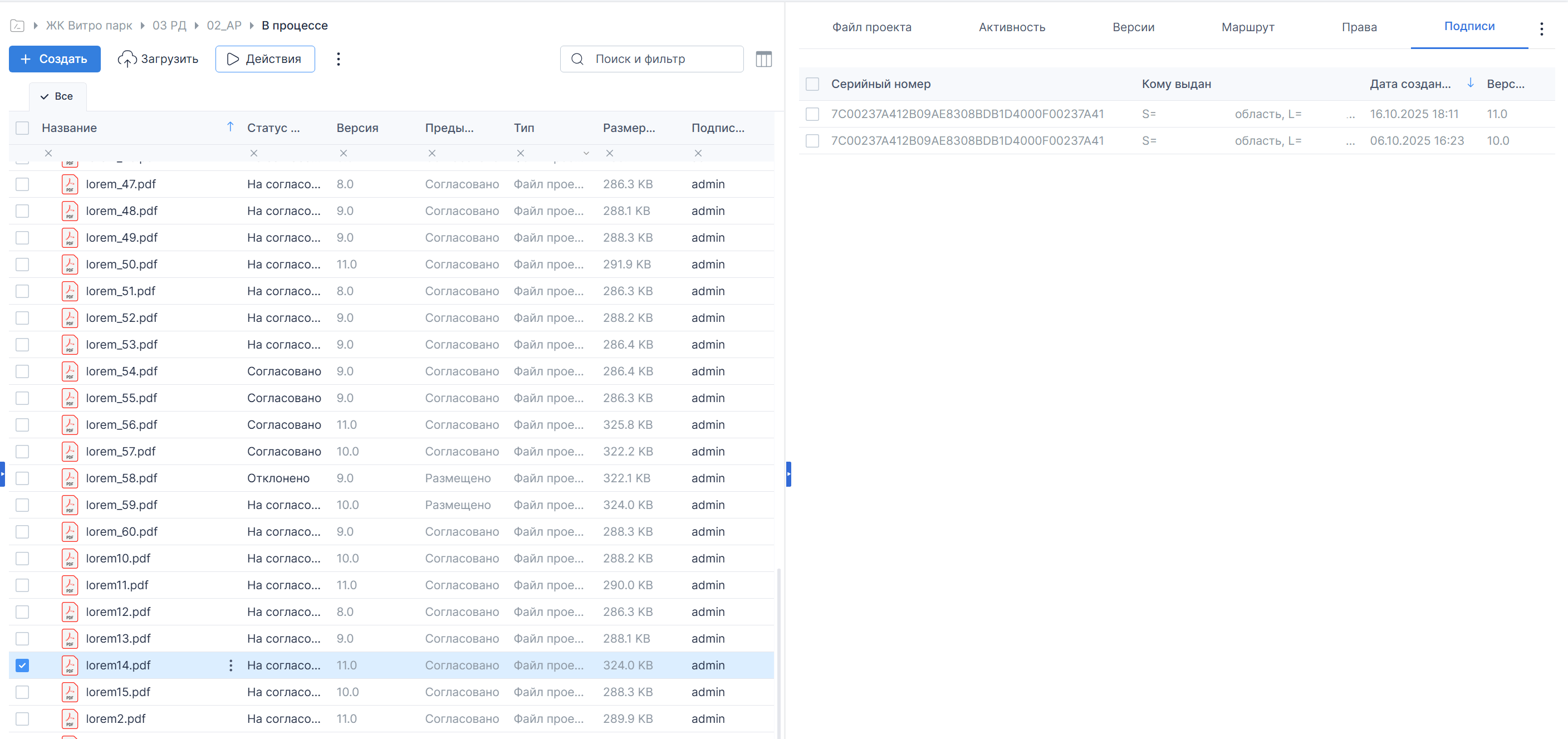
- Информацию о текущих подписях документа можно посмотреть на закладке "Подписи" детального отображения.