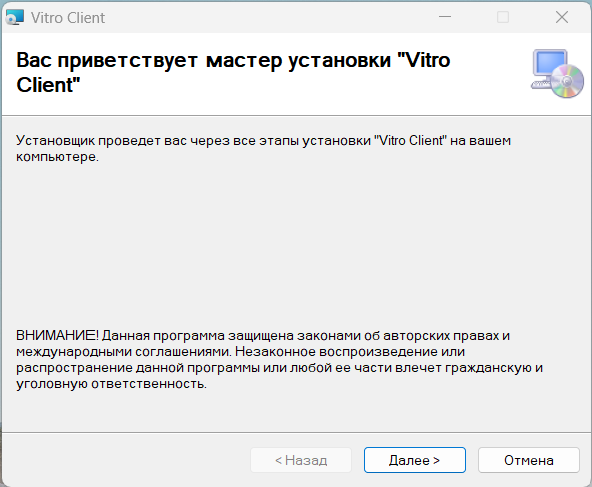
Клиентская часть системы Vitro Client устанавливается на локальные машины пользователей с ОС Windows.
Минимальные требования к локальной машине пользователя:
Перед выполнением установки Vitro Client проверить, что установлены компоненты:
|
Для установки Vitro Client необходимо выполнить следующие действия:
1. Скачать дистрибутив клиентской части. Запросить актуальный дистрибутив можно путем обращения в службу технической поддержки.
2. Произвести запуск пакета установки Vitro Client, щелкнув по файлу Vitro.Client.Setup-ХХХ.Х.Х.ХХХХ.msi, где [ХХХ.Х.Х.ХХХХ] - номер версии клиентской части
3. Следовать инструкциям мастера установки
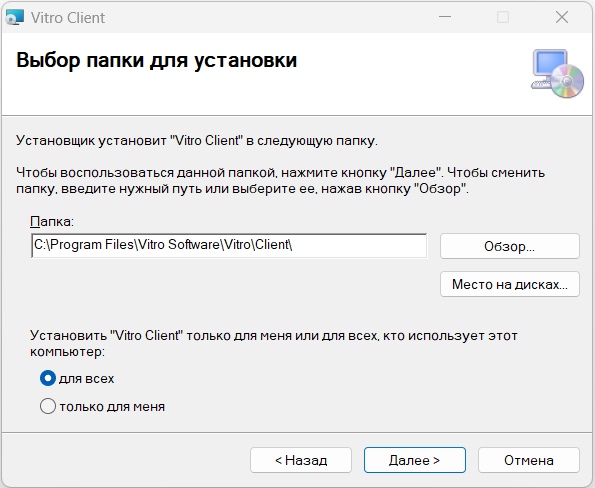
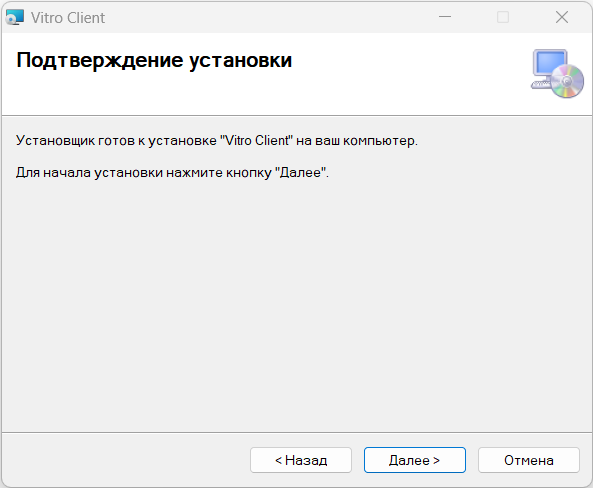
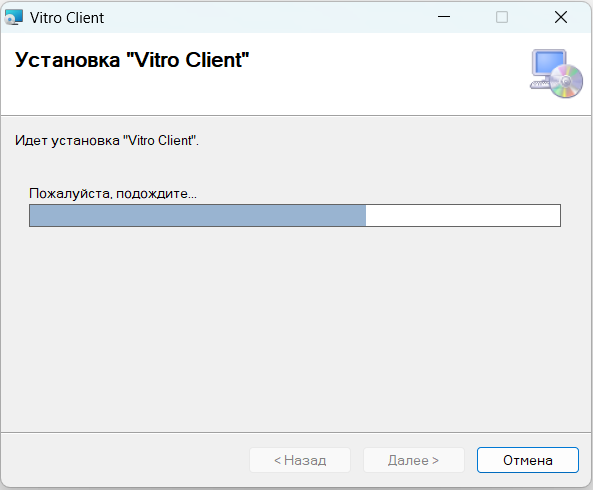
4. Заполнить и нажать клавишу ОК на форме настройки Vitro Client, которое откроется в ходе установки ( как заполнить - см. раздел Настройка клиентской части)
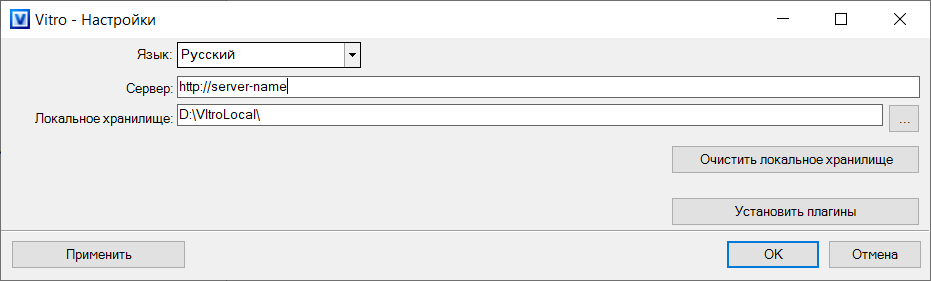
5. Закрыть мастер установки после завершения процедуры
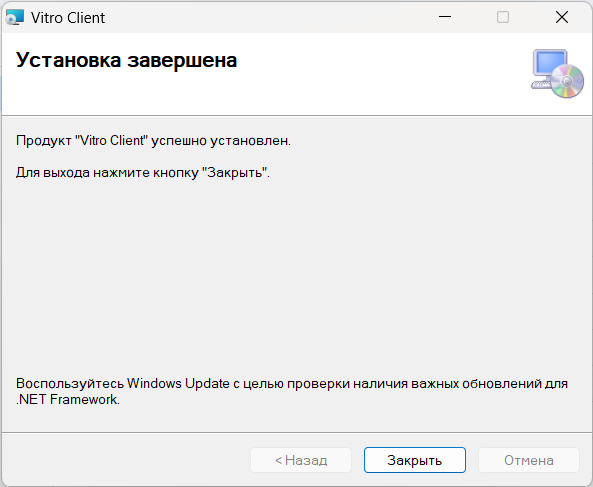
Окно настройки Vitro Client
В окне настроек следует провести следующую настройку:
1. Язык - установить язык интерфейса форм клиентской части
2. Сервер - указать адрес сервера системы, к которому будет происходить подключение
3. Локальное хранилище - задать расположение локального хранилища файлов системы
Директория локального хранилища должна располагаться на локальном диске ПК. Всем пользователям компании настоятельно рекомендуется указывать один путь (например, D:\VItroLocal\). Путь не должен быть расположен внутри другого облачного хранилища (например, Яндекс.Диск). |
Функциональные кнопки формы настройки:
Для вызова окна настройки необходимо:
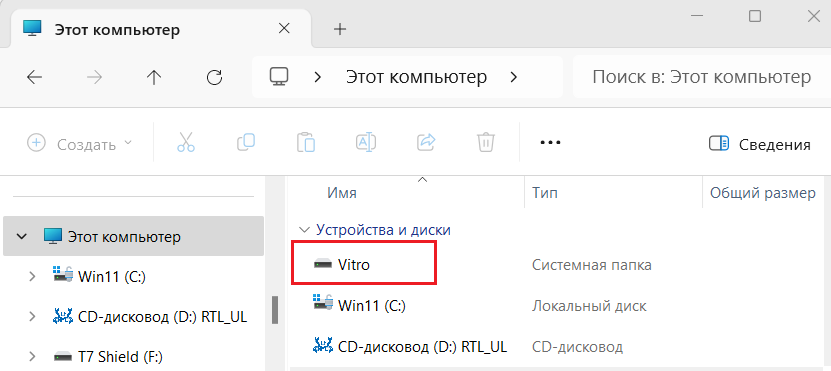
1.Открыть контекстное меню на диске Vitro на локальном компьютере правой кнопкой мыши
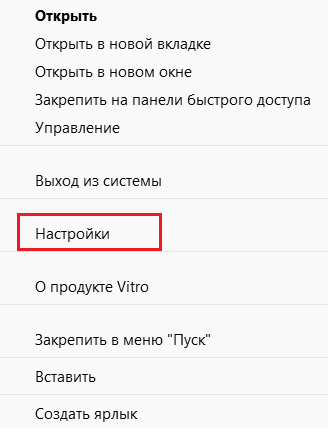
2. Открыть в контекстном меню Настройки
Для установки очередной версии приложения Vitro Client, необходимо произвести запуск пакета установки Vitro.Client.Setup-ХХХ.Х.Х.YYYY.msi из дистрибутива новой версии.
Обновление можно производить поверх предыдущей установки
Для установки Vitro Client из командной строки в silent режиме нужно выполнить следующие действия:
Пример запуска установки в silent режиме:
.\Vitro.Client.Setup-ХХХ.Х.Х.YYYY.msi /quiet SILENT=true URL=http://vitro LICENSE=http://vitro:1234 LOCALE=ru-RU