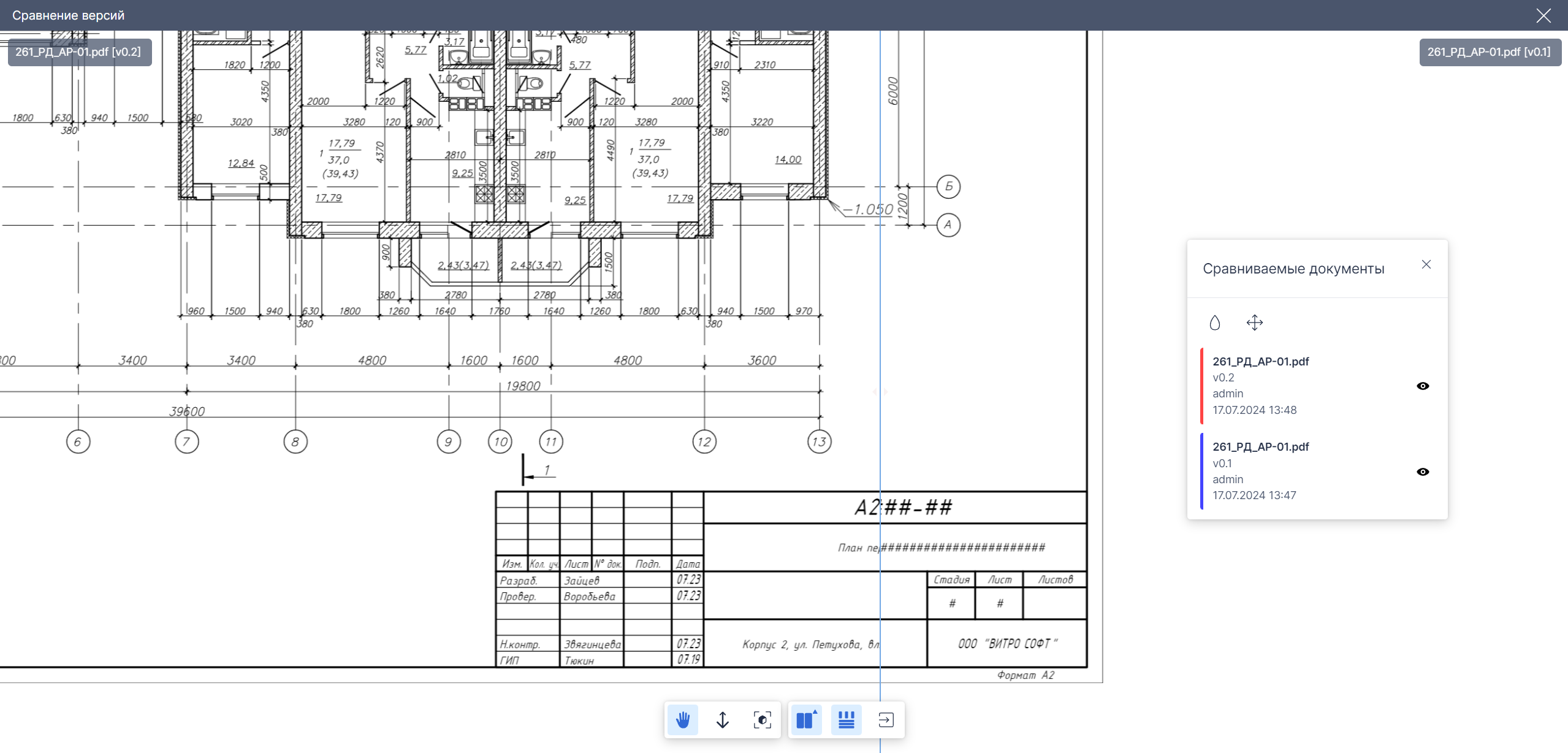
Vitro-CAD позволяет произвести сравнение разных версий одного документа формата PDF. Режим сравнения доступен в окне просмотра файлов PDF (PDF Viewer) при открытии PDF файла на просмотр в браузере
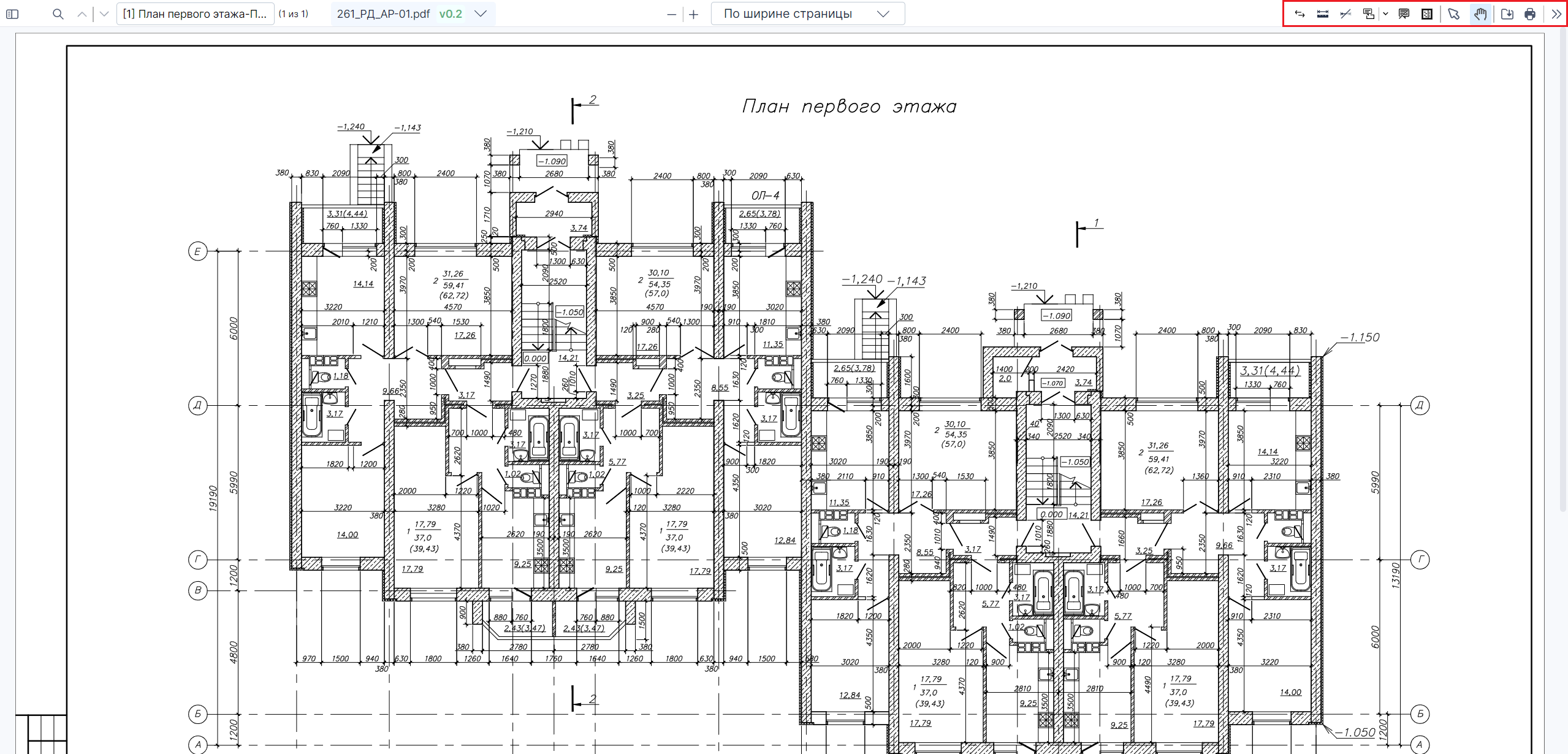
1. Режим сравнения открывается по нажатию кнопки "Сравнить".

2. Откроется всплывающее окно "Сравнение версий", где необходимо выбрать для сравнения версии файлов (в левой и правой части соответственно), а так же выбрать листы, если сравниваемый файл многолистовой.
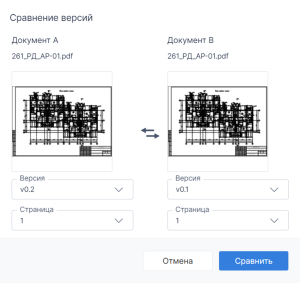
3. После нажатия кнопки "Сравнить" откроется режим сравнения
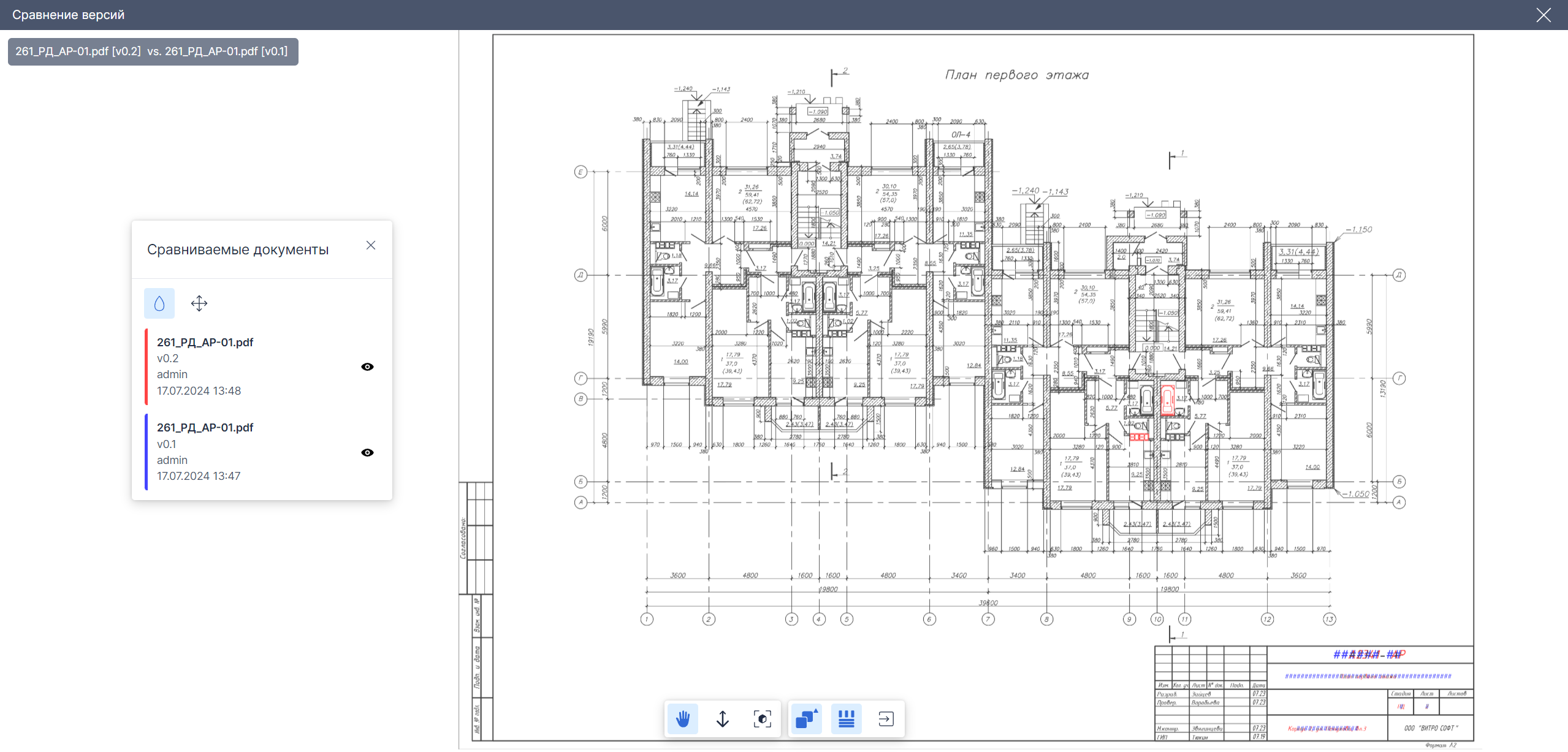
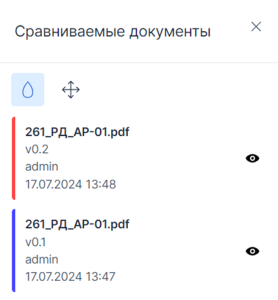
1. Плавающее окно Панель сравнения с отображением листов (скрыть цвета, наложение/смещение чертежа относительно друг друга):
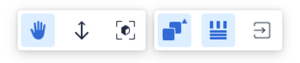
2. Панель управления (слева направо):
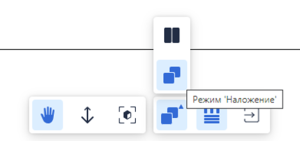
1. Режим «Наложение» (активирован по умолчанию при запуске)
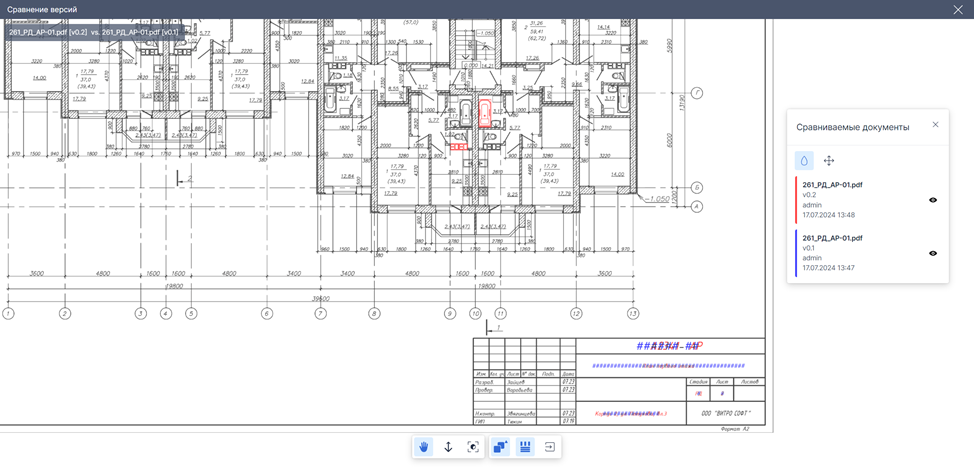
2. Две версии листа окрашены в разные цвета – в красный и синий, и наложены друг на друга. Элементы двух версий, полностью совпадающие при наложении на экране, будут видны в черном цвете (синий наложится на красный). При расхождении будут видны цветовые отличия
3. Если на двух версиях произошло смещение всего изображения (всех элементов относительно друг друга), то есть возможность вручную скорректировать наложение
1. Режим сравнения "Рядом" включается по соответствующей кнопки из панели управления.
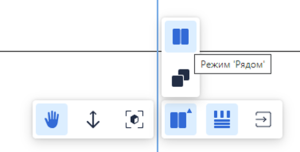
2. В режиме сравнения "Рядом" экран отображения листа делится на две части вертикальной линией- разделителем («шторкой»). Две версии листа размещены друг на друге, а механизм «шторка» позволяет открывать часть одного листа справа от интерактивного вертикального разделителя, а часть другого листа – слева.
3. Перемещая разделитель можно просматривать отличия между версиями файла