Создание веб-сайта
Для подключения по http
- В контекстном меню папки Сайты выбрать Добавить веб-сайт
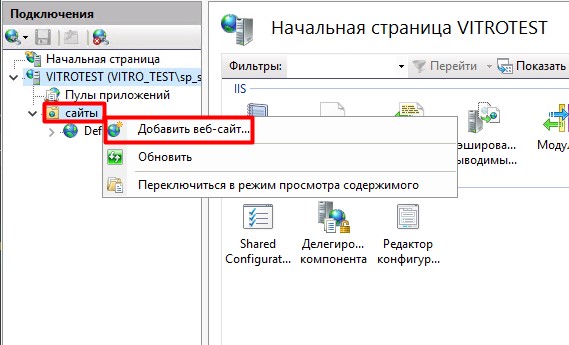
- Заполнить параметры следующим образом:
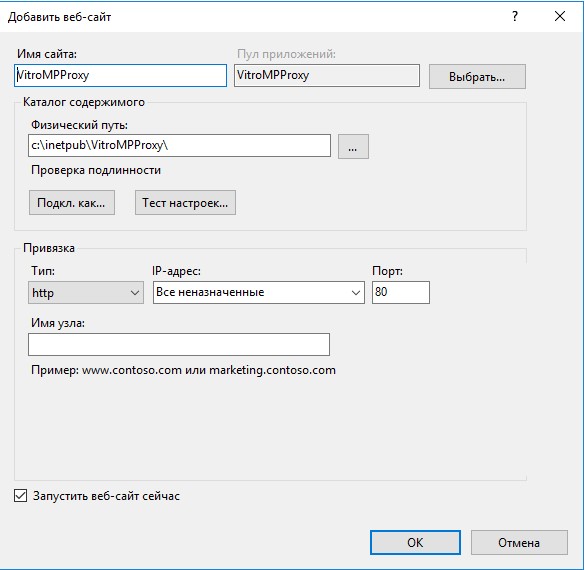
- Имя сайта - VitroMPProxy
- Физический путь - c:\inetpub\VitroMPProxy\ (папку нужно создать заранее)
- Тип - http
- Порт - 80
- Остальные параметры по умолчанию
Для подключения по https
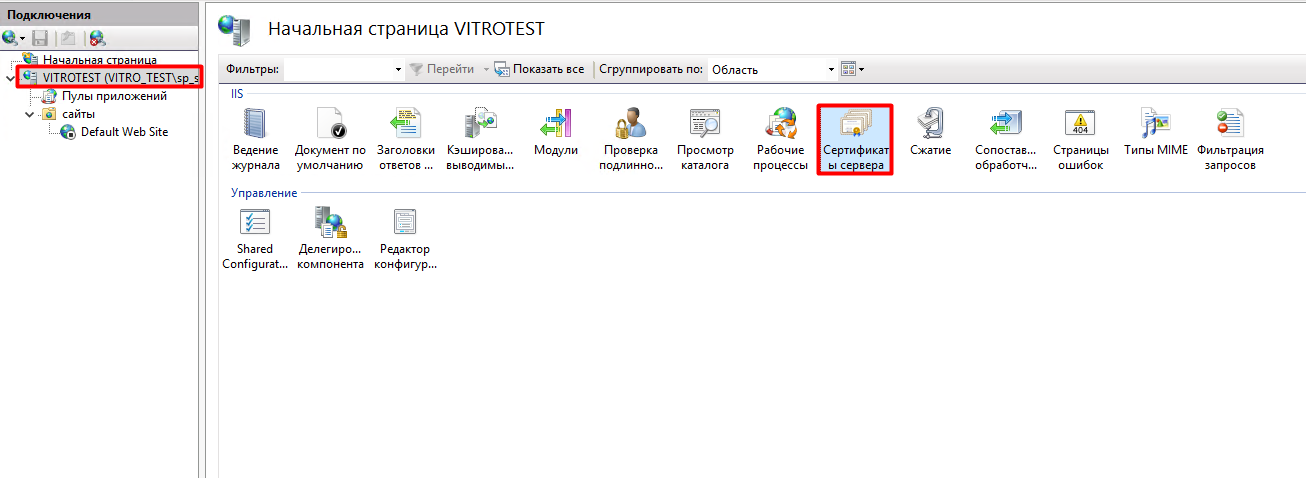
- Выбрать сервер и открыть категорию Сертификаты сервера
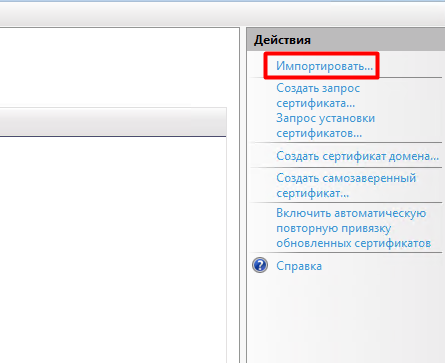
- В блоке Действия в правой части окна нажать Импортировать
- В окне Импорт сертификата:
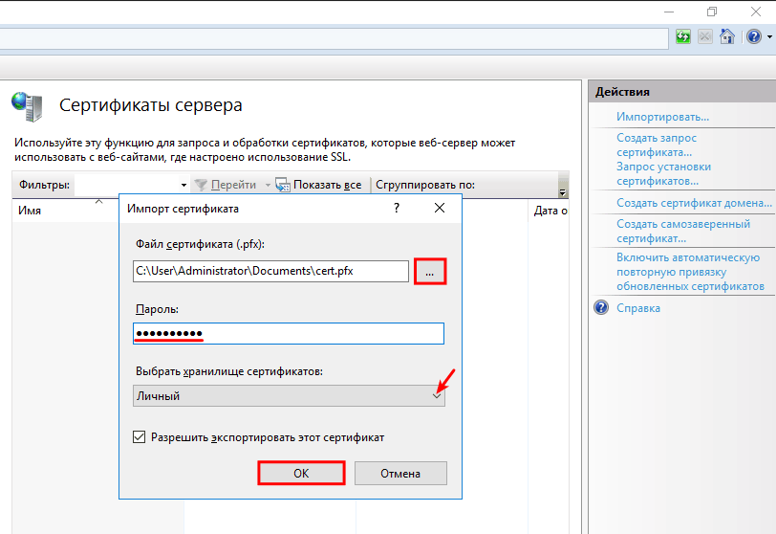
- Выбрать PFX файл сертификата
- Ввести пароль для PFX файла сертификата
- Выбрать хранилище сертификатов Личный
- Нажать ОК
- В контекстном меню папки Сайты выбрать Добавить веб-сайт
- Заполнить параметры следующим образом:
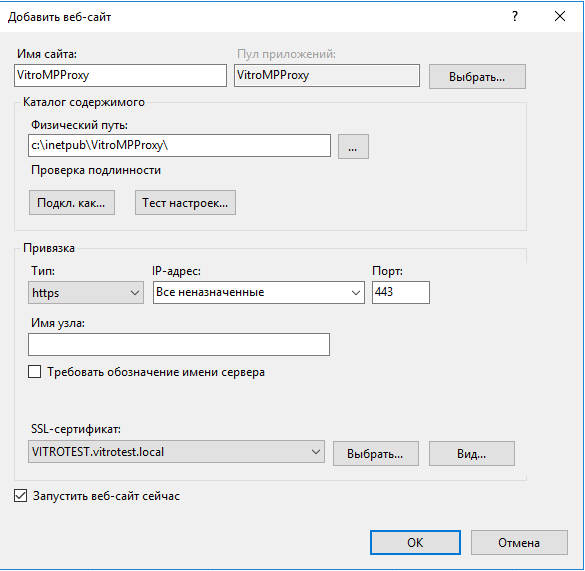
- Имя сайта - VitroMPProxy
- Физический путь - c:\inetpub\VitroMPProxy\ (папку нужно создать заранее)
- Тип - https
- Порт - 443
- SSL-сертификат - выбрать добавленный в п.3 сертификат
- Остальные параметры по умолчанию
Создание и настройка учетной записи для веб-сайта
- Создать учетную запись в AD. Пример УЗ vitro_service_app:
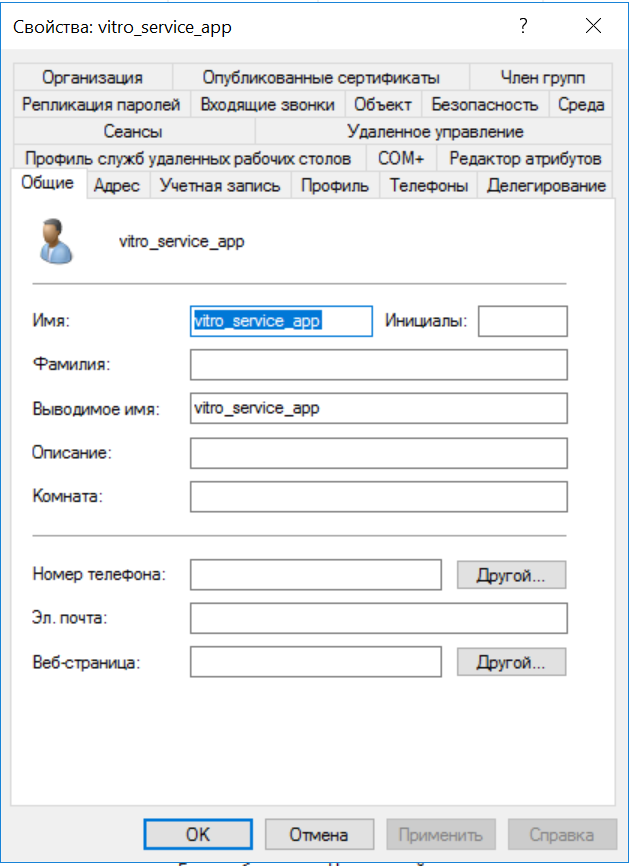
- Добавить запись для атрибута
servicePrincipalName этой УЗ:
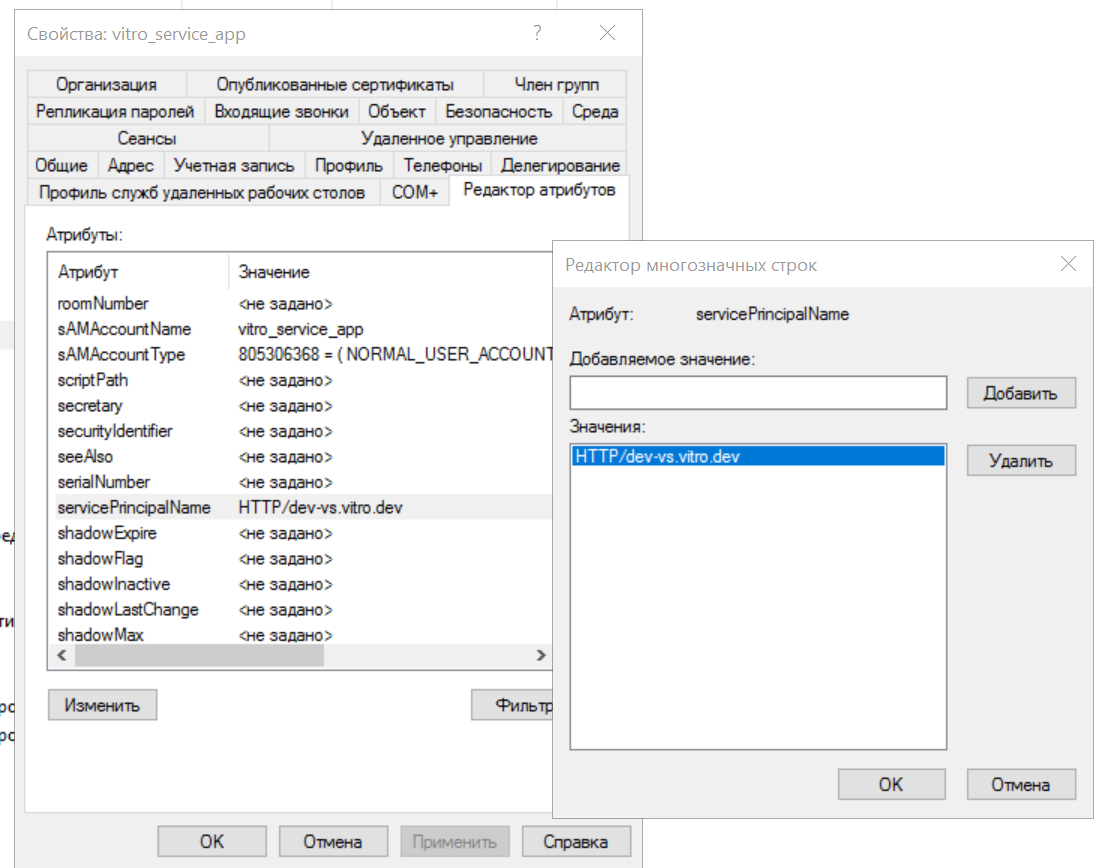
Где dev-vs.vitro.dev - полное доменное имя веб-сервера, на котором производится настройка веб-сайта.
Если для веб-сервера в сети настроен алиас, то его так же необходимо добавить.
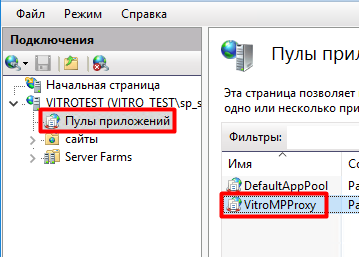
- Выбрать пул приложений в IIS
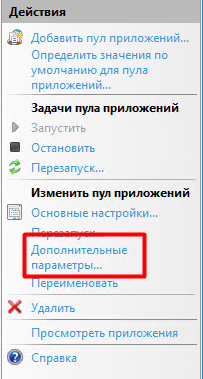
- Перейти в Дополнительные параметры
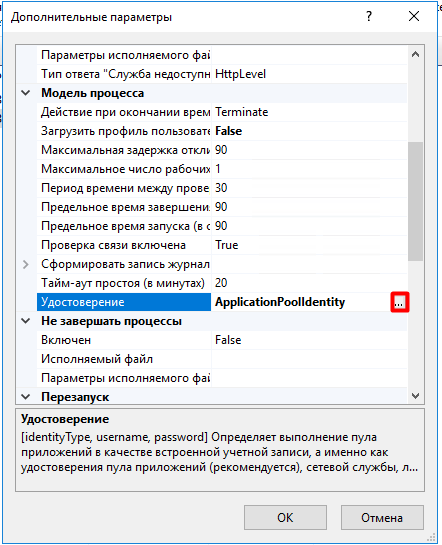
- В параметре удостоверение нажать на ...
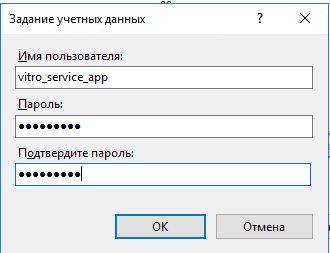
- Выбрать Особая учетная запись и нажать Установить
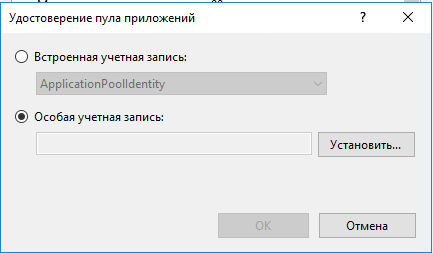
- Ввести данные УЗ, созданной в п.1 и нажать ОК
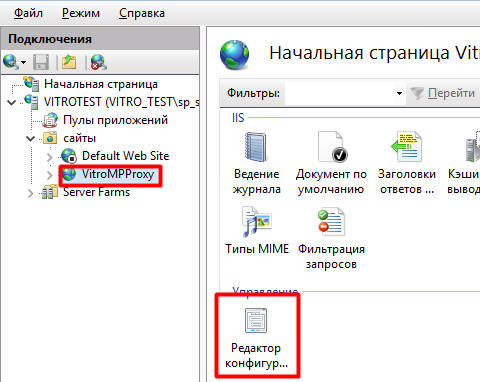
- Выбрать в IIS веб-сайт и перейти в Редактор конфигураций
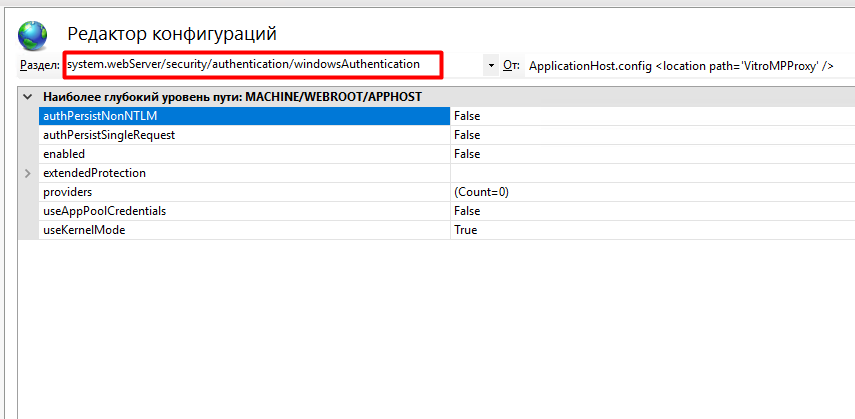
- Перейти в раздел system.webServer/security/authentication/windowsAuthentication
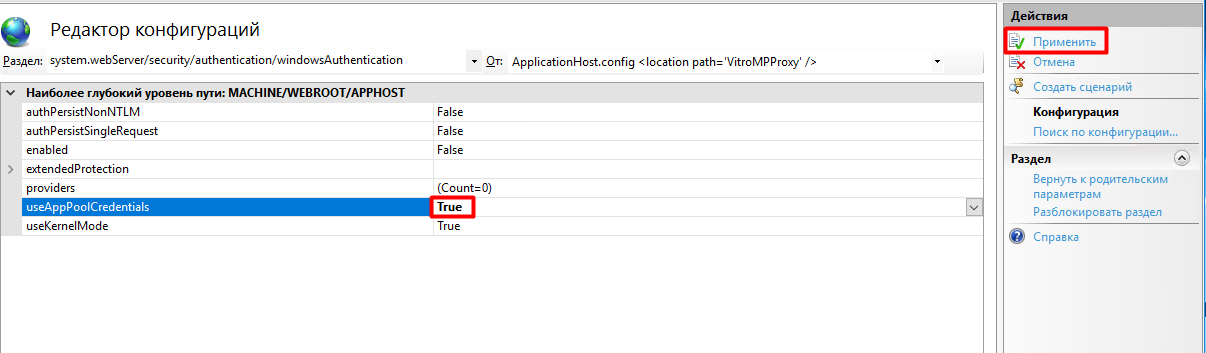
- Выставить параметр
useAppPoolCredentials в True и применить изменения
- Открыть cmd от имени администратора и выполнить команду
klist purge
- Выполнить перезагрузку сервера (не IIS, а полностью перезапустить машину)