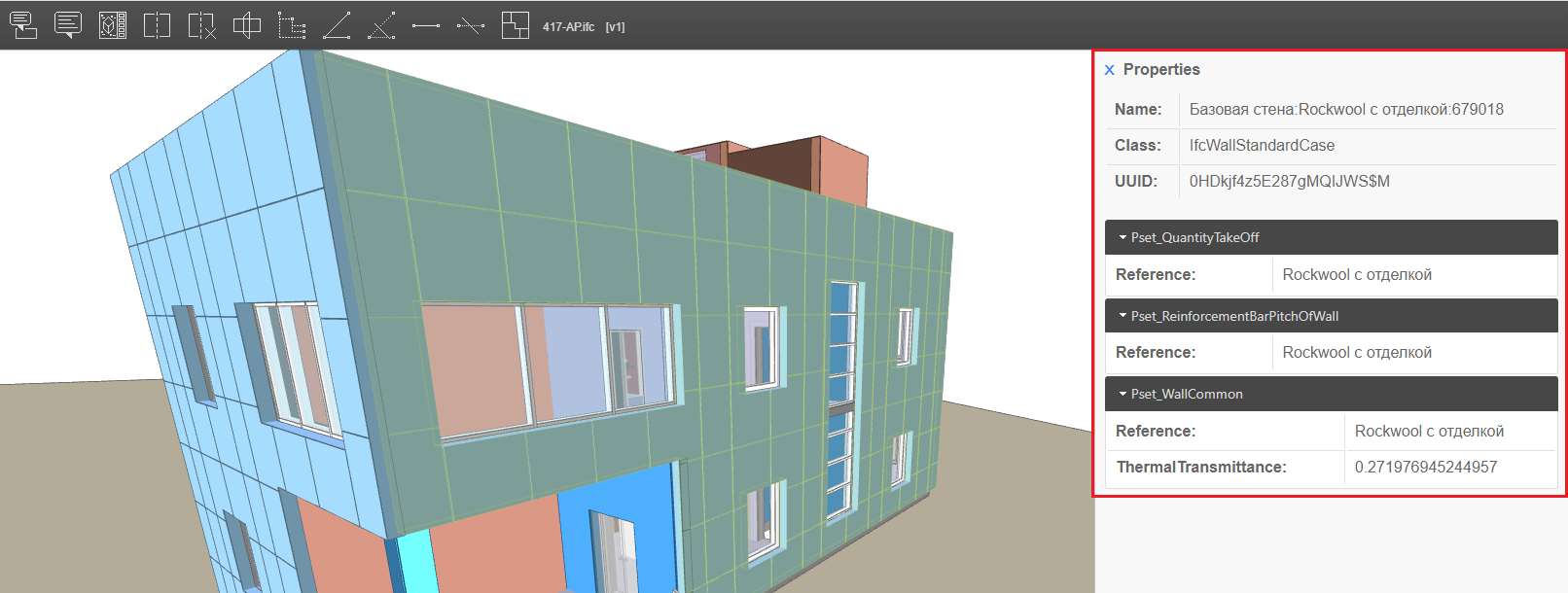
Vitro-CAD позволяет просматривать модели в форматах IFC,RVT и NWD в браузере. При открытии моделей данных форматов на просмотр имеется ряд возможностей: выбор версии, фильтрация по элементам, установление плоскостей сечения, измерения, сравнение версий , а также проставление замечаний к моделям.
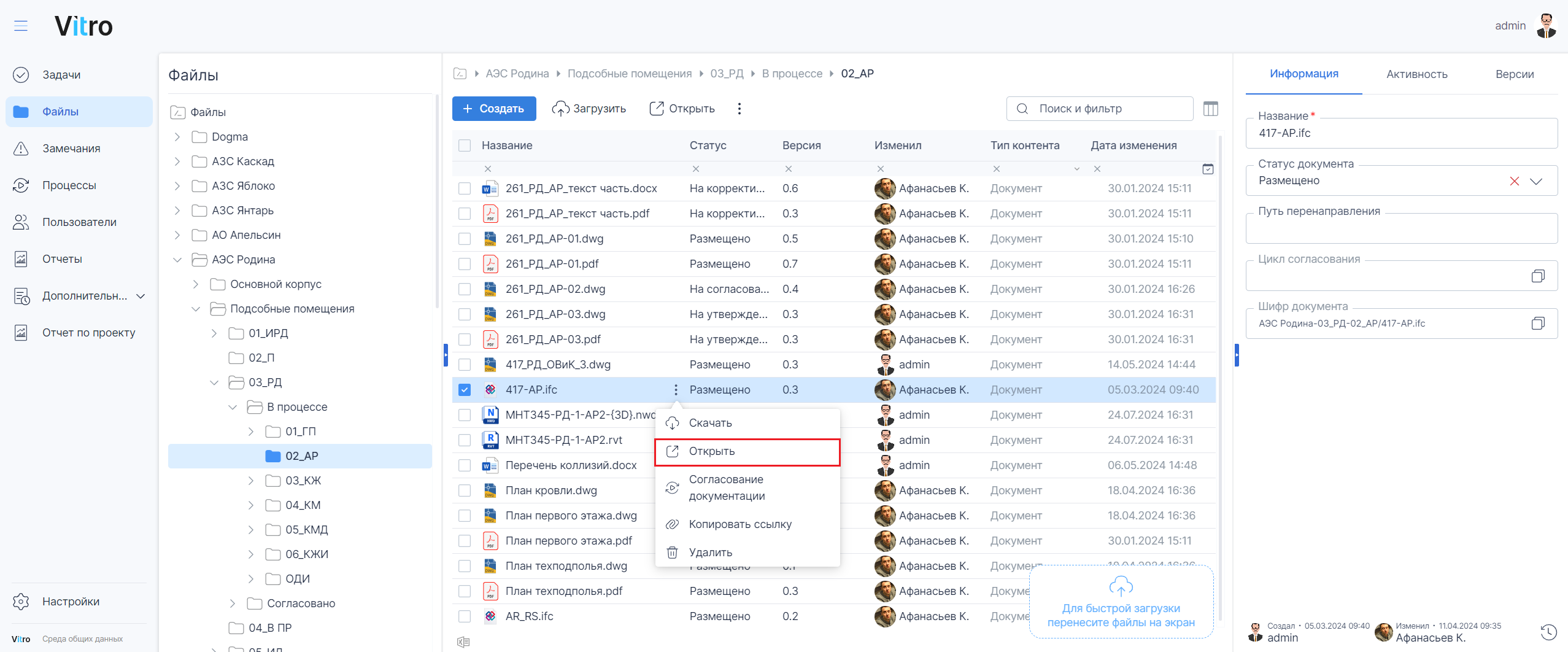
Открытие 3D модели можно произвести разными способами:
1. Основной вариант - выбрать файл и дважды нажать на нем ЛКМ (левая клавиша мыши)
2. Дополнительный вариант - выбрать файл и нажать на нем ПКМ (правая клавиша мыши), в выпадающем списке нажать "Открыть"
Элементы управления расположены в левом верхнем углу экрана
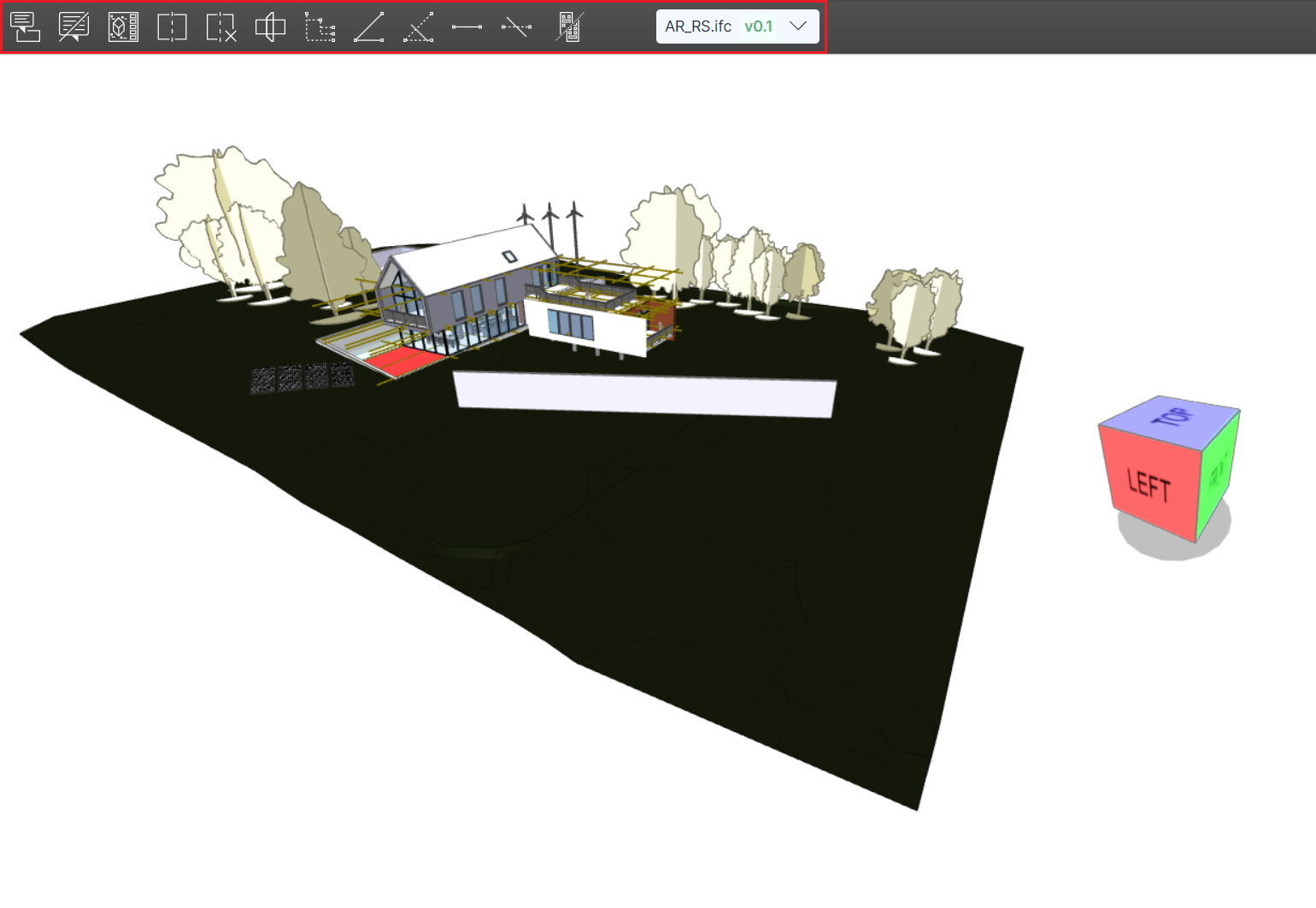
Подробное описание возможностей (слева направо):

1. Добавить замечание. ДОБАВИТЬ ССЫЛКУ НА СТАТЬЮ
2. Показать/Скрыть замечание. ДОБАВИТЬ ССЫЛКУ НА СТАТЬЮ
3. Показать/Скрыть панель с замечаниями. ДОБАВИТЬ ССЫЛКУ НА СТАТЬЮ
5. Очистить плоскость сечения.
6. Показать/Скрыть плоскость сечения.
7. Показать/Скрыть панель дерева элементов.
9. Показать/Скрыть угловые измерения.
10. Создать линейные измерения.
11. Показать/Скрыть линейные измерения.
12. Сравнение версий. ДОБАВИТЬ ССЫЛКУ НА СТАТЬЮ
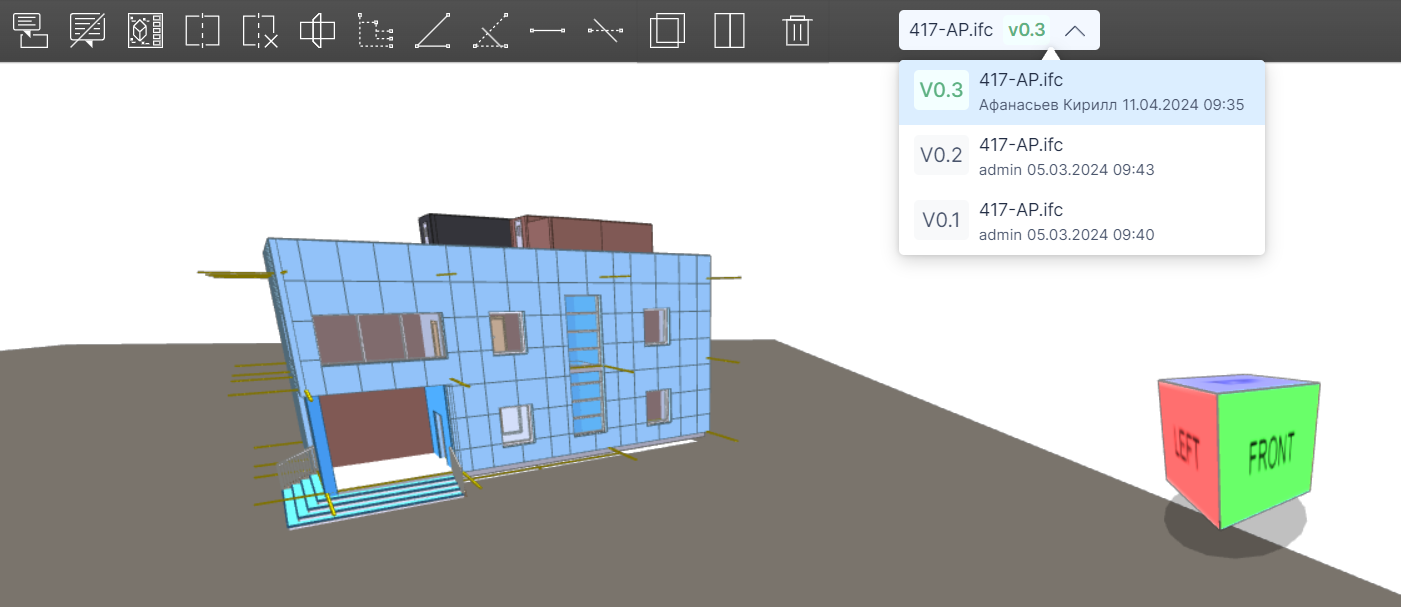
13. Выбор версии модели.
Плоскости сечения помогают в просмотре модели, при их помощи можно просматривать элементы, которые скрыты внутри модели, они позволяют создавать различные срезки.
1. Выбрать иконку "Создать плоскость сечения".
2. Нажать в модели ЛКМ (левая клавиша мыши) в требуемом месте создается сечение.
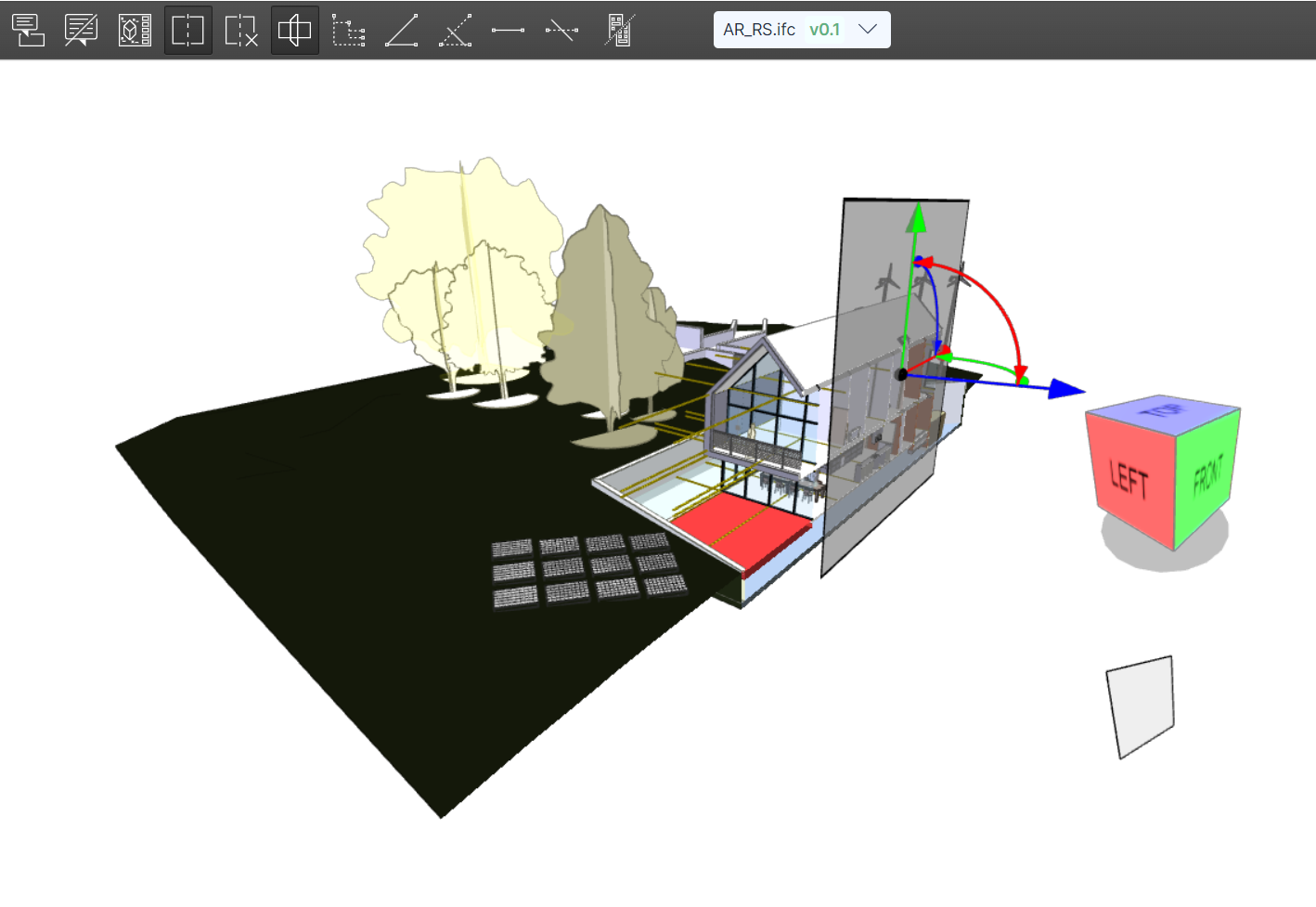
Сечением можно управлять - перемещать и вращать по различным осям при помощи стрелок на нем, скрывать созданные плоскость и удалять их:
1. Для этого необходимо зажать ЛКМ (левую клавишу мыши) на необходимой стрелке и перемещать ее в нужном направлении.
2. Для скрытия плоскости необходимо нажать клавишу "Показать/Скрыть плоскость сечения".
3. Для удаления плоскости сечения необходимо нажать клавишу "Очистить плоскость сечения"
Модель может состоять из разного количества элементов внутри. Для фильтрации данных элементов можно использовать клавишу "Показать/Скрыть панель дерева элементов":
1. При ее активации появляется список с всеми элементами внутри модели
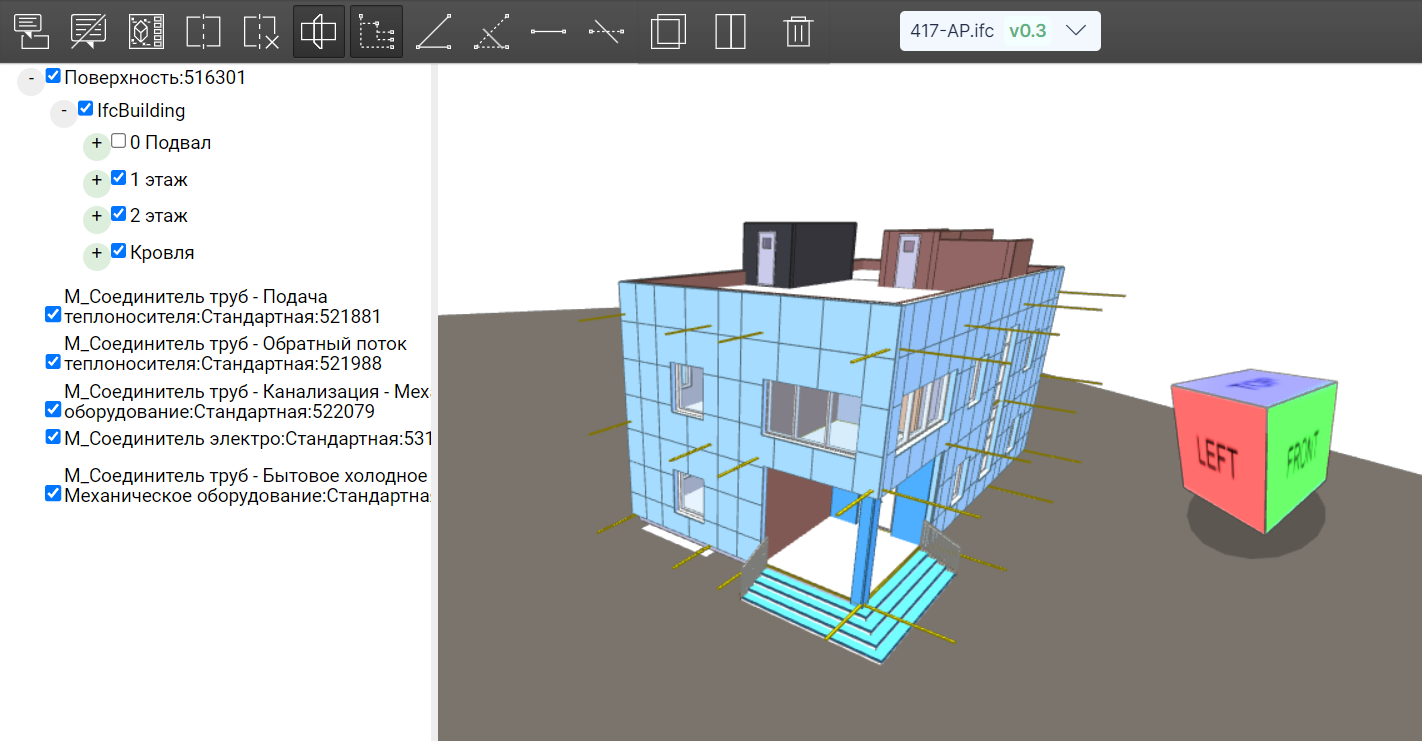
2. Данные элементы можно включать/отключать для отображения на экране
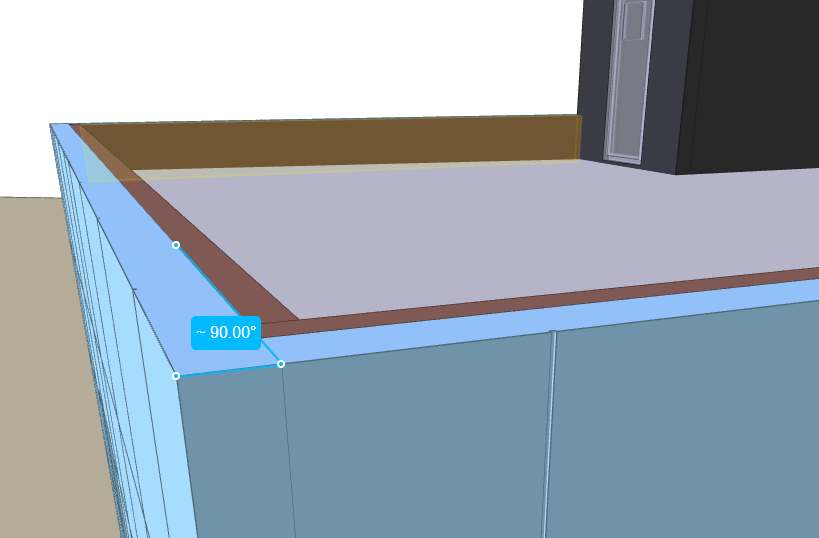
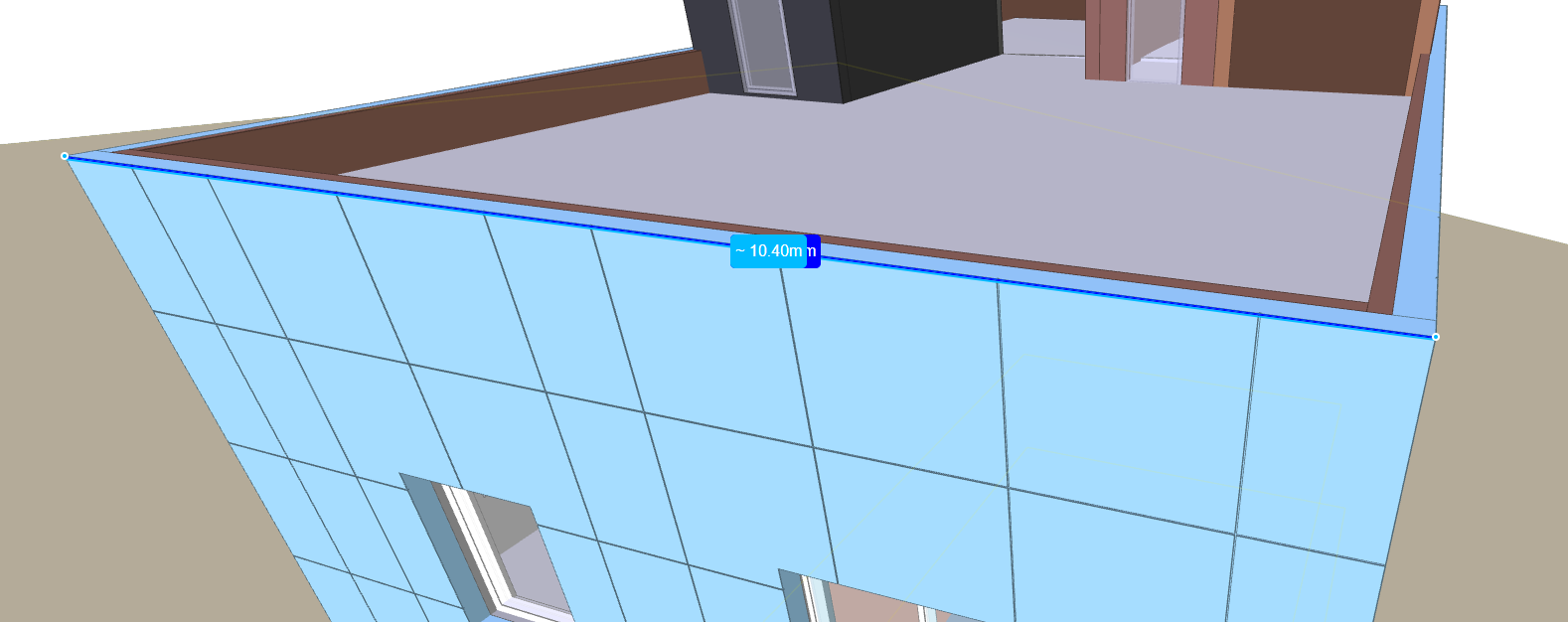
Измерения помогают определить размеры в модели. Можно использовать как угловые, так и линейные измерения.
1. Угловые измерения:
2. Линейные измерения:
Для выбора версии модели для просмотра используется выпадающий список с перечнем всех версий:
Для просмотра подробной информации которую хранит в себе тот или иной элемент необходимо выбрать его в модели при помощи ЛКМ (левой клавиши мыши)