Приложение выпуска – инструмент, который предназначен для автоматизации рутинных операций пользователей по созданию копии различных форматов, в том числе и нередактируемых, для форматов DWG с учетом наличия внешних ссылок и конвертации файлов формата DWG в форматы PDF и DWF.
Требования к DWG для публикации:
Основные принципы работы приложения:
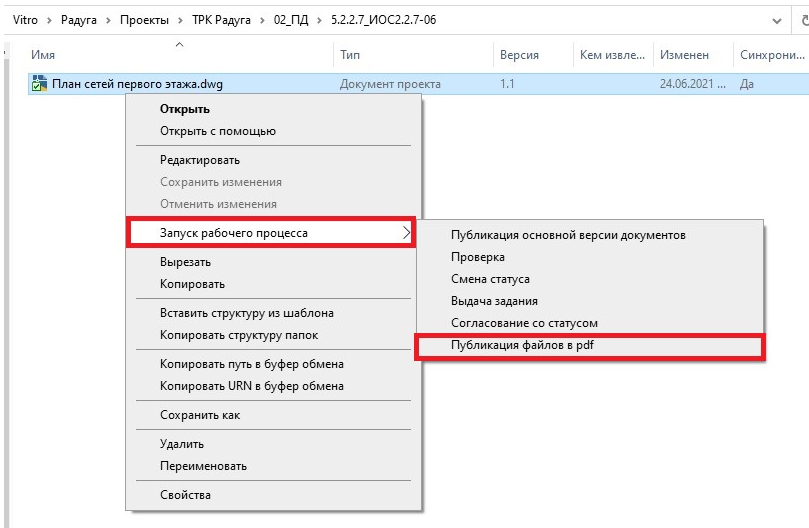
1.1. Первый способ открыть приложение - открыть приложение в проводнике Windows, на диске Vitro выбрать требуемый для публикации файл или файлы и нажать правую клавишу мыши. После чего, в появившемся окне выбрать «Запуск рабочего процесса» \ «Публикация в PDF». Откроется приложение выпуска и файл будет автоматически добавлен.
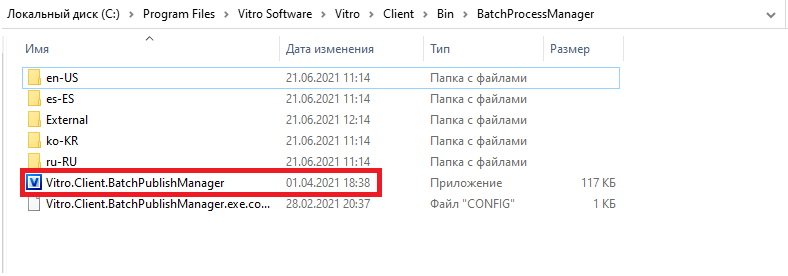
1.2. Второй способ - открыть приложение при помощи иконки с рабочего стола «Vitro.Client.BatchPublishManager» (путь через проводник Windows – C:\ProgramFiles\VitroSoftware\Vitro\Client\Bin\ BatchPublishManager\Vitro.Client.BatchPublishManager.exe)
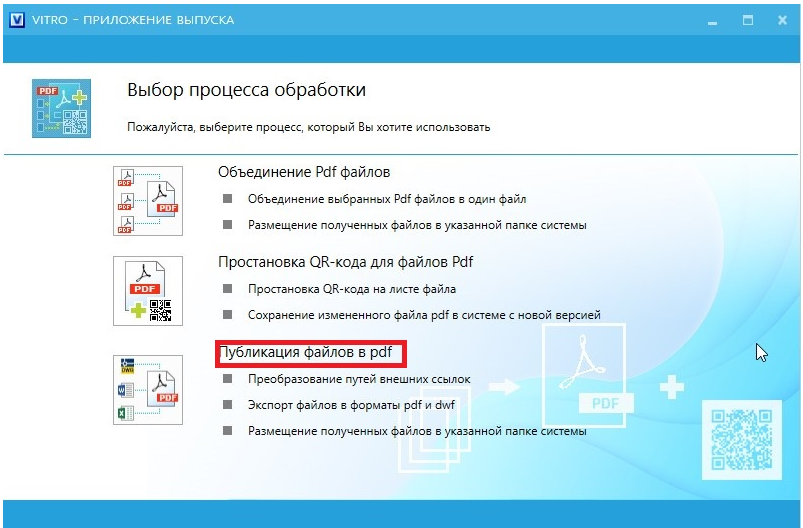
1.3. На открывшейся форме выбрать режим работы.
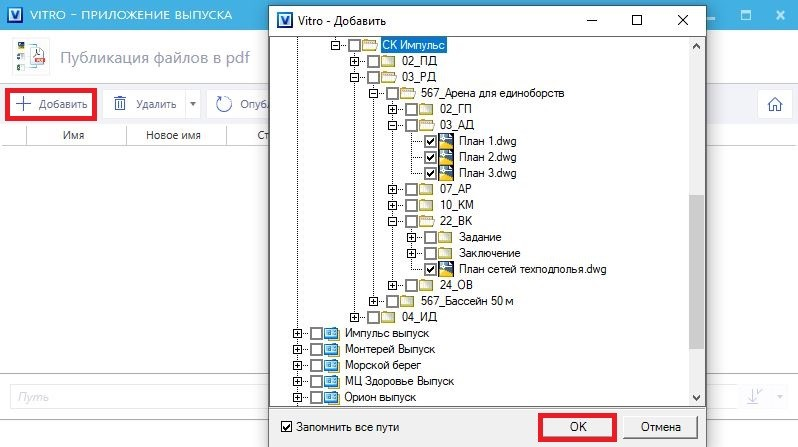
1.4. В открывшейся форме при помощи кнопки «Добавить» выбрать файл\файлы. Файлы могут располагаться в разных директориях (папках) и быть в форматах DWG, DOCX, PDF (При открытии приложения первым способом – файл будет добавлен автоматически).
1.5. Заполнить строку «Путь», выбрав папку размещения выпускаемых файлов.
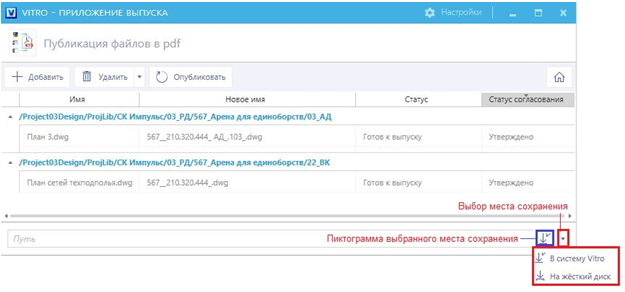
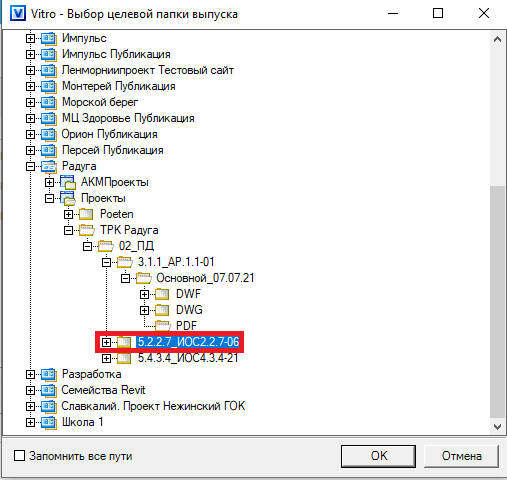
1.6. При необходимости можно самому создать папку требуемого типа для выпуска. Как это сделать можно узнать из статьи «Создание папки через проводник Windows» или «Создание папки через Веб-интерфейс».
1.7. Для выбранных файлов система покажет готовность к публикации PDF. Приложение позволяет выпускать файлы со статусом «Утверждено» (значение статуса – настраиваемое). Не готовые файлы надо удалить из таблицы – выделить несколько строк при помощи зажатой клавиши Ctrl и нажать команду «Удалить».
Пример некорректного статуса:
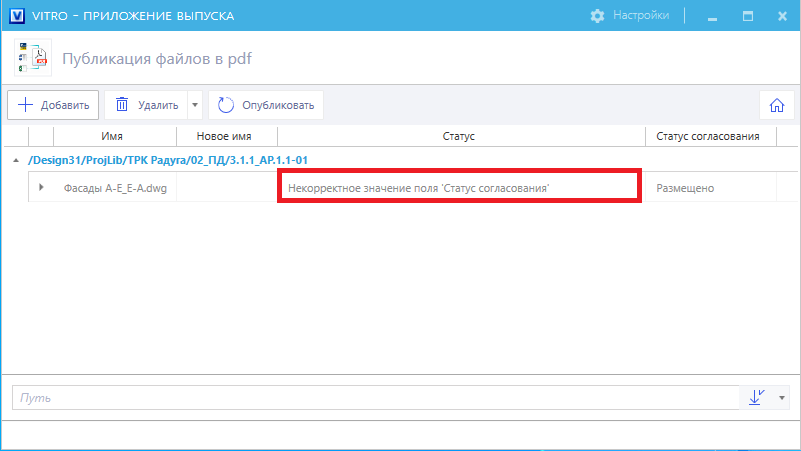
Имя файла для выпуска сформируется автоматически из вычисляемого поля VitroPublishName из карточки файла. Если поле в карточке отсутствует – повторяется имя файла-первоисточника.
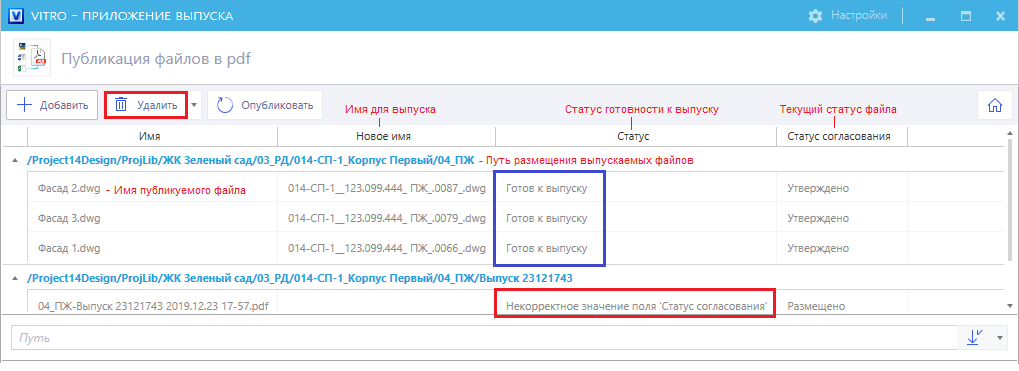
1.8. Перед первой публикацией на рабочей машине проверить настройки приложения выпуска. Нажать клавишу «Настройки», после чего откроется соответствующее окно.
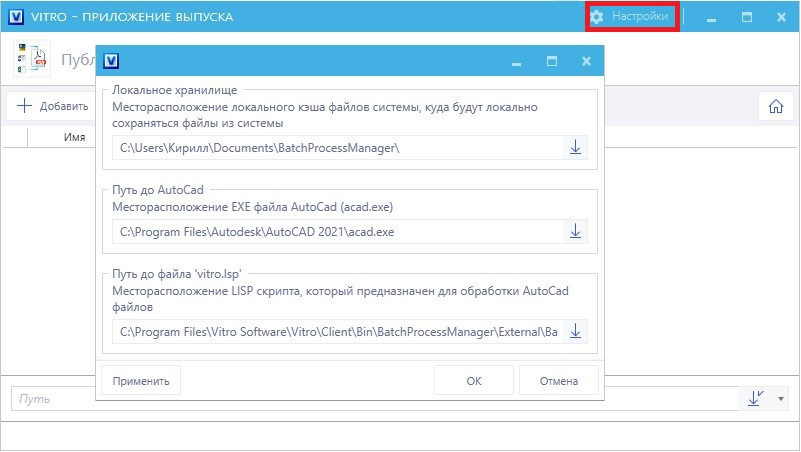
Подробнее о настройках приложения, а также о настройках для AutoCAD можно узнать из статьи «Настройка Приложения выпуска».
1.9. Для запуска процесса нажать команду «Опубликовать». На всплывающей форме указать необходимые параметры публикации:
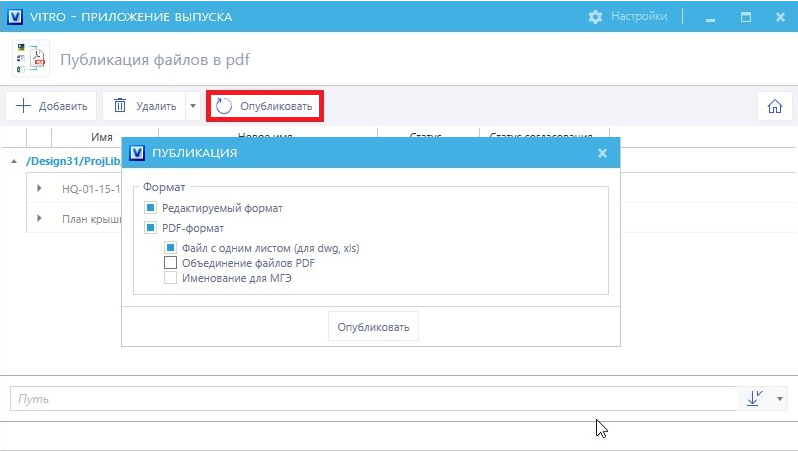
1.9.1. Создать файл редактируемого формата:
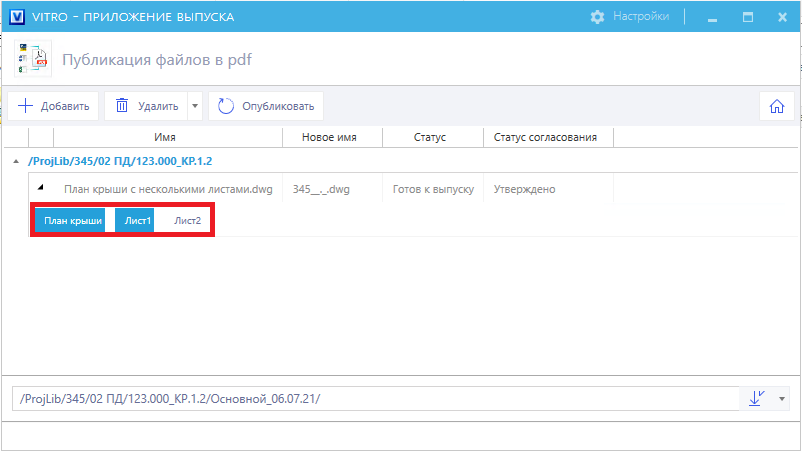
1.9.2. Преобразовать файл DWG в PDF одним листом (при наличии в файле DWG нескольких листов, данный параметр позволяет напечатать каждый лист отдельно или же выбрать какие из листов необходимо печатать, а какие нет).
1.9.3. Объединить при публикации несколько файлов PDF:
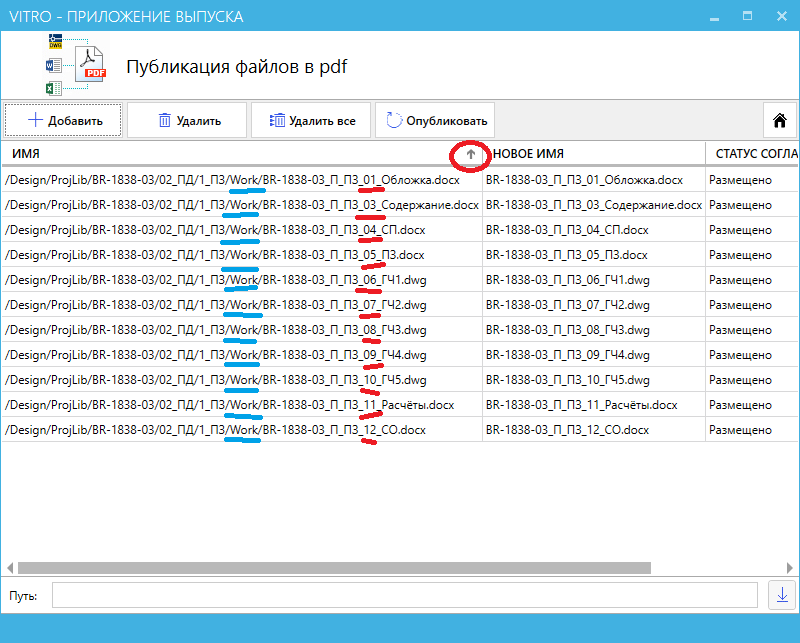
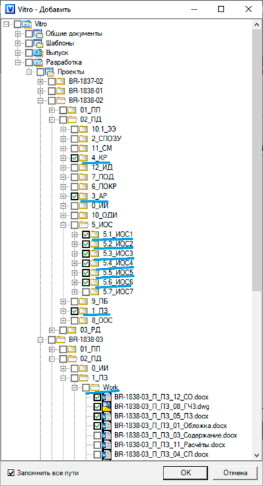
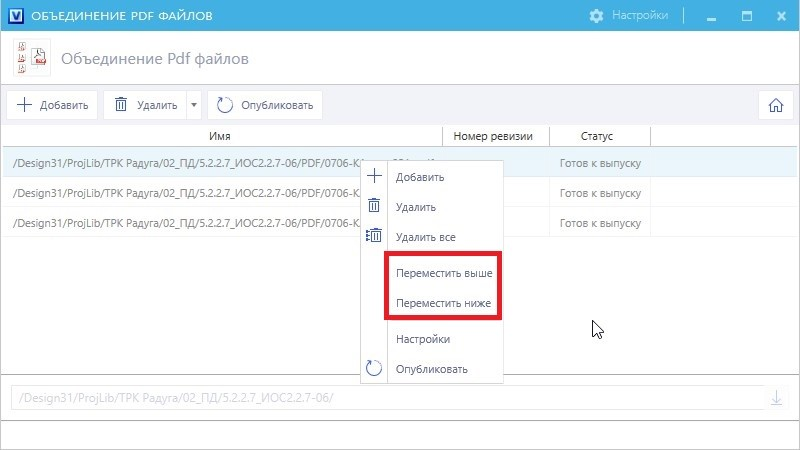
1.9.4. Провести именование для МГЭ (требуется отдельная настройка):
1.10. Есть возможность комбинировать вышеперечисленные параметры публикации.
1.11. В процессе преобразования файлов DWG автоматически будет открыто приложение AutoCAD для совершения требуемых операций. По окончании публикации приложение выдаст сообщение о завершении процедуры. Во время процедуры AutoCAD работает в фоновом режиме.
2. В процессе публикации приложение: