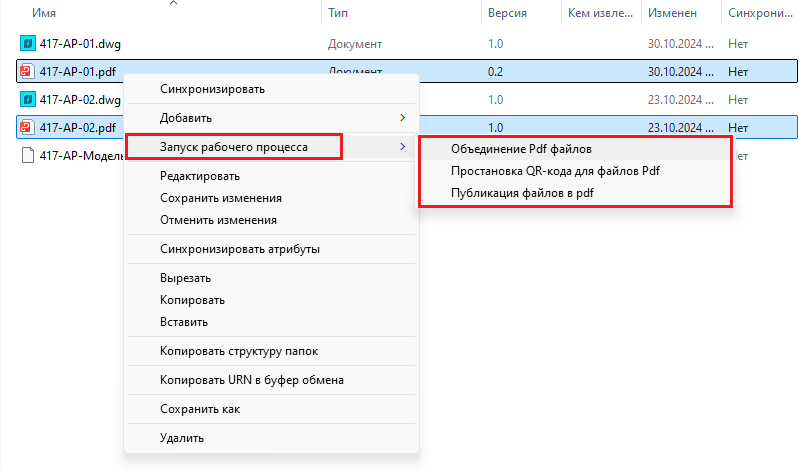
Для работы приложения выпуска на компьютере пользователя должно быть установлено клиентское приложение Vitro в следующем составе:
Все части клиентского приложения Vitro должны относится к одной версии (номер сборки xxxx.x.x.xxxx одинаковый для всех частей приложения)
Запуск Приложения выпуска (Batch Publish Manager) может быть осуществлен двумя способами:
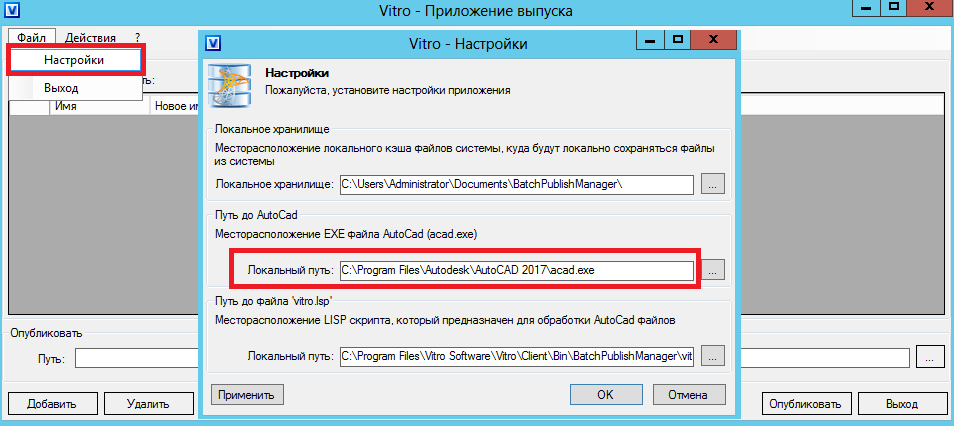
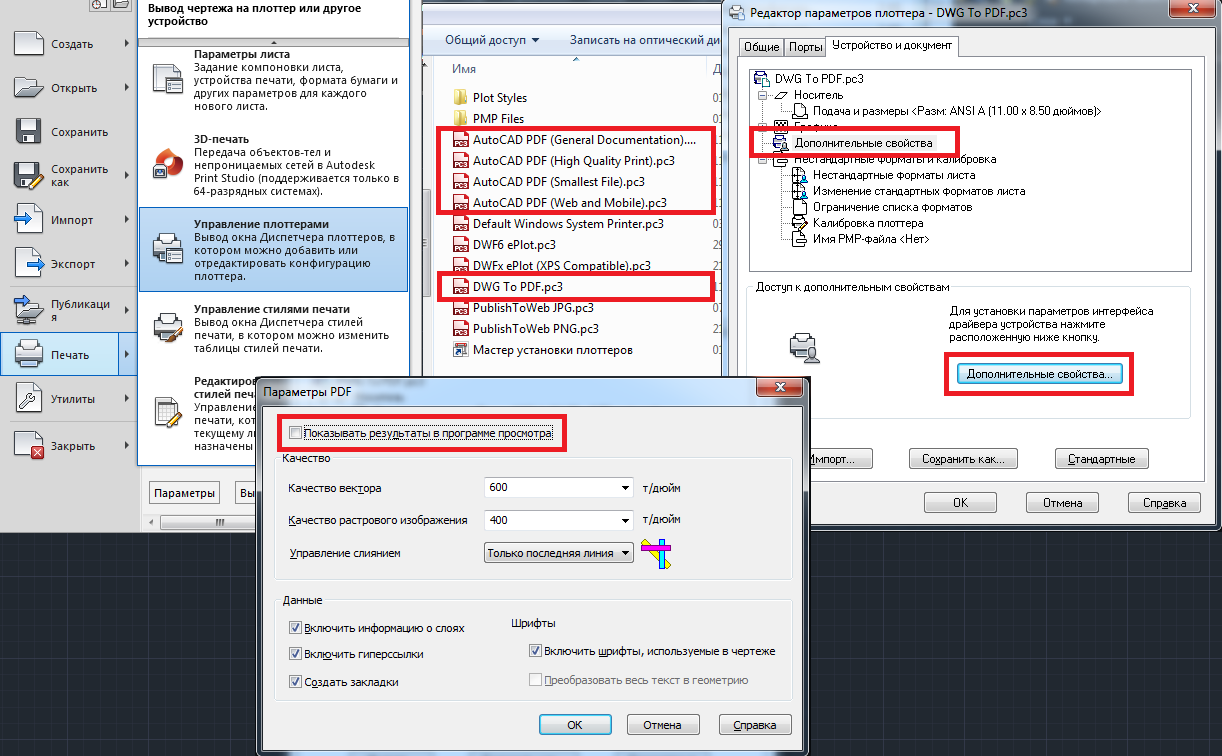
2. Чтобы отключить автоматическое открытие просмотр сформированного PDF файла необходимо:
2.1. Перейти в "Управление плоттерами", используя меню AutoCAD или введя команду _plottermanager.
2.2. Дважды кликнуть по каждой из конфигураций, имя которой содержит PDF (см. рис. ниже), в появившемся диалоговом окне перейти на вкладку "Устройство и документ", выбрать "Дополнительные свойства" и нажать одноименную кнопку.
2.3. В появившемся окне снять флажок "Показывать результаты в программе просмотра" и нажать OK (см. рис. ниже).
3. Чтобы ускорить запуск AutoCAD путем отключения так называемого Инфоцентра - InfoCenter ( в старых версиях он назывался Центр коммуникаций - Communication Center) необходимо:
3.1 Открыть редактор реестра, для этого - зайдите в меню "Пуск" -> "Выполнить", далее в открывшемся окне введите команду regedit и нажмите "ОК"
3.2. Найти в реестре ключ
HKEY_CURRENT_USER\Software\Autodesk\AutoCAD\Rxx.x\ACAD-xxxx:40x\InfoCenter
ВАЖНО: ключ для каждой установленной версии AutoCAD свой, поэтому исправляйте нужный! Версия зашифрована в записи Rxx.x. Для удобства можно воспользоваться поиском по реестру (см. рис. ниже)
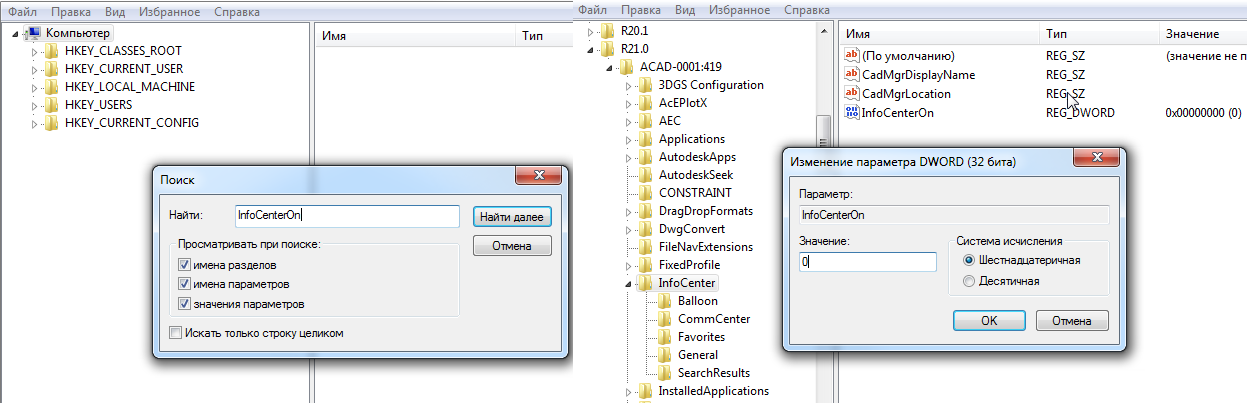
3.3. Сменить значение параметра InfoCenterOn с 1 на 0,
3.4 Перезапустить AutoCAD
4. Если путь поиска конфигураций печати настроен на сеть (в настройках AutoCAD), нужно прописать наличие в сетевой папке трех обязательных устройств печати:
- DWG to PDF.pc3 - драйвер общего назначения, используемый в AutoCAD 2015 и более ранних версиях
- AutoCAD PDF (General Documentation).pc3 - драйвер общего назначения, который подходит для большинства случаев
- DWF6 ePlot.pc3 - драйвер, принятый по умолчанию, для команды ПУБЛ
Для детальной настройки работы приложения выпуска необходимо добавить ключи в реестр конфигурации.
В списке Конфигурация создается следующая структура:
Конфигурация - Клиент (Тип элемента - Папка конфигурации, Код - App) -- Приложение выпуска (Тип элемента - Папка конфигурации, Код - BatchPublishManager) --- Элемент (Тип элемента - Папка конфигурации, Код - Item) ---- Процесс (Тип элемента - Папка конфигурации, Код - Workflow) ---- Статус (Тип элемента - Папка конфигурации, Код - Status) |
После создания структуры в папки конфигурации "Процесс" и "Статус" добавляются ключи с указанием значения (см. таблица ключей приложения выпуска).
| Название | Тип элемента | Код | Значение по умолчанию | Примечание |
|---|---|---|---|---|
| Согласовано | Значение конфигурации Строка | Approved | Статус документа "Согласовано". Значение - GUID из списка "Статусы документов". Статус строки приложения, который допускается в работу | При наличии нескольких статусов перечисление делается через ";" |
| Выпущено | Значение конфигурации Строка | Published | Статус документа "Выпущено". Значение - GUID из списка "Статусы документов". Статус строки приложения после отработки | |
| Простановка даты выпуска и инициатора | Значение конфигурации Строка | IsAfterPublishStatusEnabled | true | |
| Установка статусов после публикации | Значение конфигурации Строка | IsSetPublishedStatusEnabled | true | |
| Значение конфигурации Строка | AfterPublishSetFieldStatusService | |||
| Значение конфигурации Строка | App.BatchPublishManager.Item.Status.ContentType.AfterPublish | |||