1. Войти в веб-версию Vitro-CAD
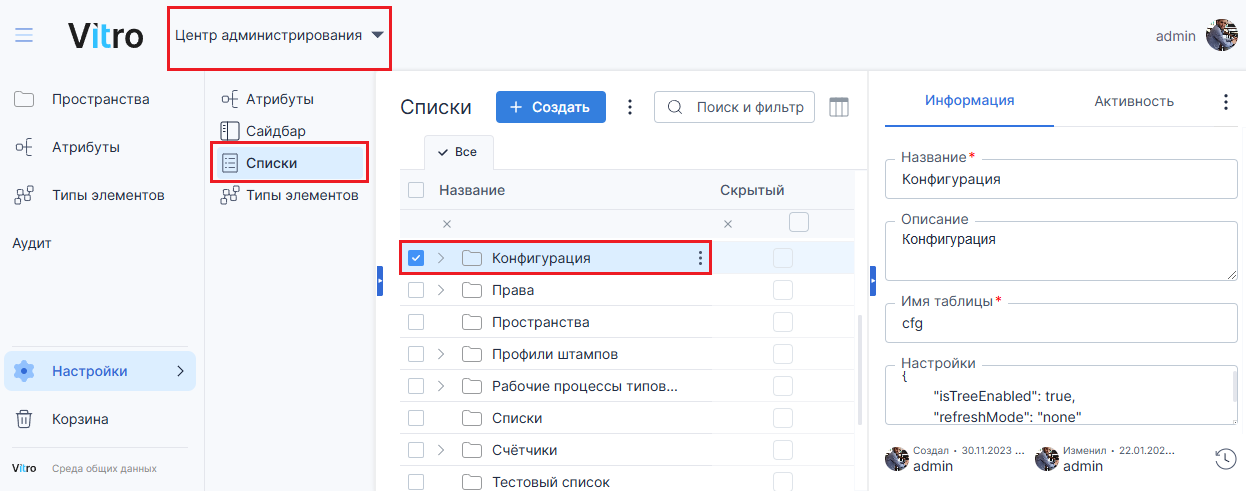
В пространстве Центр администрирования выберите список "Конфигурация"→ папка конфигурации "Клиент" → папка конфигурации "Revit"
2. Выберите нужную папку конфигурации в зависимости от необходимых настроек
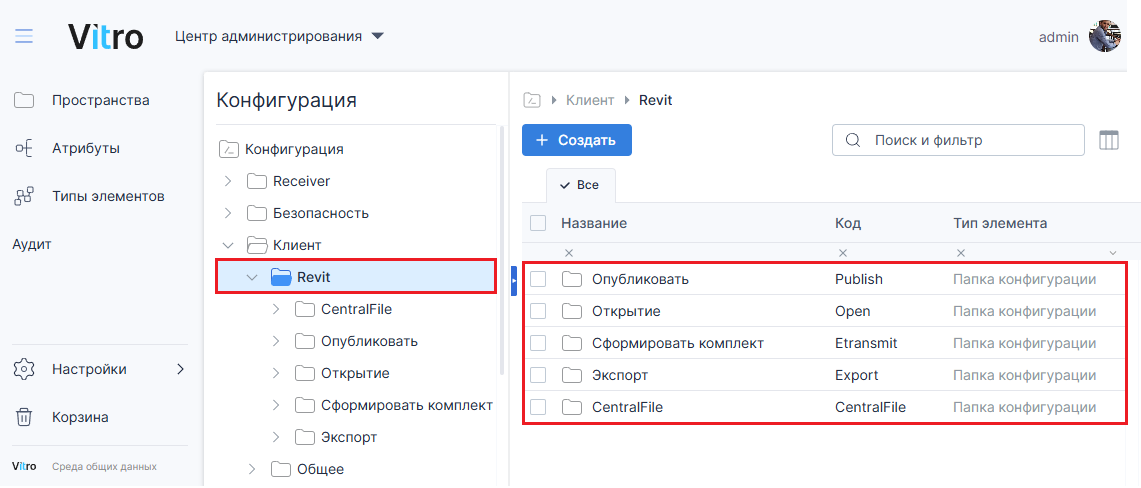
В папке конфигурации "Revit" расположены:
- "CentralFile" (код "CentralFile")
- "Опубликовать" (код "Publish")
- "Открытие" (код "Open")
- "Сформировать комплект" (код "Etransmit")
- "Экспорт" (код "Export")
3. Используйте следующие ключи конфигурации (параметры)
Ключ конфигурации (параметр) | Описание | Пример использования ключа |
App.Revit.Model.Ref.Folder.Path | Путь папки связи | <Configuration>
<Name>App.Revit.Model.Ref.Folder.Path</Name>
<Value>\\demo.vitrocad.ru\root\ecp_wip\_BIM\VITRO</Value>
<Children />
</Configuration> |
App.Revit.Export.File.Name | Имя экспортируемого файла. Варианты: - [FileName] – имя файла,
- [SheetNumber] – номер листа,
- [SheetName] –имя листа
| <Configuration>
<Name>App.Revit.Export.File.Name</Name>
<Value>[FileName]-[SheetNumber]</Value>
<Children />
</Configuration> |
3. При необходимости выполните дополнительных настройки плагина
Ключ конфигурации (параметр) | Описание | Пример использования ключа |
App.Revit.Etransmit.Ref.Folder.Name | Имя папки (подпапки) | <Configuration>
<Name>App.Revit.Etransmit.Ref.Folder.Name</Name>
<Value>Связи</Value>
<Children />
</Configuration> |
App.Revit.Export.Pdf.Folder.Name | Выпуск в автоматически создаваемую папку PDF | <Configuration>
<Name>App.Revit.Export.Pdf.Folder.Name</Name>
<Value>PDF</Value>
<Children />
</Configuration> |
App.Revit.Export.Dwg.Folder.Name | Выпуск в автоматически создаваемую папку DWG | <Configuration>
<Name>App.Revit.Export.Dwg.Folder.Name</Name>
<Value>DWG</Value>
<Children />
</Configuration> |
App.Revit.Export.Dwf.Folder.Name | Выпуск в автоматически создаваемую папку DWF | <Configuration>
<Name>App.Revit.Export.Dwf.Folder.Name</Name>
<Value>DWF</Value>
<Children />
</Configuration> |
App.Revit.Export.FileName.Modify.Enabled | Включение ручного наименования. Дает возможность получить при вызове экспорта, список листов с их именами и вручную откорректировать | <Configuration>
<Name>App.Revit.Export.FileName.Modify.Enabled</Name>
<Value>true</Value>
<Children />
</Configuration> |