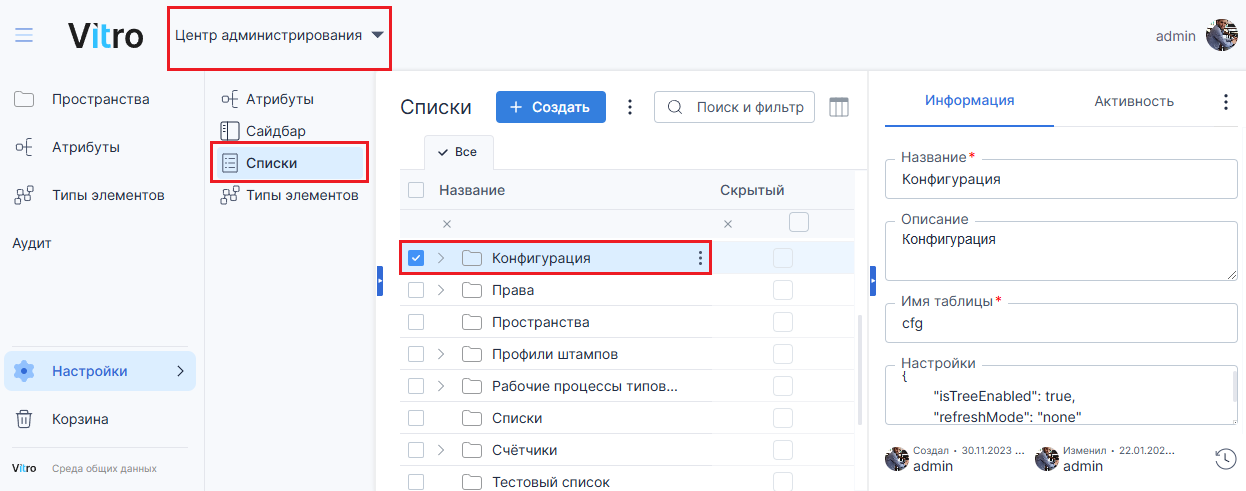
Через веб-версию Системы, в пространстве Центр администрирования, перейти в "Списки", далее выберите список "Конфигурация"→ папка конфигурации "Клиент" → папка конфигурации "Revit"
В папке конфигурации "Revit" расположен реестр следующих ключей конфигурации (параметров):
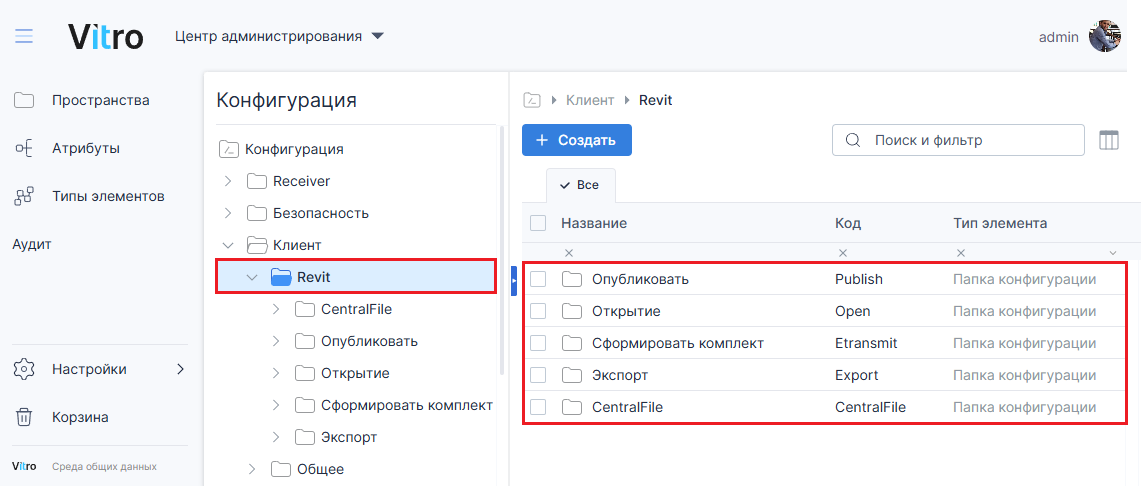
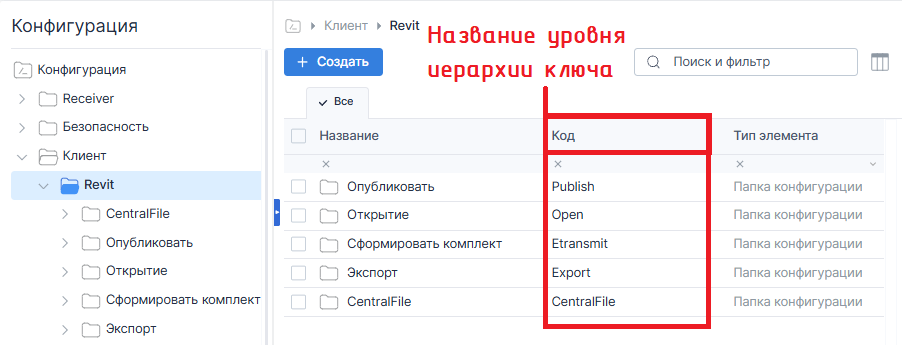
Например, ключ с системным именем App.Revit.Export.File.Name (для наименования листов при экспорте) состоит из кодов:
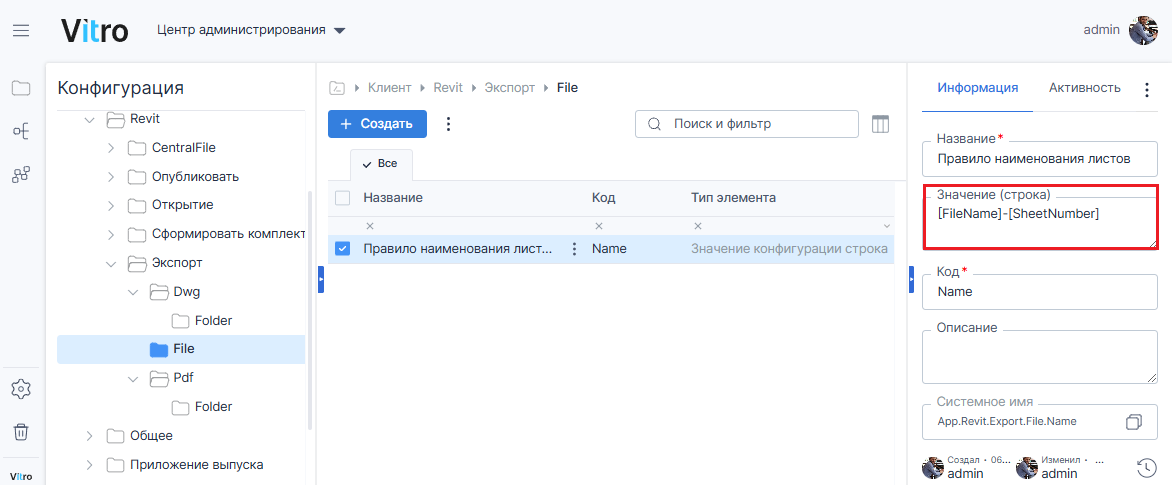
В настройке значений ключей, при указании наименовании папки (например, для публикации результатов экспорта в нужную папку) необходимо учитывать правила наименования |
Ключ конфигурации (параметр) | Описание | Варианты значений (строки) ключа, с примером |
App.Revit.CentralFile.StoragePath | Путь к внешнему сетевому диску, Revit Server (Revit-сервер) | Пример значения: |
App.Revit.Publish.IsTransmitted | Опубликовать переданную модель | Варианты:
Пример значения: Значение (флаг) – выбран |
App.Revit.Publish.Xref.Process | Обрабатывать внешние связи | Варианты:
Пример значения: Значение (флаг) – выбран |
App.Revit.Publish.Xref.Leave.CAD | Оставлять внешние связи (с CAD) при публикации | Варианты:
Пример значения: Значение (флаг) – выбран |
App.Revit.Publish.Xref.Leave.RVT | Оставлять внешние связи (с RVT) при публикации | Варианты:
Пример значения: Значение (флаг) – выбран |
App.Revit.Open.File.Replace.Existing | Заменить существующий файл при открытии модели | Варианты:
Пример значения: True |
App.Revit.Etransmit.Clear.IsTransmitted | Очистка сформированного комплекта с учётом переданной модели | Варианты:
Пример значения: Значение (флаг) – выбран |
App.Revit.Export.File.Name | Правило наименования листов экспортируемого файла | Варианты:
Пример значения: [FileName]-[SheetNumber] где "-" – разделительный символ |
App.Revit.Export.Dwg.Folder.Name | Экспорт DWG в автоматически создаваемую папку с заданным названием | Варианты:
Пример значения: DWG |
App.Revit.Export.Pdf.Folder.Name | Экспорт PDF в автоматически создаваемую папку с заданным названием | Варианты:
Пример значения: |