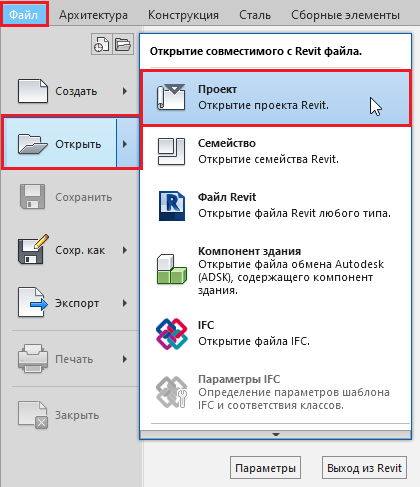
1. Открыть файл модели, расположенный на внешнем сетевом диске или Revit Server, в Revit при помощи вкладки "Файл" → "Открыть" → "Проект"
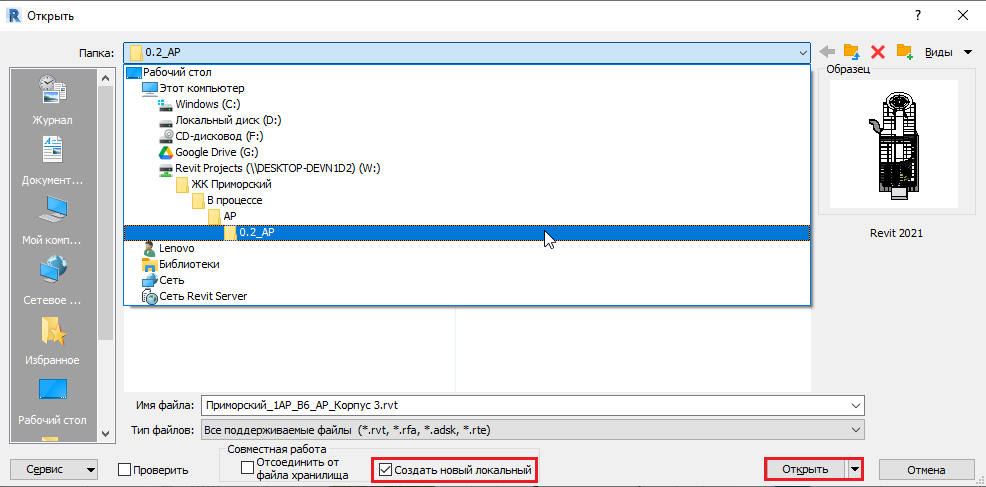
2. Далее выбрать необходимый файл (в примере – из папки "В процессе") в открывшемся диалоговом окне с созданием новой локальной копии, нажать "Открыть"
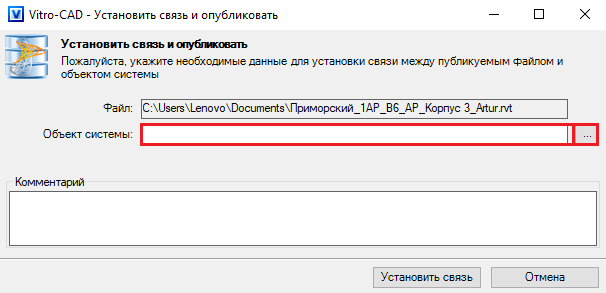
3. Выполнить сохранение в структуру хранения данных Vitro-CAD при помощи кнопки  "Сохранить изменения" на панели инструментов вкладки Vitro-CAD

4. В открывшемся окне необходимо выбрать папку в Системе, где будет лежать копия файл-хранилища, в поле "Объект системы"
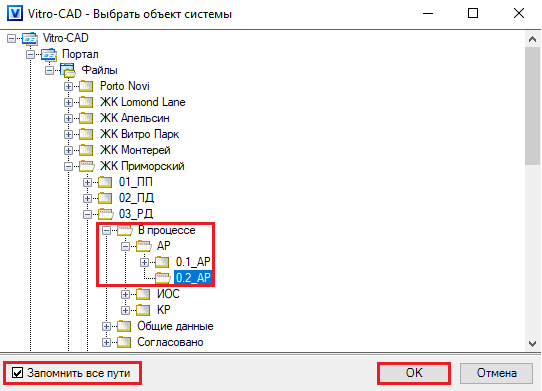
5. Выберите расположение папки и нажмите кнопку "ОК". При необходимости выберите "Запомнить все пути"
6. Установленный путь отобразится в поле "Объект системы", и для сохранения нажмите "ОК". При необходимости, если пути связей с сетевыми файлами указаны неверно/нужно удалить корректные связи локального файла с сетевыми – необходимо нажать кнопку "Удалить связь" и указать верный путь
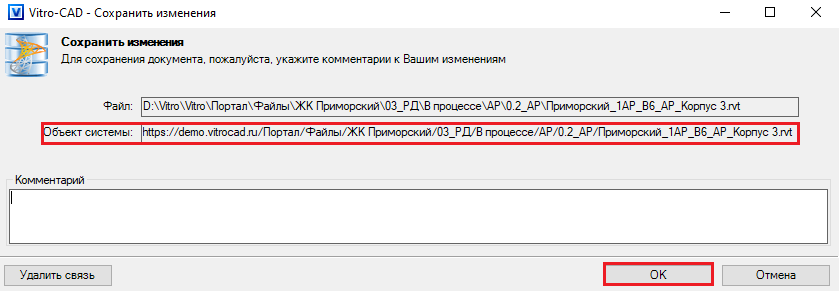
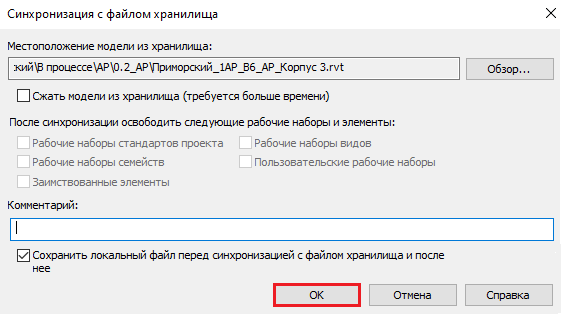
7. Выполните синхронизацию с файлом-хранилищем

8. В открывшемся окне нажмите кнопку "ОК"
1. Откройте файл из области рабочих данных из Системы – в Revit
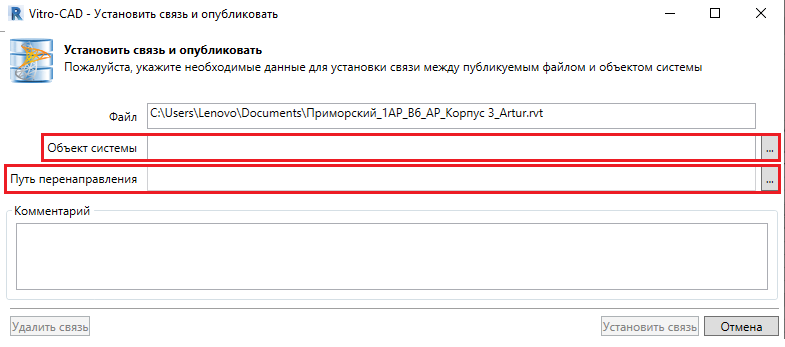
2. На панели инструментов вкладки Vitro-CAD нажмите кнопку  "Опубликовать"

3. В открывшемся диалоговом окне "Vitro - Опубликовать документ(-ы)", в поле "Объект системы", указать:
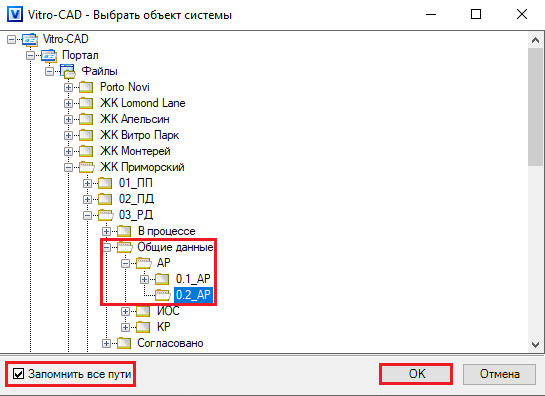
4. Выберите зону с общими данными (в примере – папка "Общие данные"), при необходимости выберите "Запомнить все пути" и нажмите "ОК"
4. Установленный путь отобразится в поле "Объект системы". Для сохранения нажмите "Установить связь"
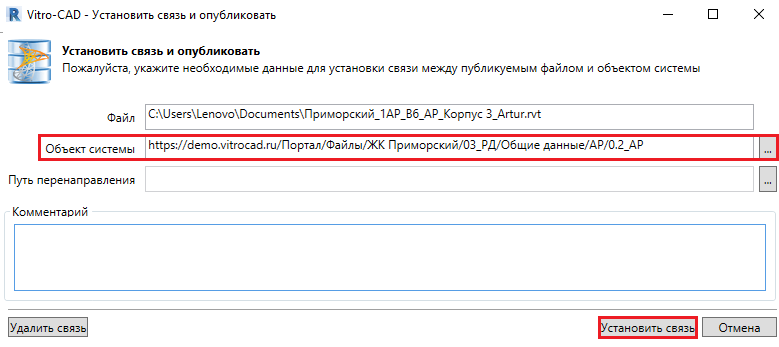
5. Если пути связей с сетевыми файлами указаны неверно, или нужно удалить корректные связи локального файла с сетевыми – необходимо нажать кнопку "Удалить связь" и указать верный путь.
По итогу BIM-координатором (BIM-менеджером) будут настроены пути для дальнейшей совместной работы пользователей (проектировщиков)