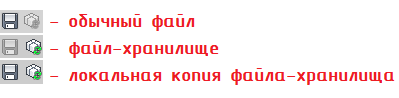
ВНИМАНИЕ!
Переведите открытый для просмотра файл в Revit в режим редактирования, нажав на кнопку  "Взять на редактирование" на панели инструментов вкладки Vitro-CAD

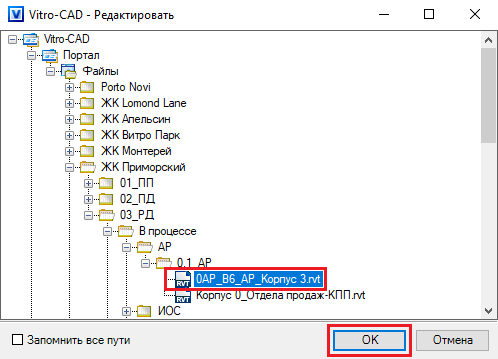
1. Нажмите кнопку  "Редактировать"

2. В диалоговом окне "Vitro-CAD - Редактировать" выберите файл для редактирования и нажмите кнопку "OK".
1. Нажмите кнопку  "Сохранить изменения" для сохранения измененной версии файла в Vitro-CAD

2. Подтвердить сохранение в диалоговом окне
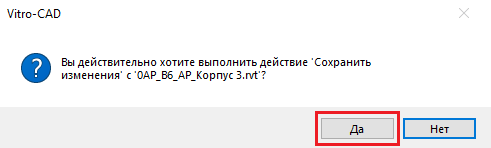
3. Подтвердите замену файла на сервере вашей локальной копией
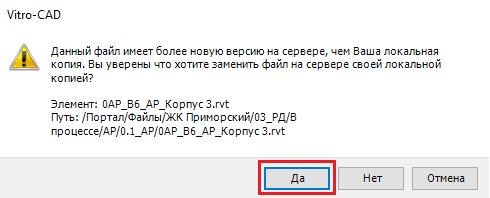
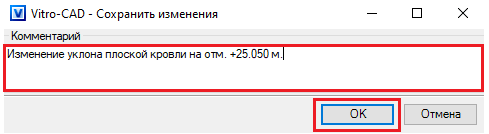
4. При необходимости можно ввести комментарий к новой версии файла, нажмите кнопку "ОК"
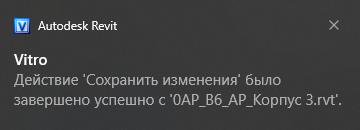
5. Дождитесь окончания процесса сохранения — Система выдаст соответствующее сообщение на экране. После сохранения файл будет сохранен в Системе и на сервере, как новая версия существующего.
Для отмены выполненных изменений нажмите кнопку  "Отменить изменения"

1. Нажмите кнопку  "Открыть" на панели инструментов вкладки Vitro-CAD
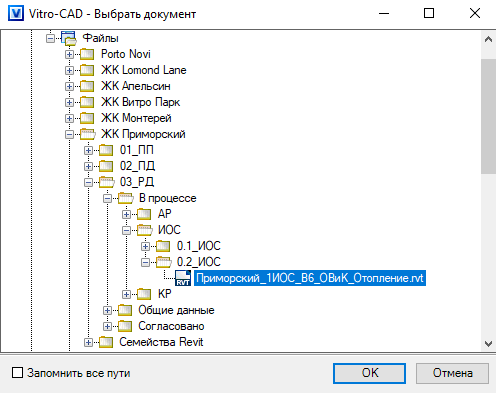
2. В диалоговом окне выберите нужный документ из зоны рабочих данных (в примере – папка "В процессе"), нажмите кнопку "ОК"

3. В открывшемся окне выберите "Создать локальную копию".
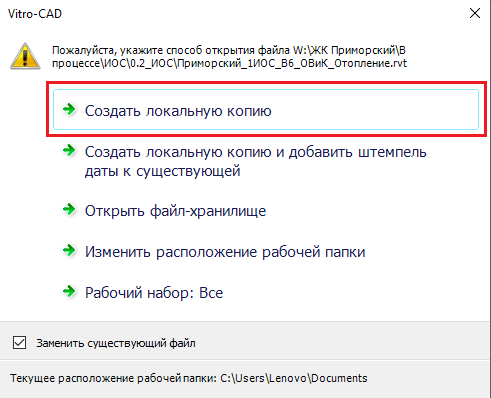
1. После внесения изменений в файл нажмите кнопку  "Синхронизация и изменения параметров" под панелью инструментов Revit

2. Нажмите кнопку  "Сохранить изменения" на панели инструментов вкладки Vitro-CAD
3. В открывшемся окне "Vitro-CAD - Сохранить изменения" добавьте комментарий в текстовое поле (при необходимости) и нажмите кнопку "ОК"
ВНИМАНИЕ! Путь размещения файла в структуре хранения данных Vitro-CAD (поле "Объект системы") настраивается заранее BIM-координатором/BIM-менеджером.
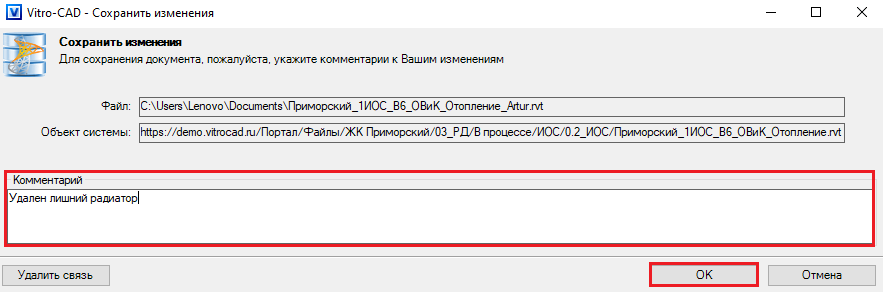
4. В результате будет сохранена копия файла-хранилища в Vitro-CAD.
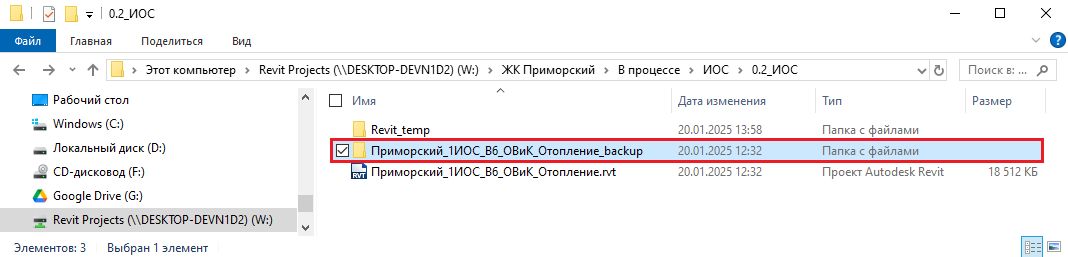
ВНИМАНИЕ! При каждом сохранении локальной копии модели из хранилища автоматически создаются резервные копии ("backup"), размещаемые в отдельной папке в том же месте, где выполняется сохранение.