1.Начальная подготовка.
2.Локальная работа.
3.Совместная работа.
4. Мастер проект.

1. Начальная подготовка.
1.1. Установить ROBUR Топоматик.
1.2. Настроить лицензию.
1.3. Установить Vitro Client (начиная с версии 2025.1.0.2329)
1.4. Установить плагин (C:\Program Files\Vitro Software\Vitro\Client\Bin\PlugIn\Robur\16\Reg\plugin.reg)
При установке на одной машине двух клиентских приложений различных версий (SP и MP) не использовать файл реестра из поставки. Необходимо пользоваться редактором реестра. Проверить, есть ли путь в параметре plugins (для каждого продукта Robur своя ветка!) и если его нет, то добавить.
При регистрации с помощью reg файла, затираются данные предыдущей регистрации. Не нужно делать регистрацию, чтобы не затереть уже имеющиеся в реестре данные. |
1.5. Настроить подключение по протоколу Vitro:
- Запустить Robur;
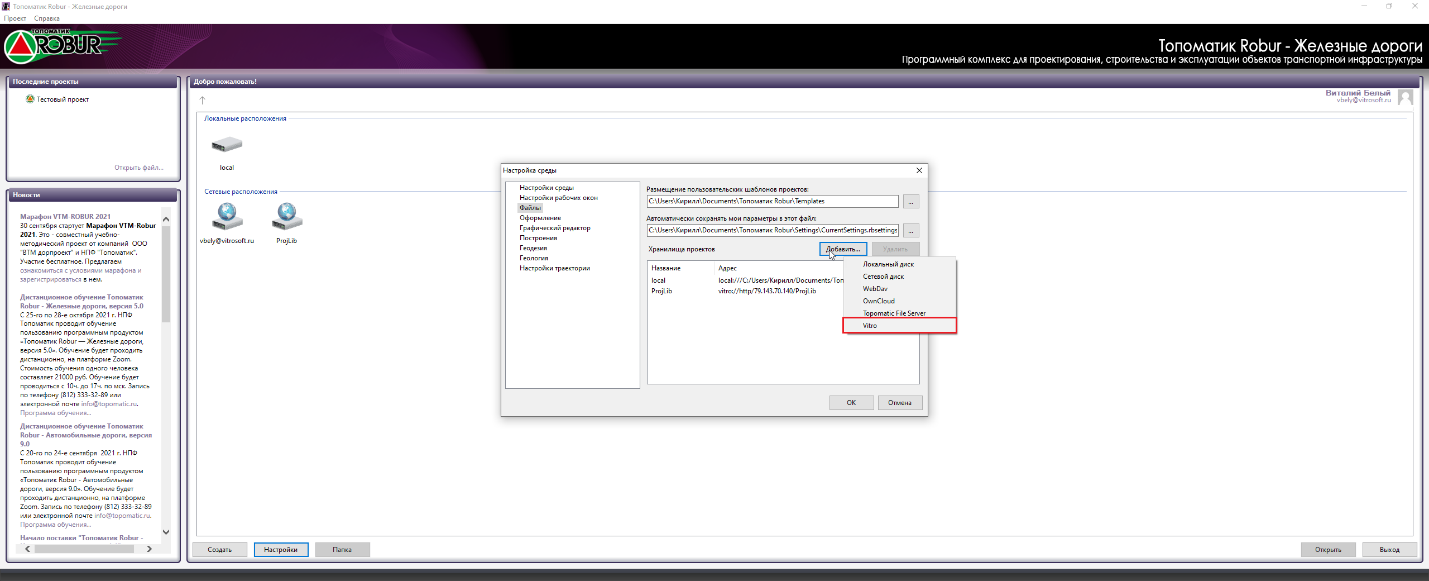
- На главной странице программы перейти «Настройки – Файлы – Хранилище проектов – Добавить - Vitro»;
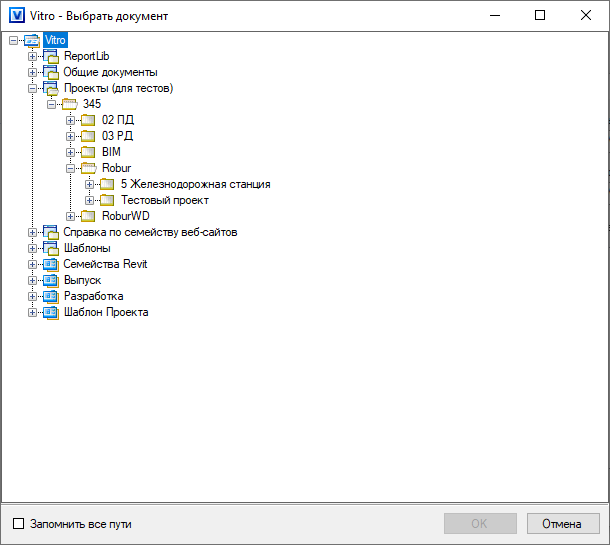
- В появившемся окне выбрать Библиотеку или Папку, где будут храниться проекты ROBUR
2. Локальная работа (Однопользовательский режим)
2.1. Создание нового проекта:
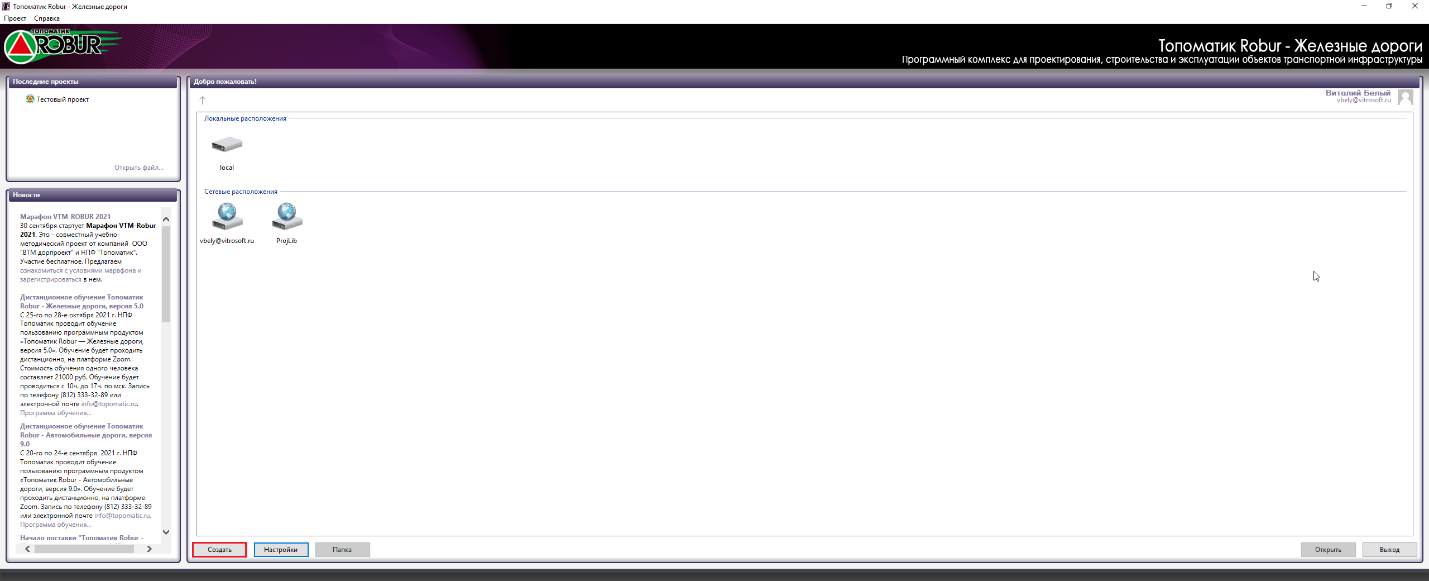
- На главной странице перейти к Библиотеки или Папке, где будет храниться проект;
- Нажать клавишу «Создать»;
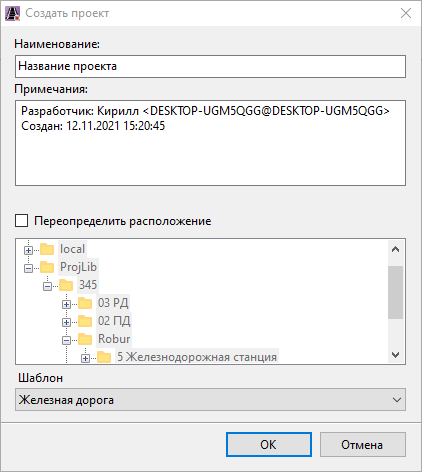
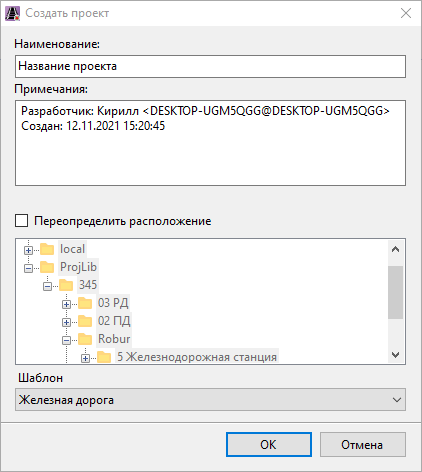
- В появившемся окне заполнить графу «Наименование» и, если требуется, переопределить расположение с помощью одноименной галочки.

2.2. Копирование проекта происходит простым копированием (Drag’n’Drop) в Библиотеку или Папку, где будут храниться проекты ROBUR.

2.3. Открытие существующего проекта:
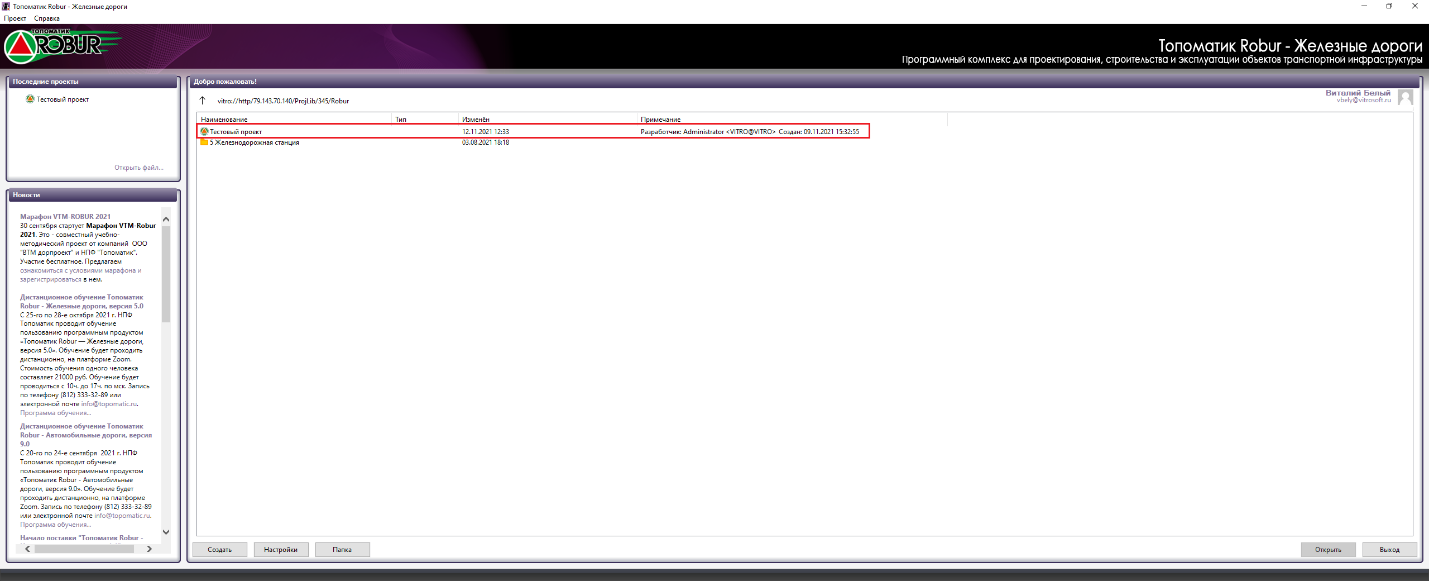
- На главной странице перейти в Библиотеку или Папку, где храниться проект и открыть его;
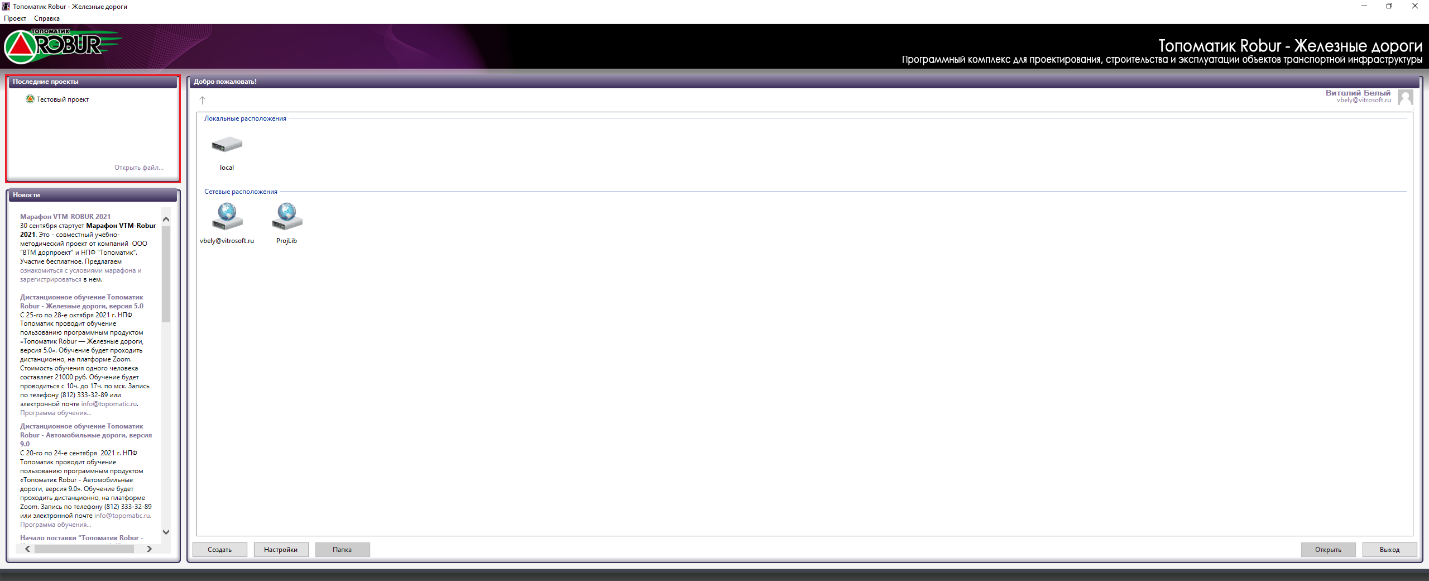
- Для повторного открытия проекта можно воспользоваться меню «Последние проекты» на главной странице.

2.4. Описание клавиш на вкладке Vitro (Используются при работе в однопользовательском режиме):
 – войти в систему Vitro
 – Добавление текущего проекта в систему
 – открытие проекта из системы без взятия на редактирование (на чтении)
 – взятие на редактирование текущей модели или проекта
 – сохранение в систему (публикация новой версии) текущей модели или проекта
 – отмена изменений в текущей модели или проекте и освобождение для возможности редактирования другими
 – открыть для просмотра свойства текущего проекта
 – запустить РП
 – поиск файлов в системе Vitro по заданным критериям
 – выйти из системы Vitro

3. Совместная работа (Многопользовательский режим)

3.1. Создание нового проекта:
- На главной странице перейти к Библиотеки или Папке, где будет храниться проект;
- Нажать клавишу «Создать»;
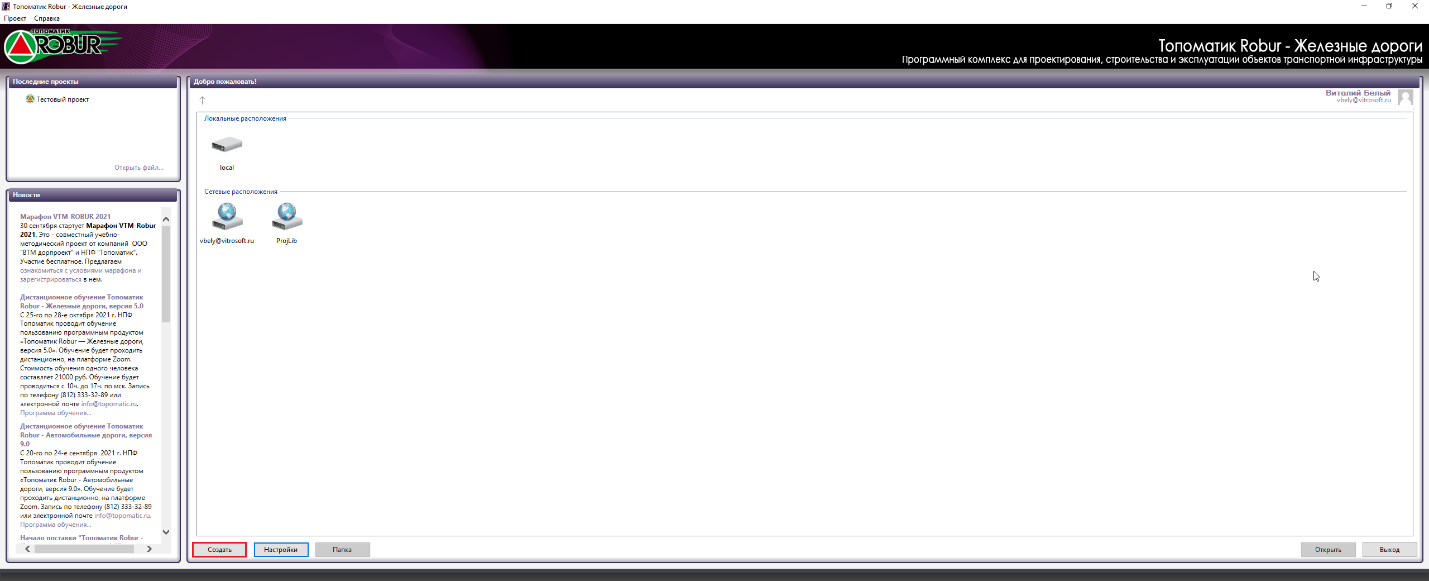
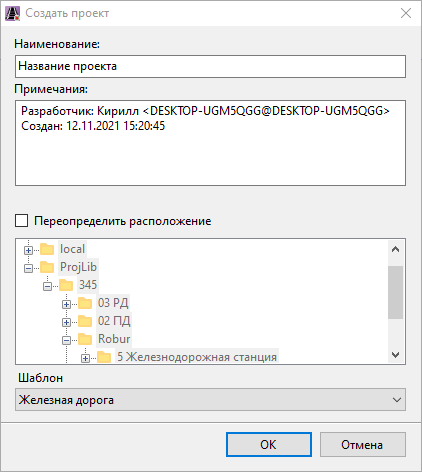
- В появившемся окне заполнить графу «Наименование» и, если требуется, переопределить расположение с помощью одноименной галочки.

3.2. Копирование проекта происходит простым копированием (Drag’n’Drop) в Библиотеку или Папку, где будут храниться проекты ROBUR.

3.3. Открытие существующего проекта:
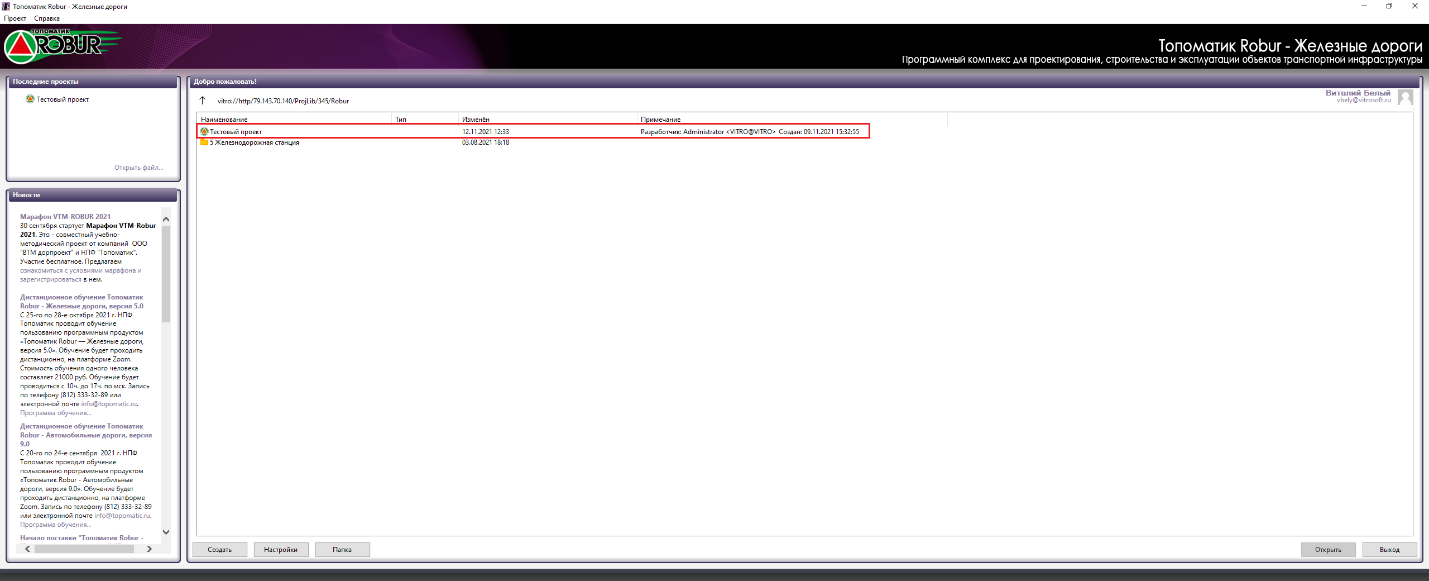
- На главной странице перейти в Библиотеку или Папку, где храниться проект и открыть его;
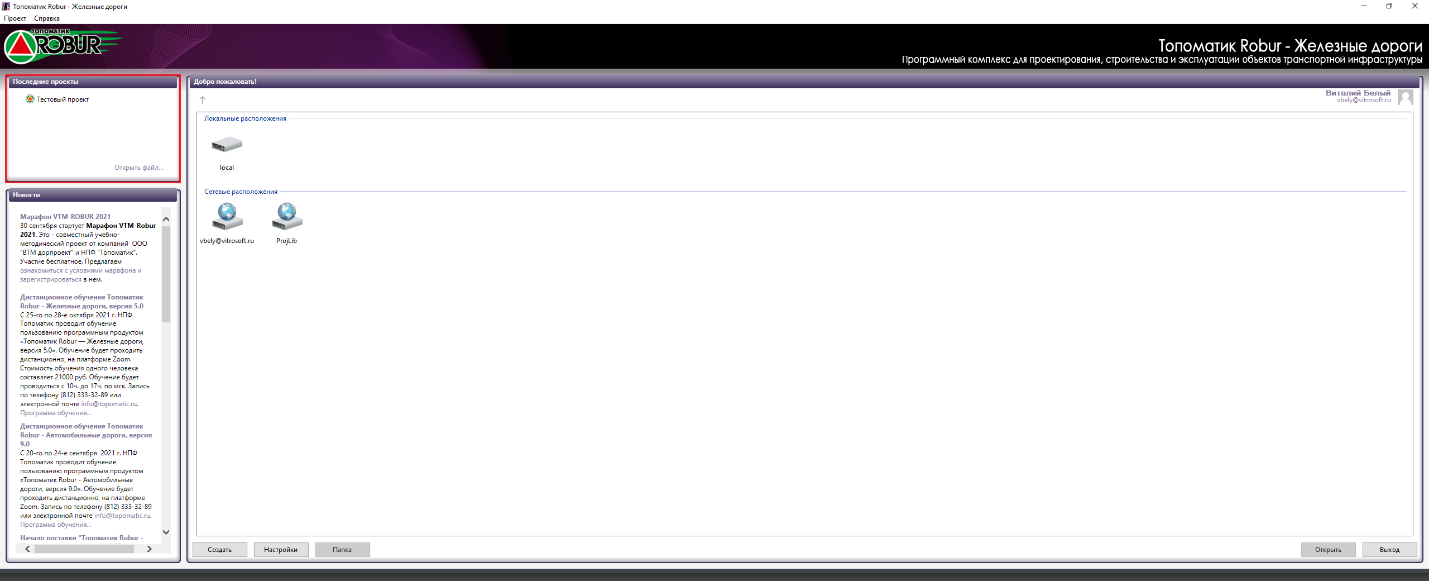
- Для повторного открытия проекта можно воспользоваться меню «Последние проекты» на главной странице.
3.4. При совместной работе (многопользовательском режиме) используются стандартные панели и клавиши ROBUR.

3.5. Работа с файлами модели в проекте:

3.5.1. Для взятия на редактирование модели при работе с проектом необходимо нажать на нее ПКМ и выбрать пункт «Разблокировать»:
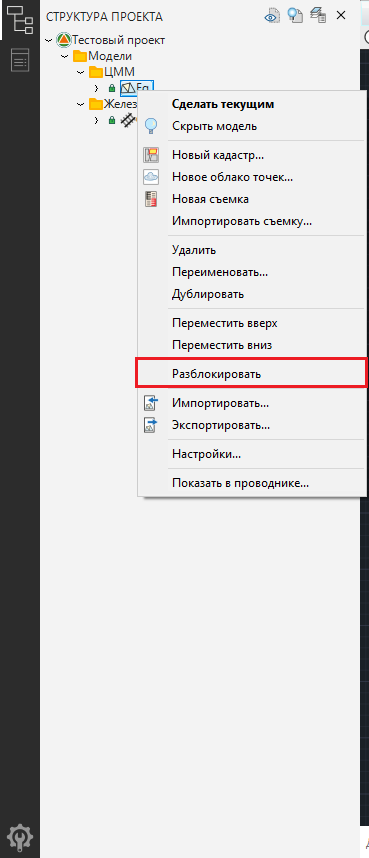
- Модель в ROBUR станет доступна для редактирования;
- Файл в системе Vitro будет взят на редактирование и заблокирован для других пользователей.
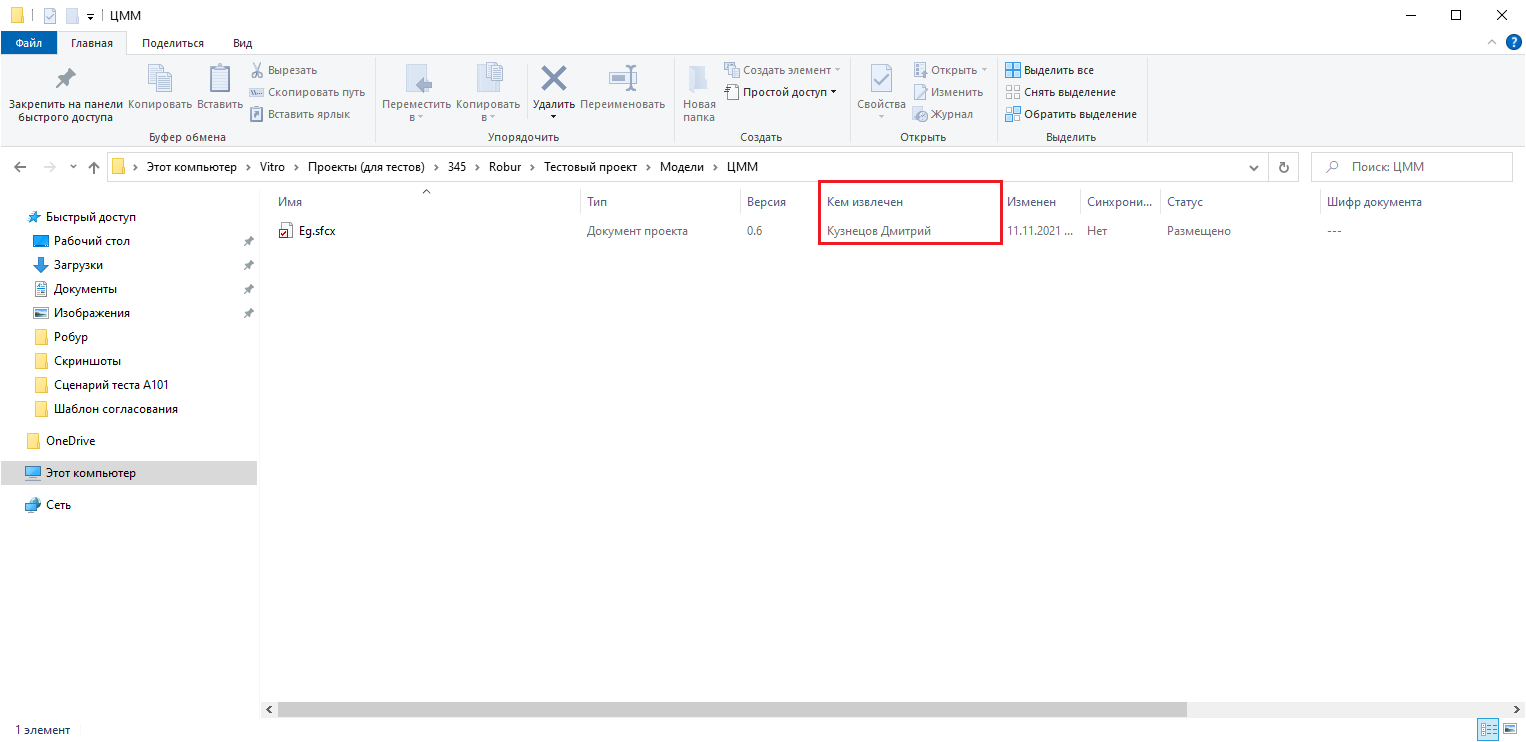
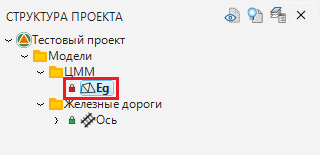
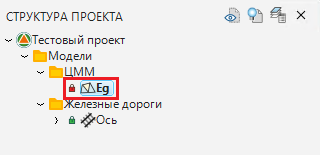
- Если данная модель занята другим пользователем, то пиктограмма «замка» рядом с ней станет красной.

3.5.2. При внесении изменений в разблокированный файл их можно сохранить несколькими способами:
- Нажать на файл модели ПКМ и выбрать пункт «Заблокировать»:
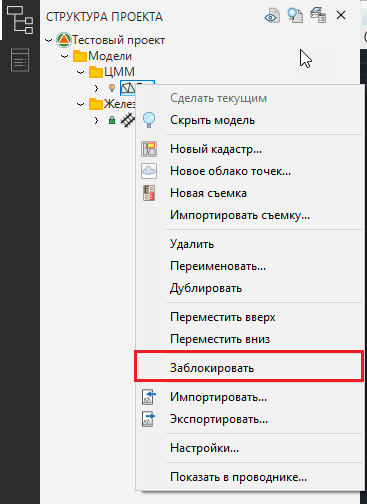
- Модель в ROBUR сохранит изменения и станет недоступна для редактирования;
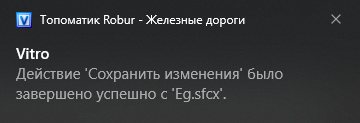
- Файл в системе Vitro будет сохранен в новой версии и разблокирован для других пользователей.
- Нажать на вкладку «Проект» и выбрать пункт «Сохранить», либо воспользоваться сочетанием «быстрых» клавиш Ctrl+S:
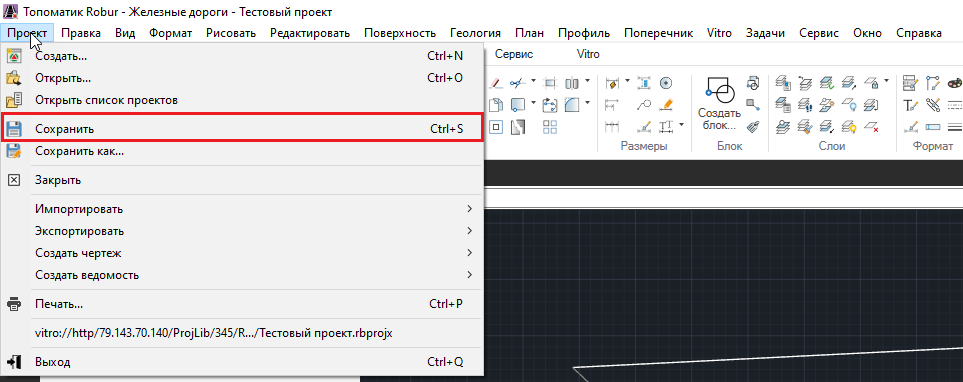
- Модель в ROBUR сохранит изменения и останется доступной для дальнейшего редактирования;
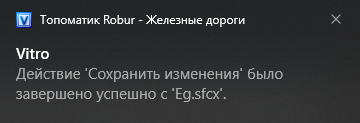
- Файл в системе Vitro будет сохранен в новой версии и заблокирован для других пользователей
В обоих случаях, после автоматической синхронизации, модели в ROBUR обновятся у всех участников совместной работы над проектом.
В обоих случаях, после синхронизации, участники совместного проекта получают уведомления о изменении файлов модели.
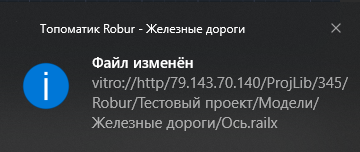

3.5.3. Восстановление предыдущей версии файла модели:
ВАЖНО!!! Для восстановления файл должен быть разблокирован в системе Vitro.
- необходимо открыть свойства файла в системе Vitro;
- перейти на вкладку «Версии», выбрать ЛКМ необходимую версию файла;
- нажать ПКМ и выбрать пункт «Восстановить».
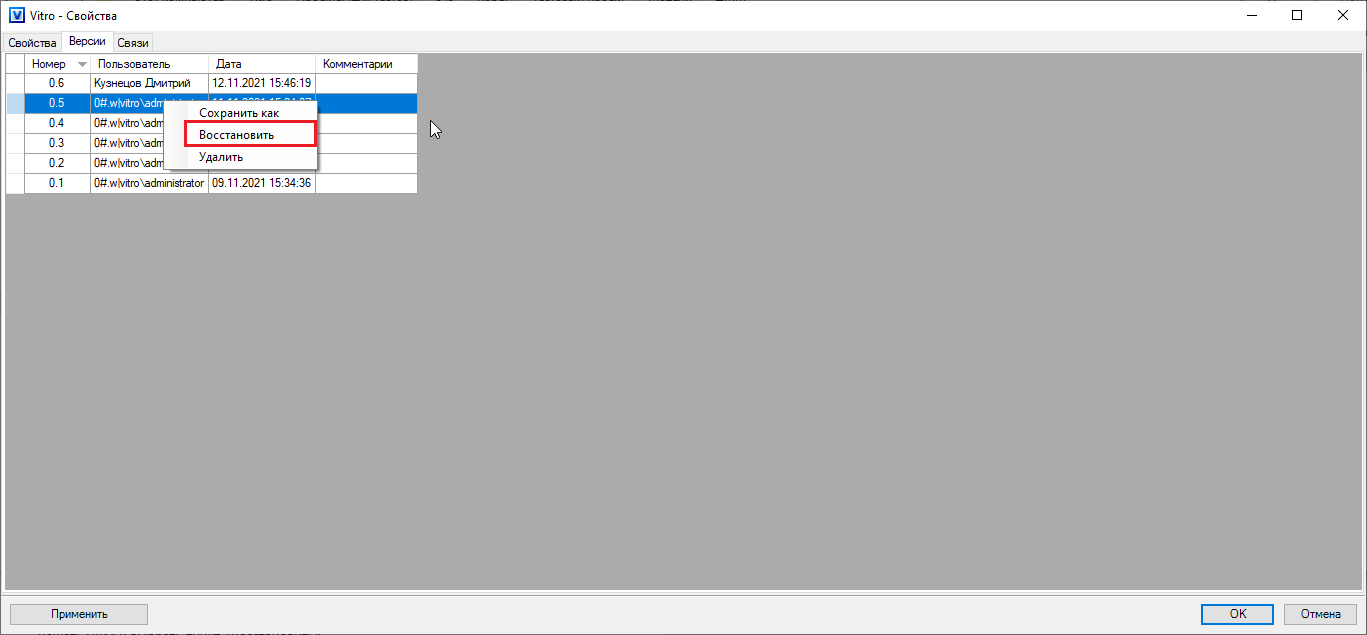
После этих действий система восстановит указанную версию файла сделав ее актуальной. Создастся новая версия, по составу аналогичная указанной для восстановления, но имеющая новый номер.
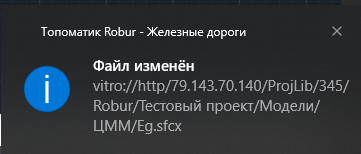
Участники совместного проекта получат уведомление о изменении:

4. Мастер проект.

4.1. Создание мастер проекта:
- На главной странице перейти к Библиотеки или Папке, где будет храниться проект;
- Нажать клавишу «Создать»;
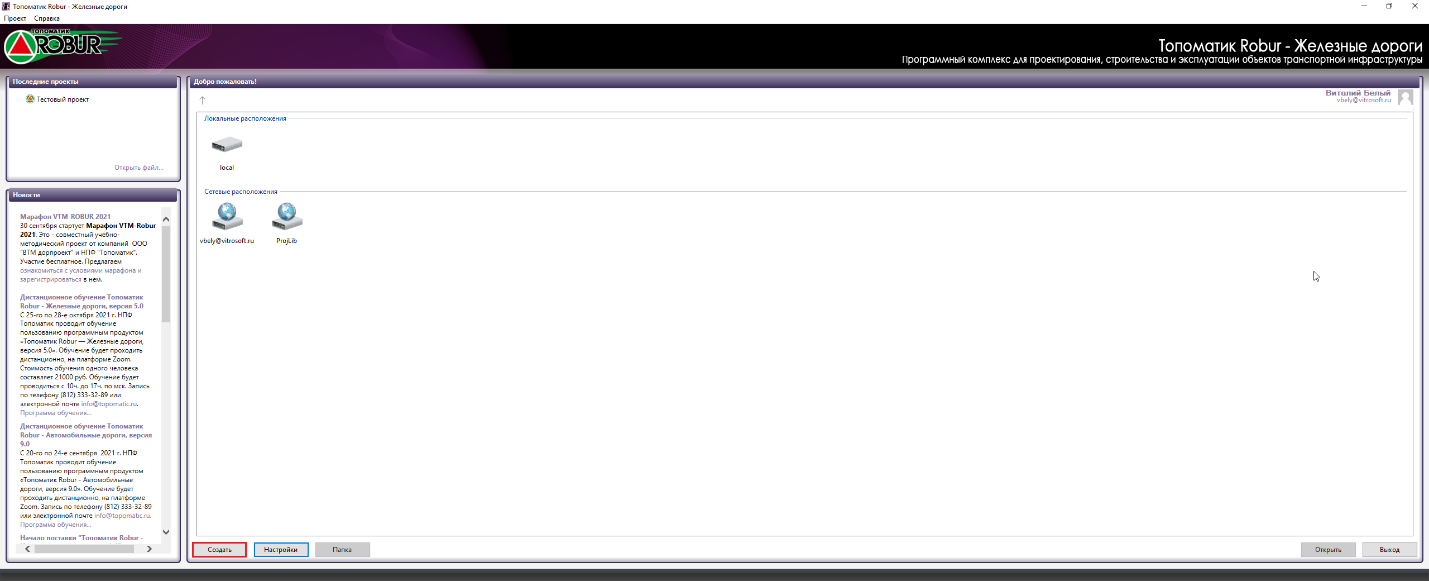
- В появившемся окне заполнить графу «Наименование» и, если требуется, переопределить расположение с помощью одноименной галочки.
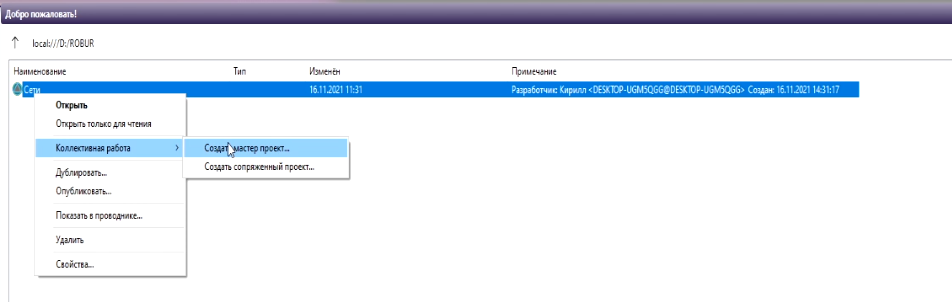
- Нажимаем ПКМ по созданному файлу и выбираем – коллективная работа – создать мастер проект.
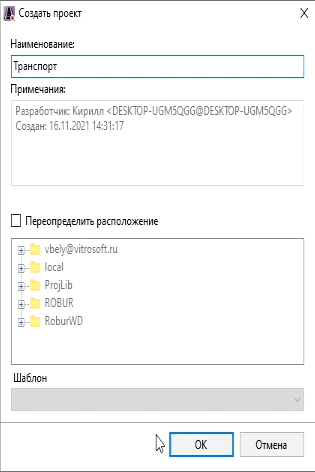
- В появившемся окне меняем «Наименование» на требуемое и ставим галочку «Переопределить расположение», если хотим задать иное месторасположение проекта.

- Мастер проект создан, в подтверждение появляется иконка соответствующего проекта;
- Создан сопряженный проект;


4.3. Создание дополнительного Сопряженного проекта:
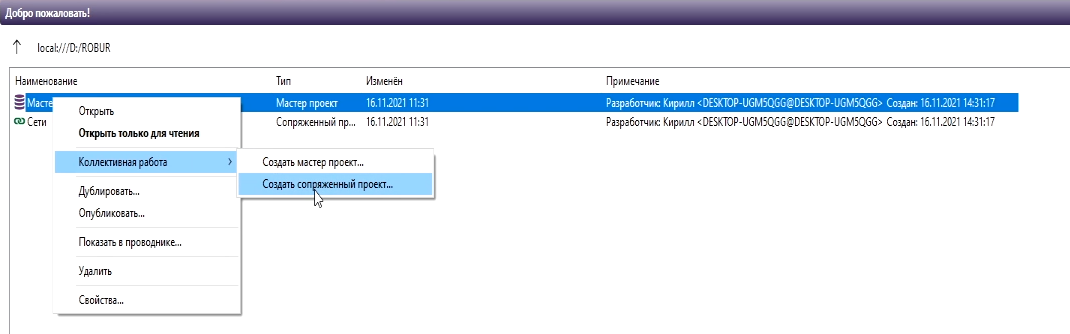
- Нажать на мастер проект ПКМ и выбрать – коллективная работа – создать сопряженный проект.
- В появившемся окне меняем «Наименование» на требуемое и ставим галочку «Переопределить расположение», если хотим задать иное месторасположение проекта.

4.4. Работа с файлами модели в Мастер проекте:
4.4.1. Мастер проект открывается на чтение.
4.4.2. Синхронизация с Сопряженными проектами проходит внутри Сопряженного проекта.

4.5. Работа с файлами в Сопряженном проекте:

4.5.1. Для взятия на редактирование модели при работе с проектом необходимо нажать на нее ПКМ и выбрать пункт «Разблокировать»:
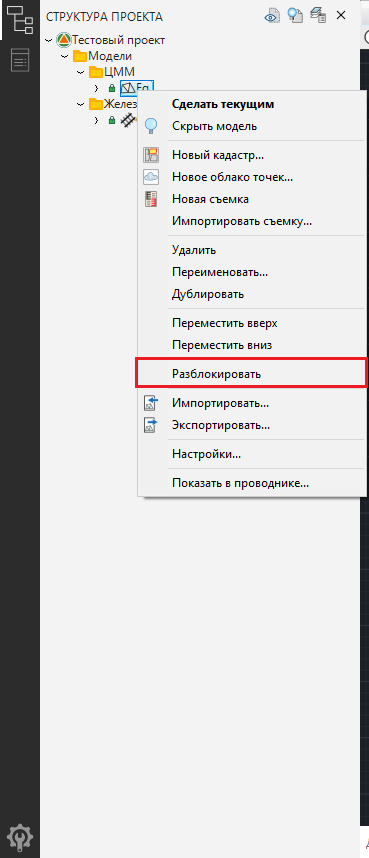
- Модель в ROBUR станет доступна для редактирования;
- Файл в системе Vitro будет взят на редактирование и заблокирован для других пользователей.
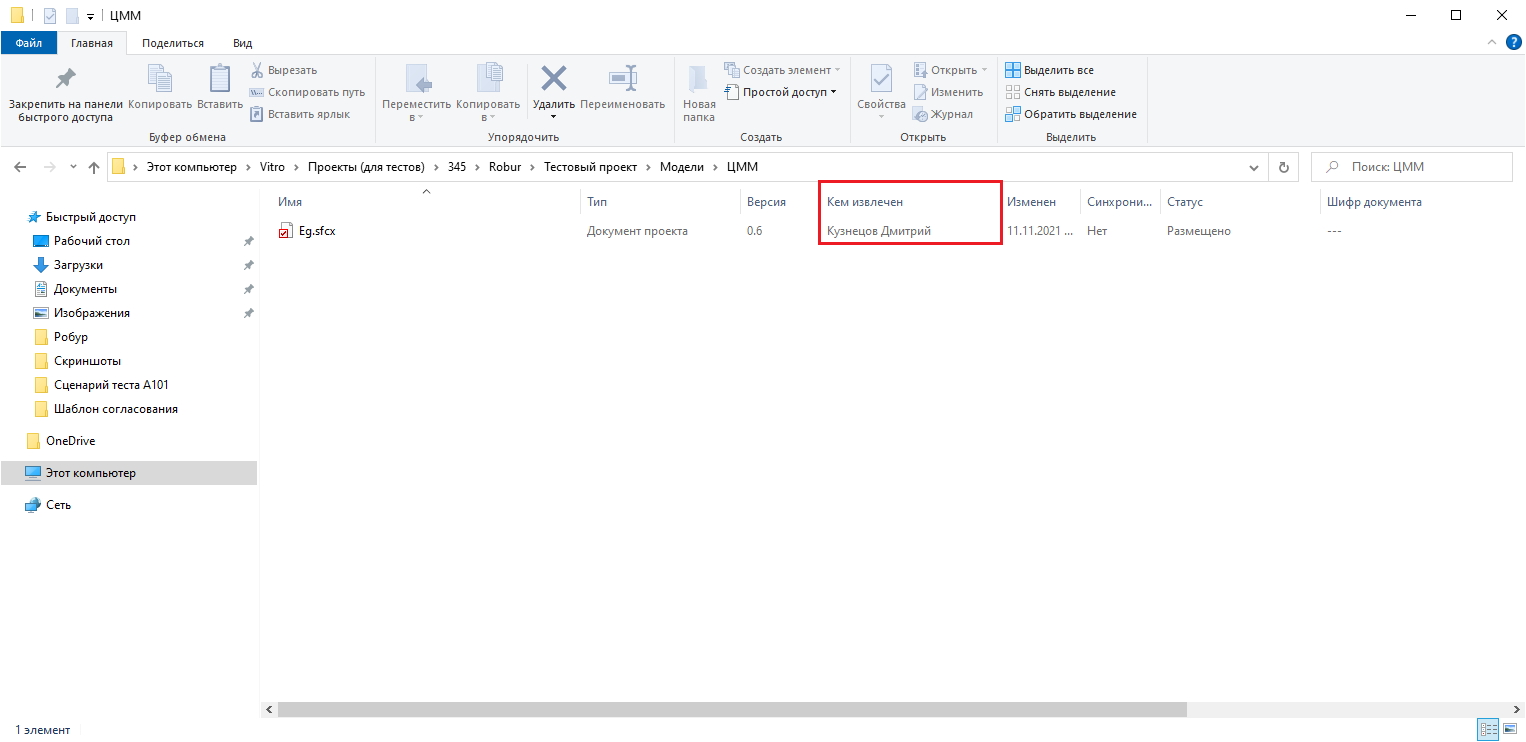
- Если данная модель занята другим пользователем, то пиктограмма «замка» рядом с ней станет красной.

4.5.2. При внесении изменений в разблокированный файл их можно сохранить несколькими способами:
- Нажать на файл модели ПКМ и выбрать пункт «Заблокировать»:
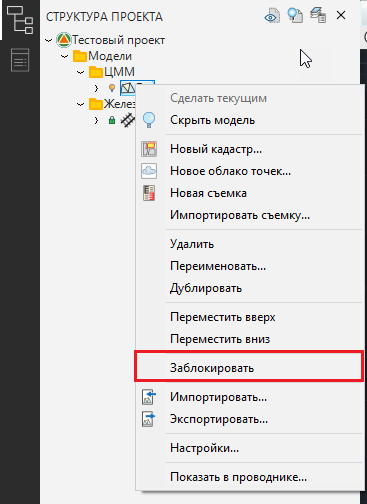
- Модель в ROBUR сохранит изменения и станет недоступна для редактирования;
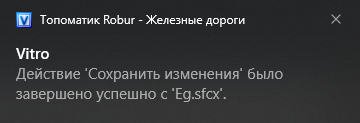
- Файл в системе Vitro будет сохранен в новой версии и разблокирован для других пользователей.
- Нажать на вкладку «Проект» и выбрать пункт «Сохранить», либо воспользоваться сочетанием «быстрых» клавиш Ctrl+S:
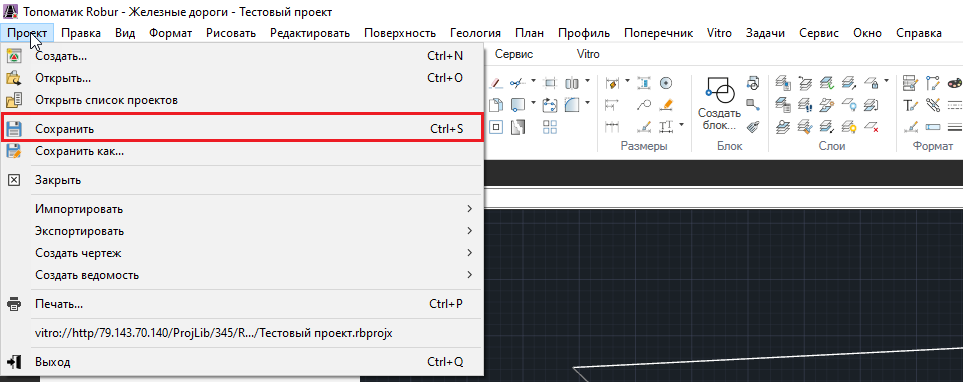
- Модель в ROBUR сохранит изменения и останется доступной для дальнейшего редактирования;
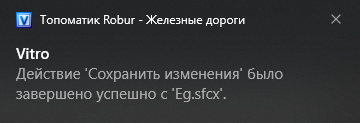
- Файл в системе Vitro будет сохранен в новой версии и заблокирован для других пользователей
В обоих случаях, после автоматической синхронизации, модели в ROBUR обновятся у всех участников совместной работы над проектом.
В обоих случаях, после синхронизации, участники совместного проекта получают уведомления о изменении файлов модели.
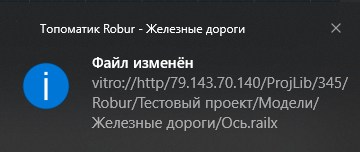

4.5.3. Синхронизация с мастер проектом:
- Для синхронизации модели в Сопряженном проекте с мастер проектом необходимо нажать ПКМ на требуемой модель, выбрать пункт «Мастер проект» - «Отправить изменения». После нажатия появиться окно с требованием подтвердить действие:
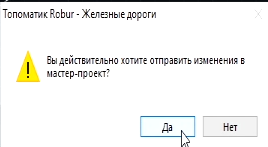
- После подтверждения действий появиться окно, в котором отмечена модель для передачи данных в мастер проект, а также окно с возможностью ввода комментария:
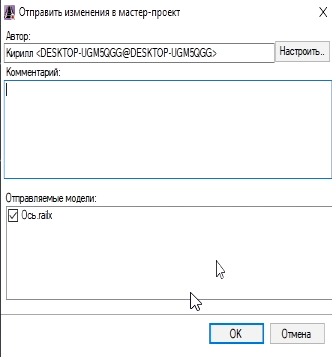
- После подтверждения действий клавишей «ОК», произойдет передача Синхронизация с мастер проектом.