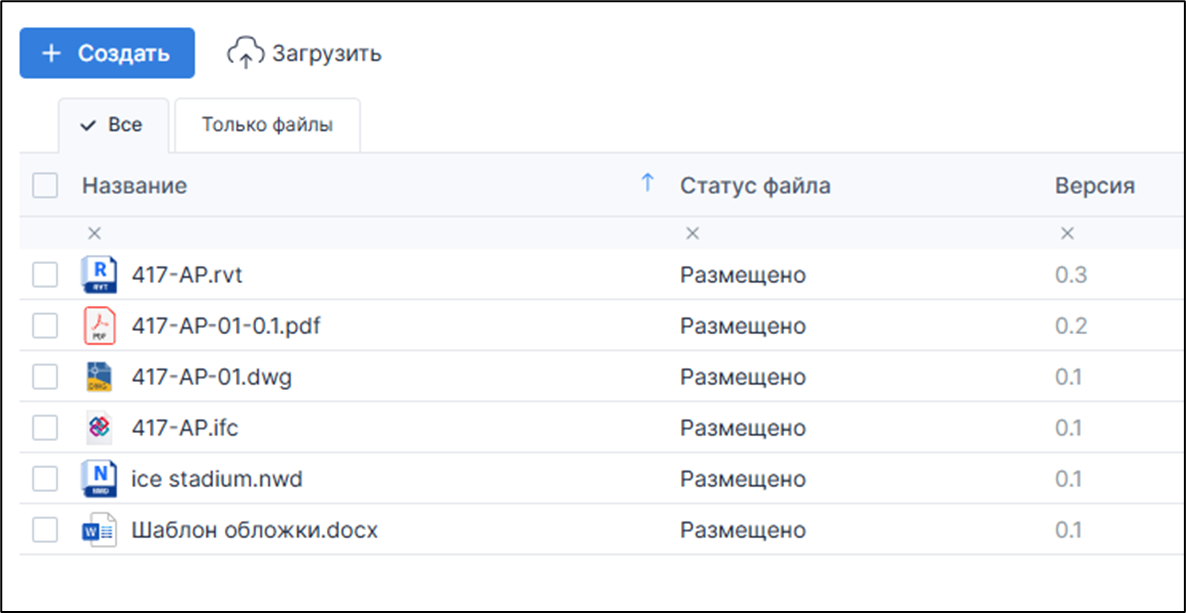
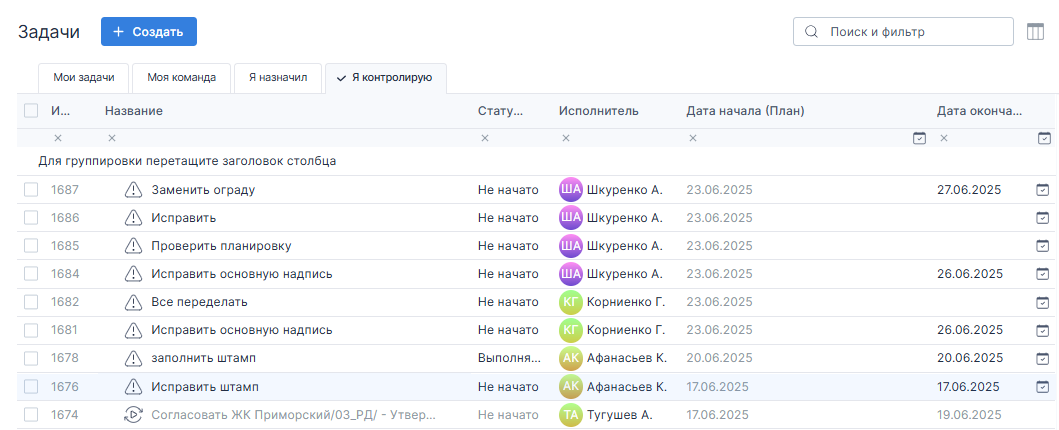
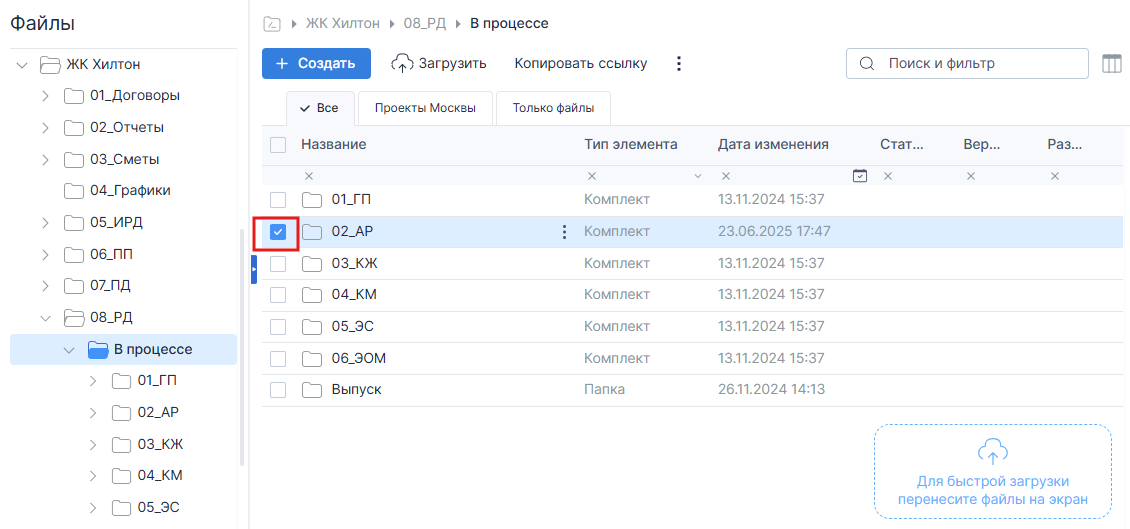
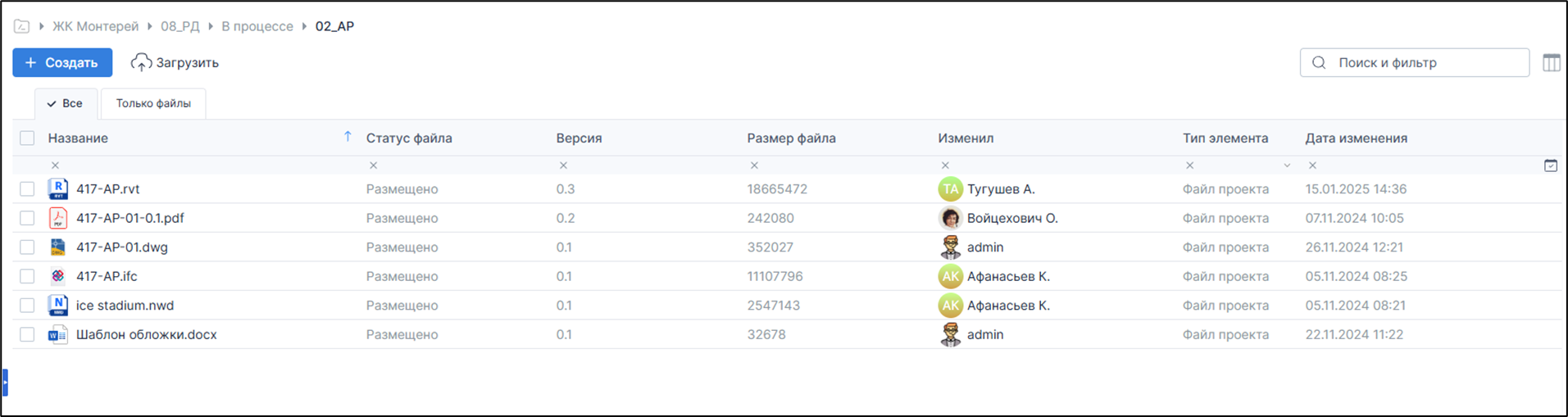
1. Виды – это преднастроенные отображения информации в основной рабочей таблице списка
2. У списка (библиотеки, реестра, справочника) может быть настроенно любое количество разных Видов
3. Настроенный для списка Вид
4. Виды относятся к двум группам:
1. В системе по умолчанию у каждого списка есть настроенный один или несколько видов
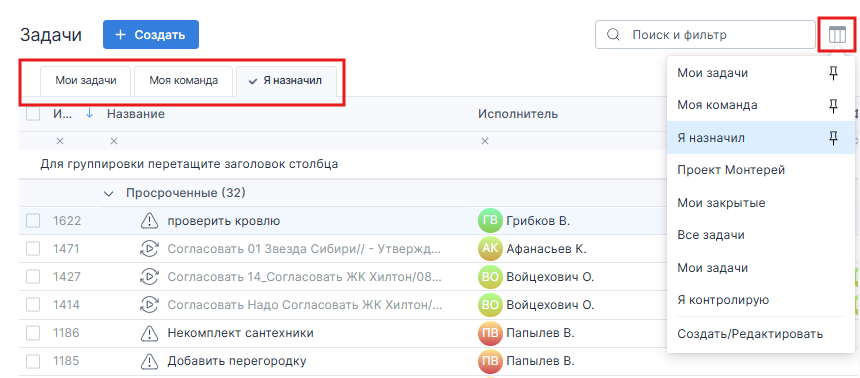
2. Наиболее используемые виды закреплены как закладки над основной таблицей списка
3. Перечень доступных для использования видов (Общих и Личных) можно увидеть, нажав иконку таблички рядом с полем поискового запроса в центральной части рабочего экрана
Создание
1. Любой пользователь может редактировать или создавать только Личные виды для списка, с которым работает. Общие виды может редактировать и создавать только Администратор системы
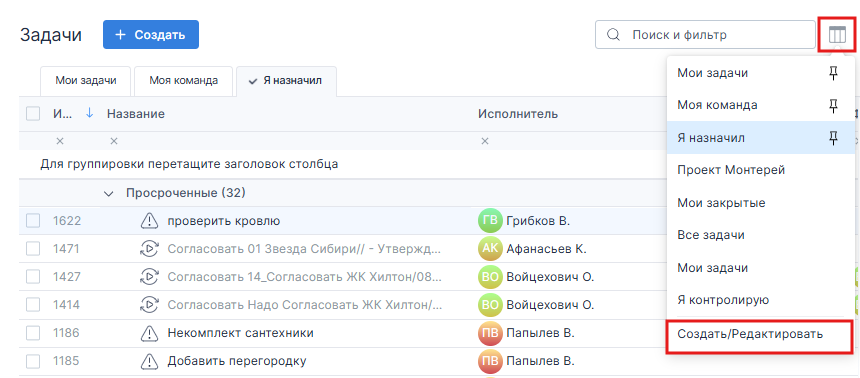
2. Откорректировать текущий вид или создать новый можно, нажав иконку таблички рядом с полем поискового запроса в центральной части рабочего экрана и выбрав пункт "Создать/Редактировать"
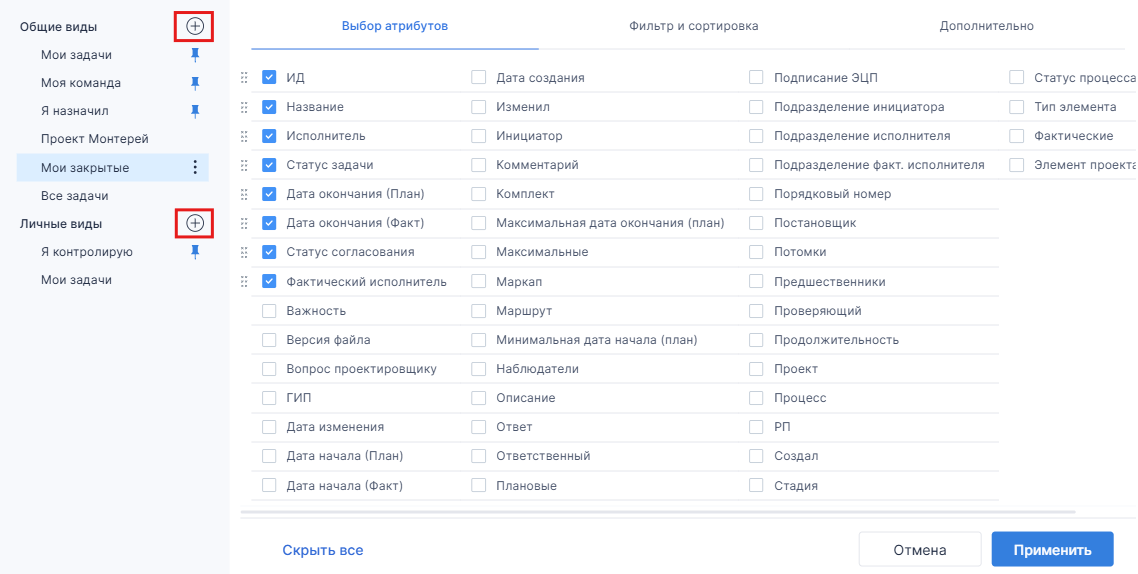
3. Для создания нового вида необходимо нажать иконку "плюсик" в левой части окна настройки вида напротив соответствующей группы видов
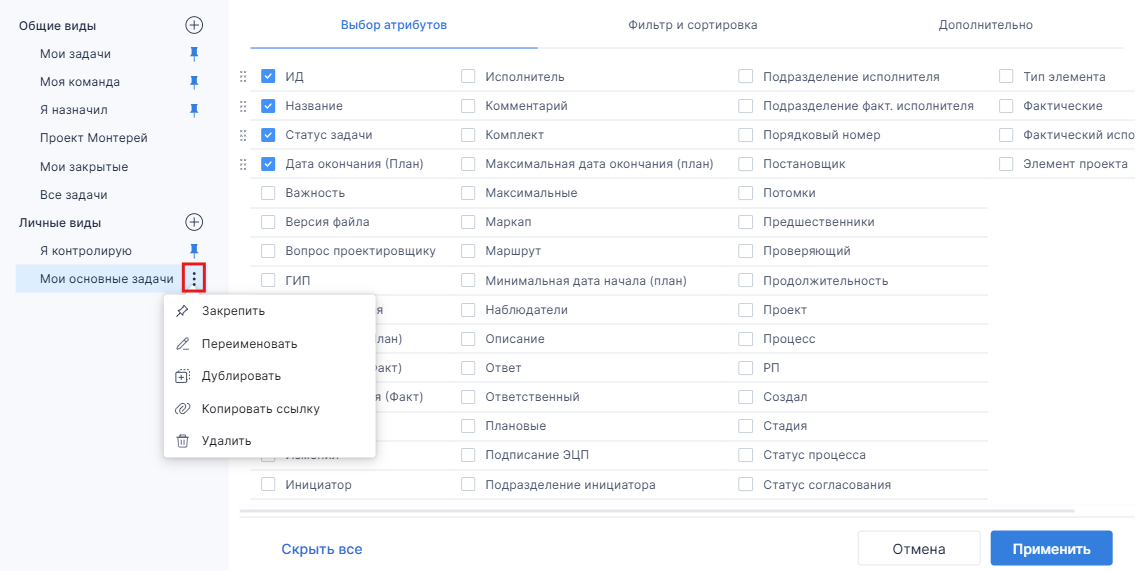
4. Управлять прикреплением вида и прочими его параметрами можно при помощи контекстного меню (многоточие рядом с названием вида)
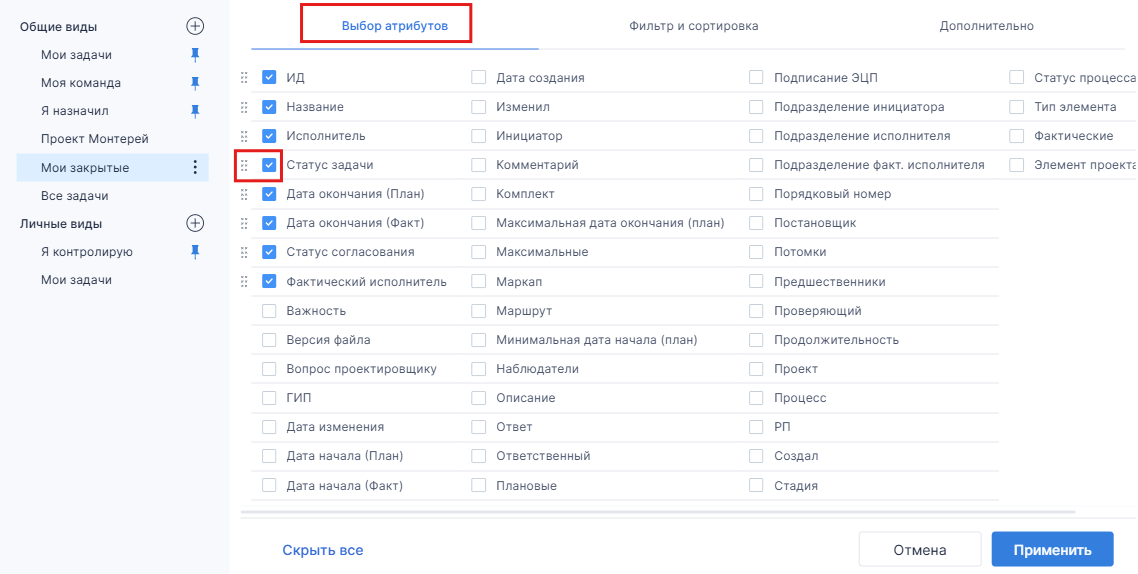
1. Настройка отображаемых колонок осуществляется в окне настройки вида на закладке Выбор атрибутов
2. Чтобы добавить атрибут для отображения в виде колонки, необходимо отметить атрибут "галочкой" требуемые атрибуты
3. Чтобы сформировать порядок колонок для отображения, надо при помощи левой клавиши мыши захватить за иконку многоточия слева на отмеченном галочкой атрибуте, и переместить его в требуемое место по порядку
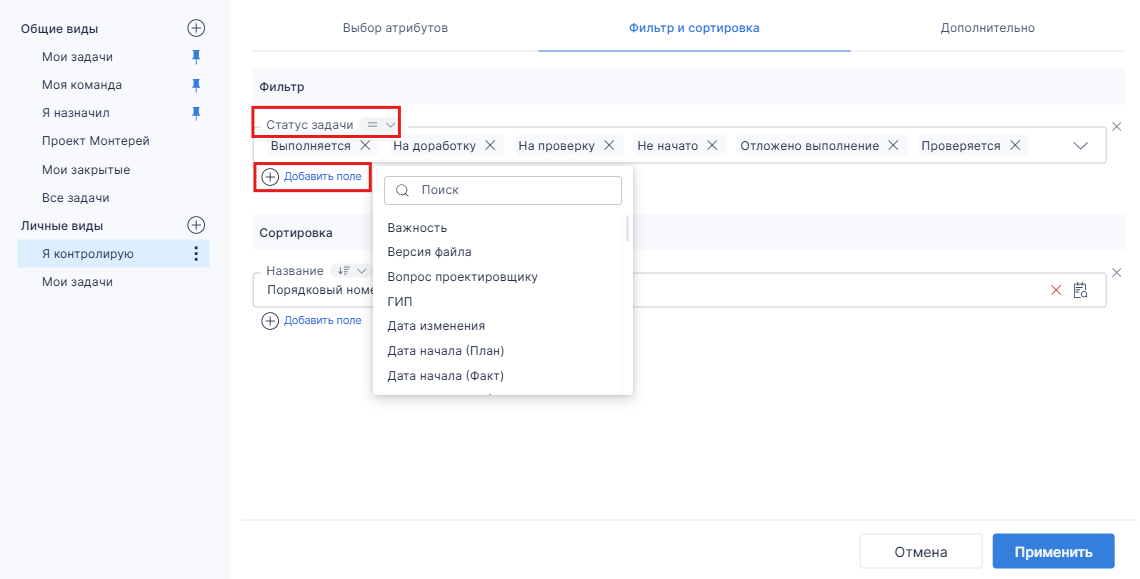
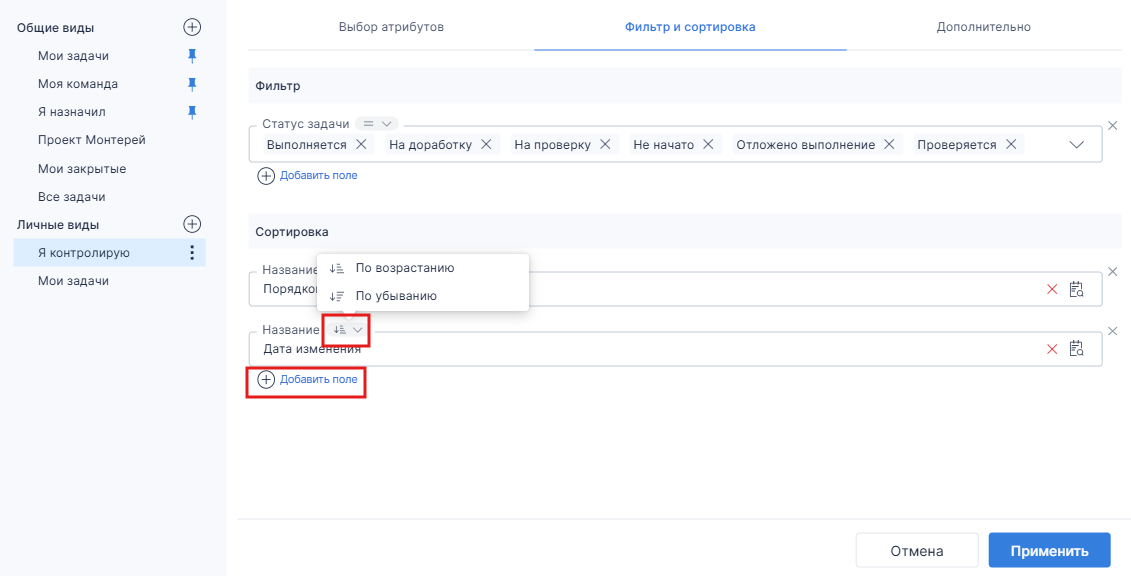
1. Настройка фильтрации и сортировки отображаемых данных списка осуществляется в окне настройки вида на закладке Фильтр и сортировка
2. Верхняя часть закладки позволяет настроить несколько фильтров - по разным атрибутам, имеющимся в списке, и с разными правилами отбора данных.
Для добавления дополнительного критерия фильтрации надо нажать на кнопку "Добавить поле"
3. Нижняя часть закладки позволяет настроить несколько правил сортировки отображаемых данных - по разным атрибутам, имеющимся в списке, и с разными направлениями сортировки.
Для добавления дополнительного правила сортировки надо нажать на кнопку "Добавить поле" в зоне настройки сортировки, начать набирать название атрибута для сортировки и выбрать его из предлагаемого списка
1. Настройка дополнительных параметров отображения данных списка осуществляется в окне настройки вида на закладке Дополнительно
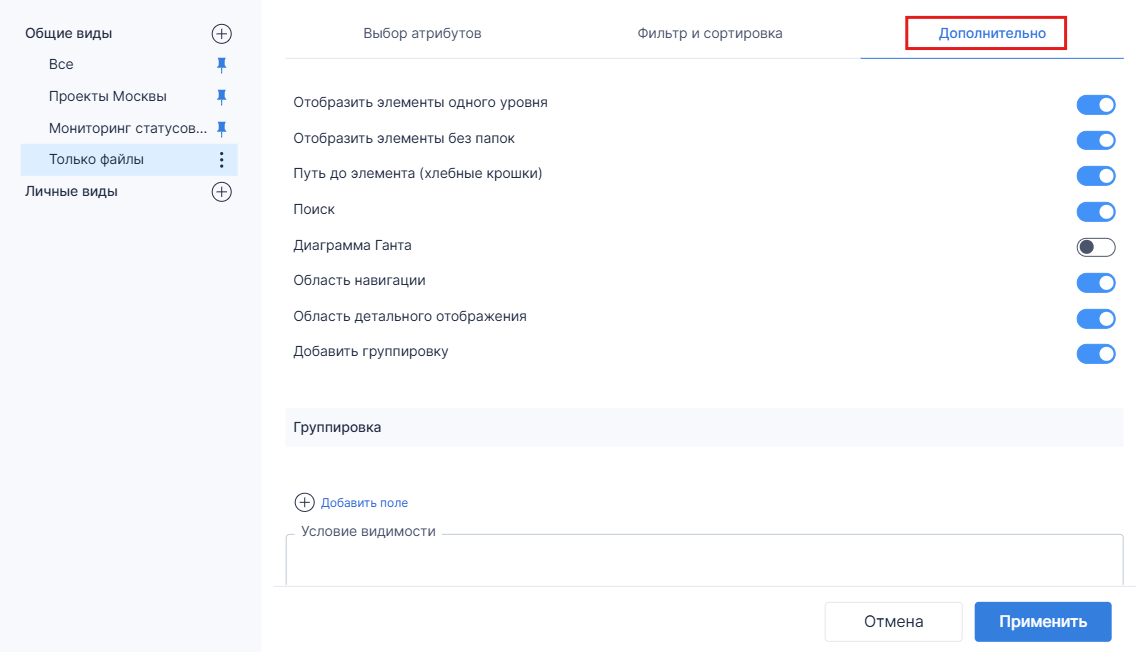
2. Описание дополнительных параметров отображения данных:
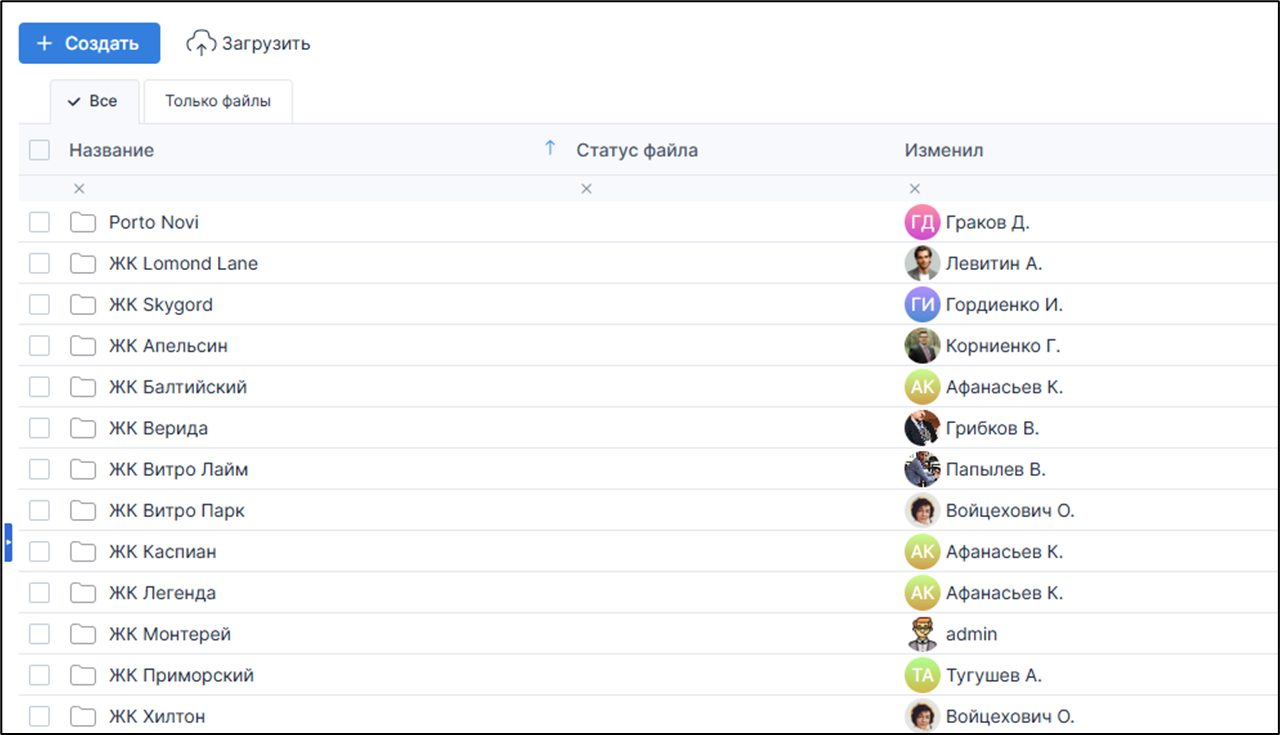
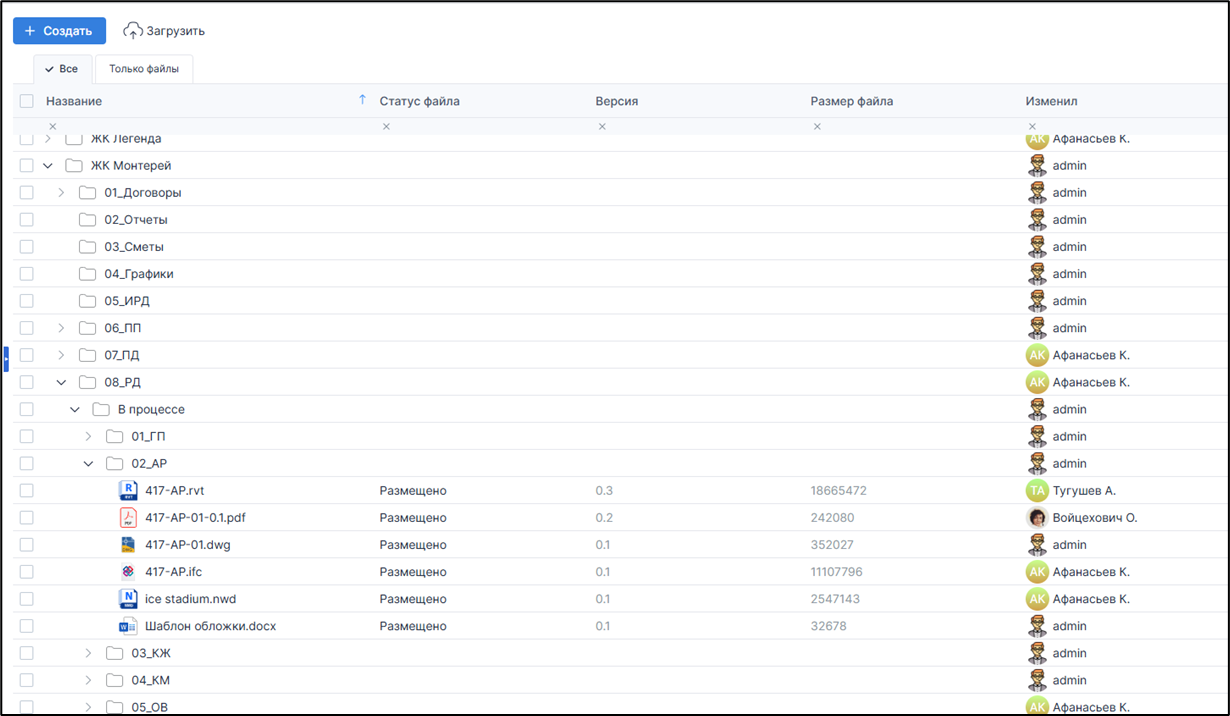
2.1. Отобразить элементы одного уровня
Включение параметра дает возможность отображения вложенности элементов в виде дерева элементов
ПРИМЕР:
| Настройка включена | Настройка выключена |
|---|---|
|
|
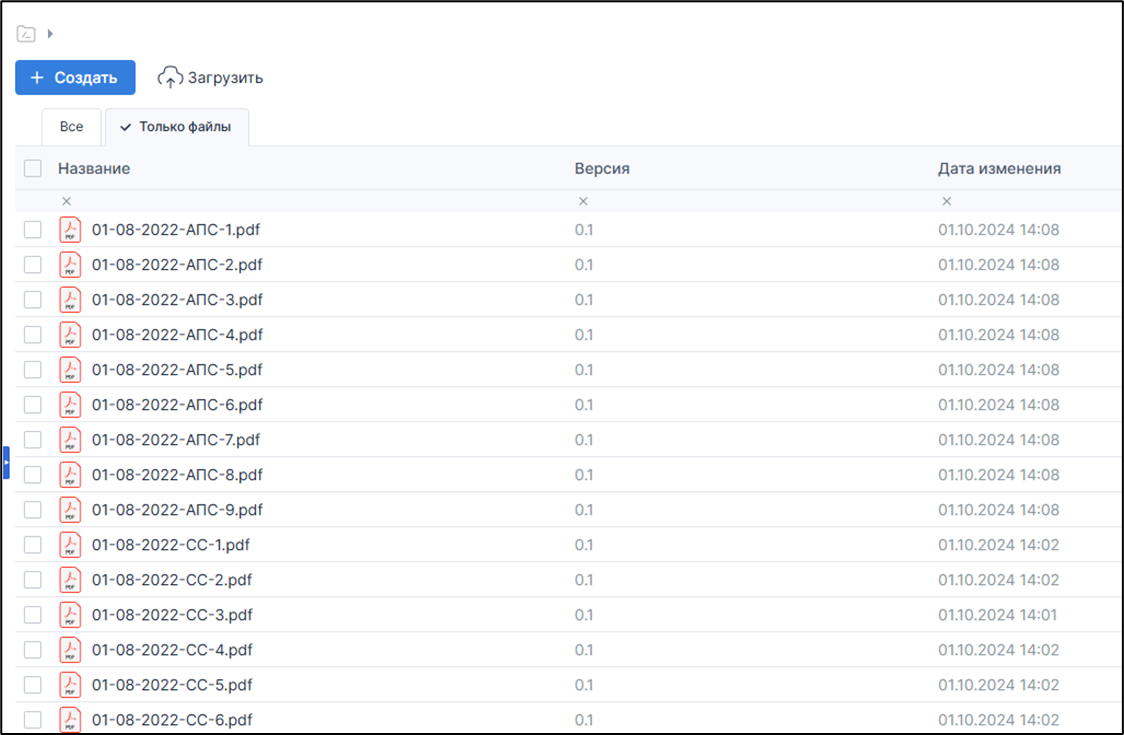
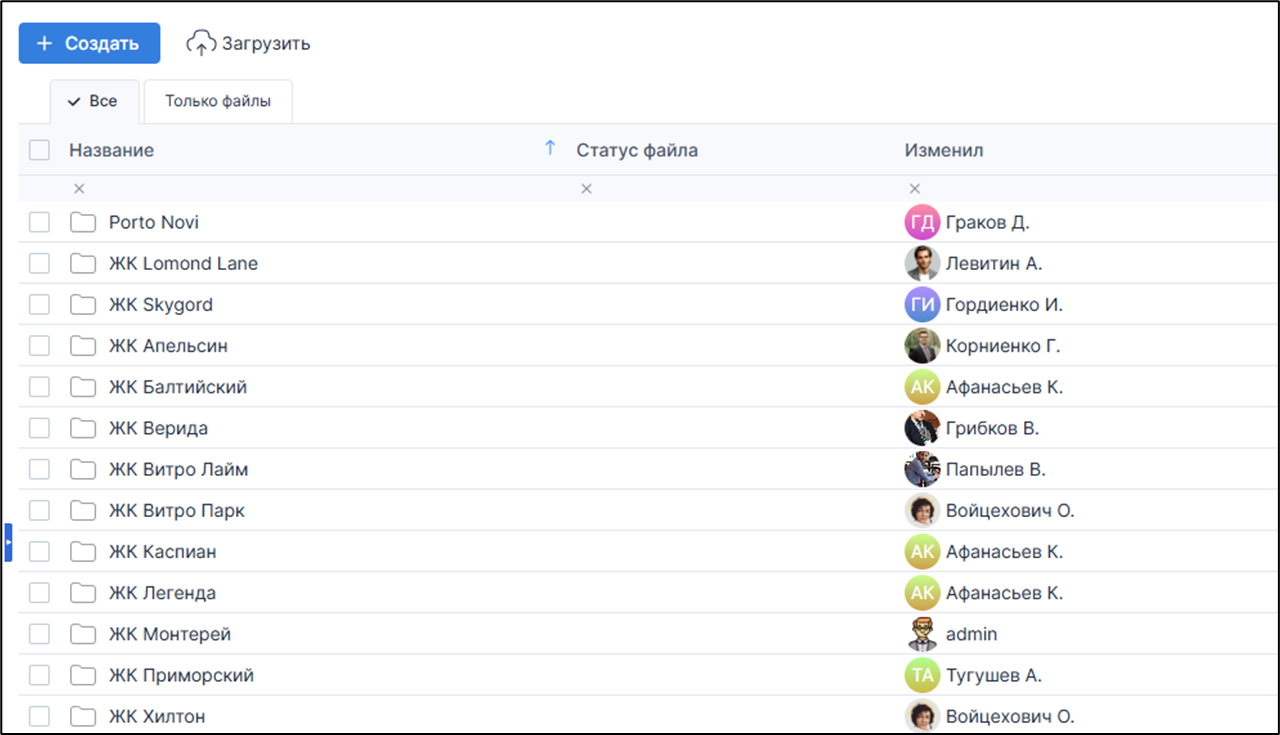
2.2. Отобразить элементы без папок
Включение параметра дает возможность отображения элементов (например, файлов) без учета уерархии (без родительских папок)
ПРИМЕР:
| Настройка включена | Настройка выключена |
|---|---|
|  |
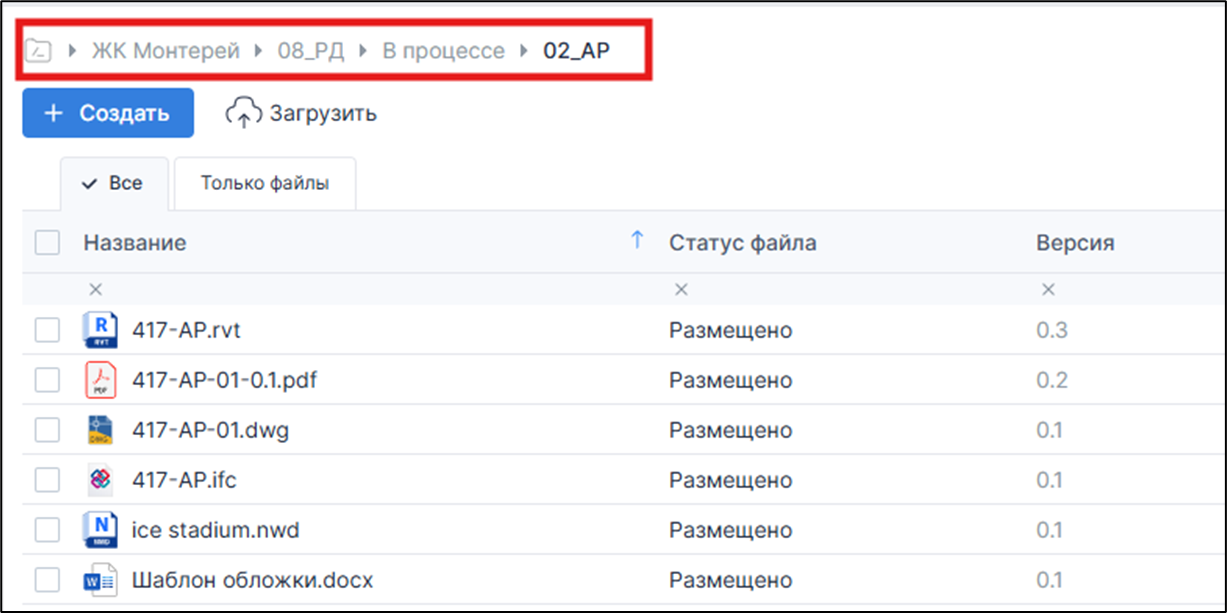
2.3. Путь до элемента ("хлебные крошки")
Включение параметра дает возможность в рабочей форме списка увидеть путь до выбранного элемента
ПРИМЕР:
| Настройка включена | Настройка выключена |
|---|---|
|
|
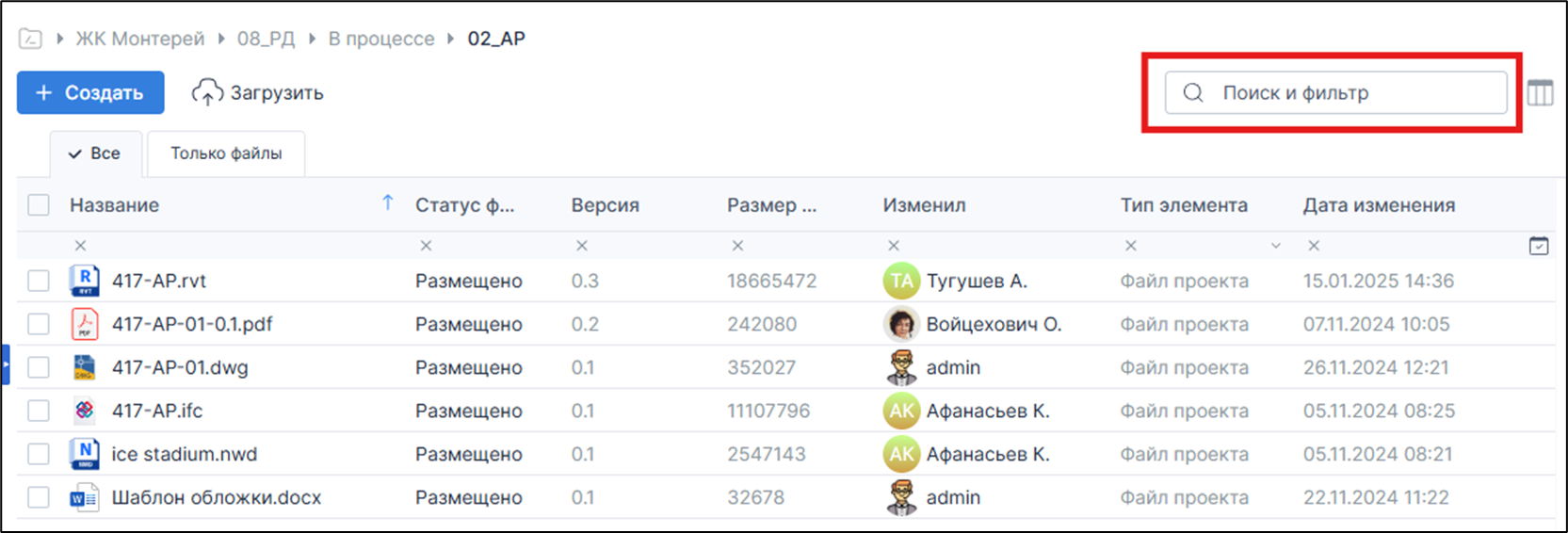
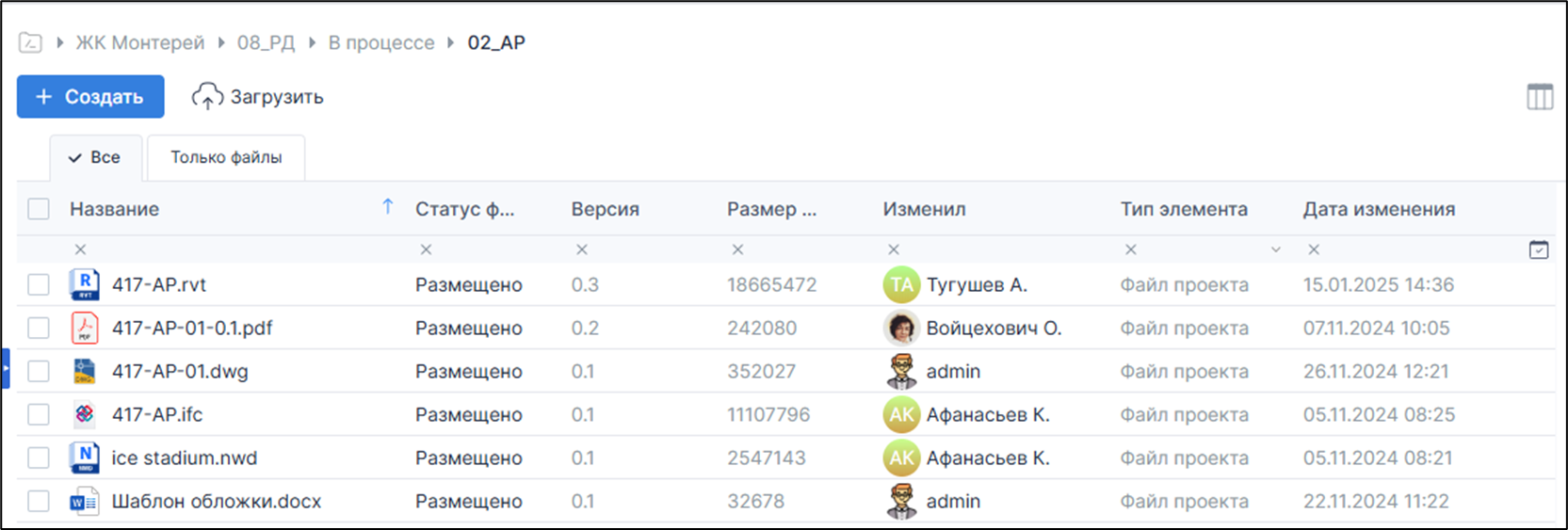
2.4. Поиск
Включение параметра дает возможность в рабочей форме списка увидеть зону поиска и фильтрации
ПРИМЕР:
| Настройка включена | Настройка выключена |
|---|---|
|
|
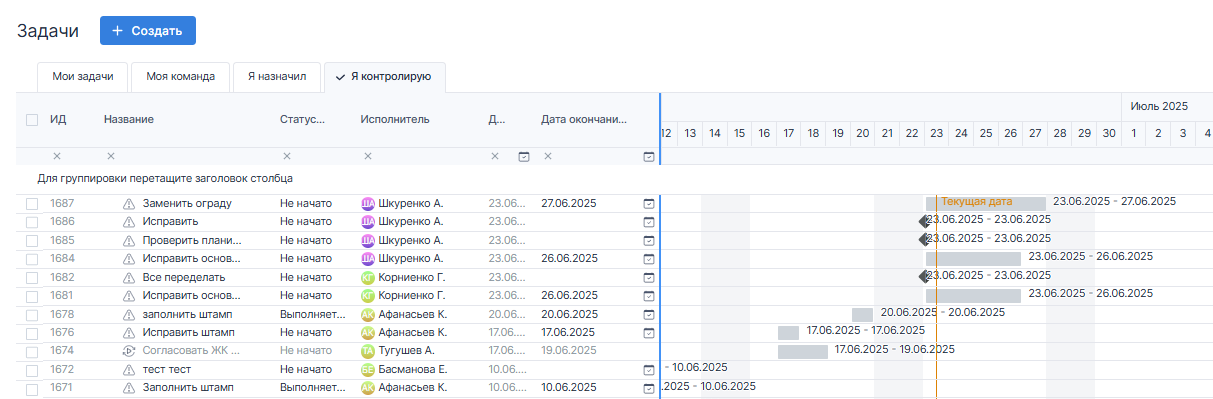
2.5. Диаграмма Ганта
Включение параметра дает возможность в рабочей форме списка вывести диаграмму Ганта. Настройка откуальна для списков задач
ПРИМЕР:
| Настройка включена | Настройка выключена |
|---|---|
|
|
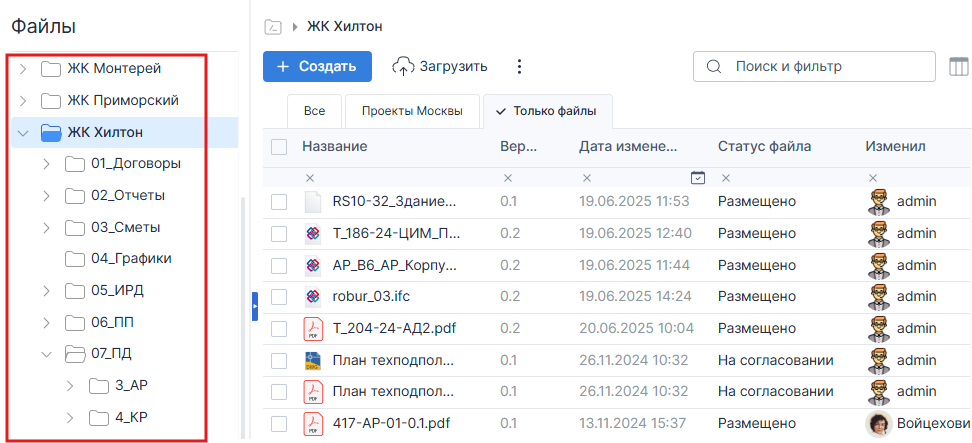
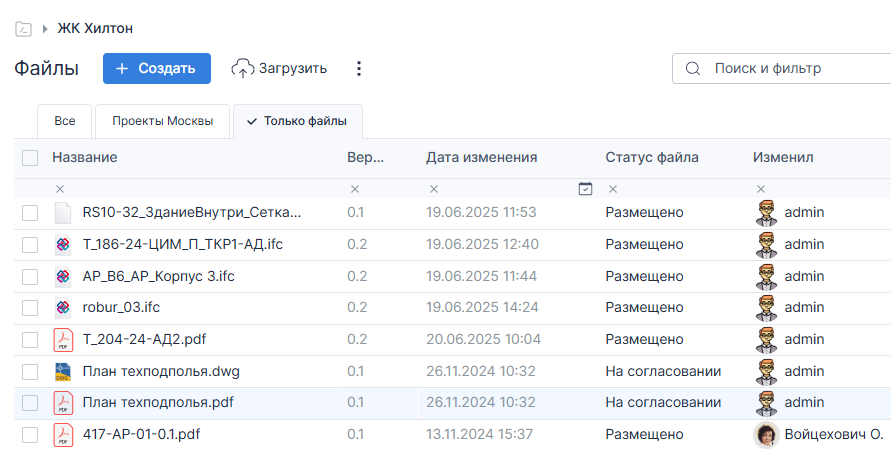
2.6. Область навигации
Включение параметра дает возможность слева в рабочей форме списка иерархию элементов
ПРИМЕР:
| Настройка включена | Настройка выключена |
|---|---|
|
|
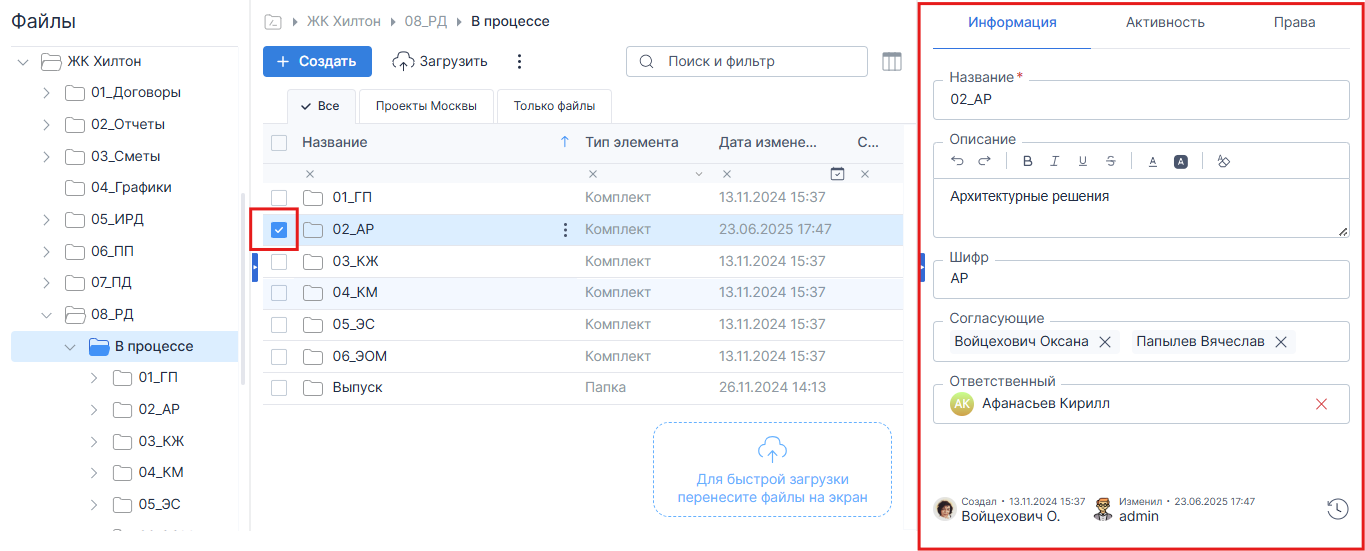
2.7. Область детального отображения
Включение параметра дает возможность при выделении элемента списка справа на экране показывать зону со свойствами элемента
ПРИМЕР:
| Настройка включена | Настройка выключена |
|---|---|
|
|
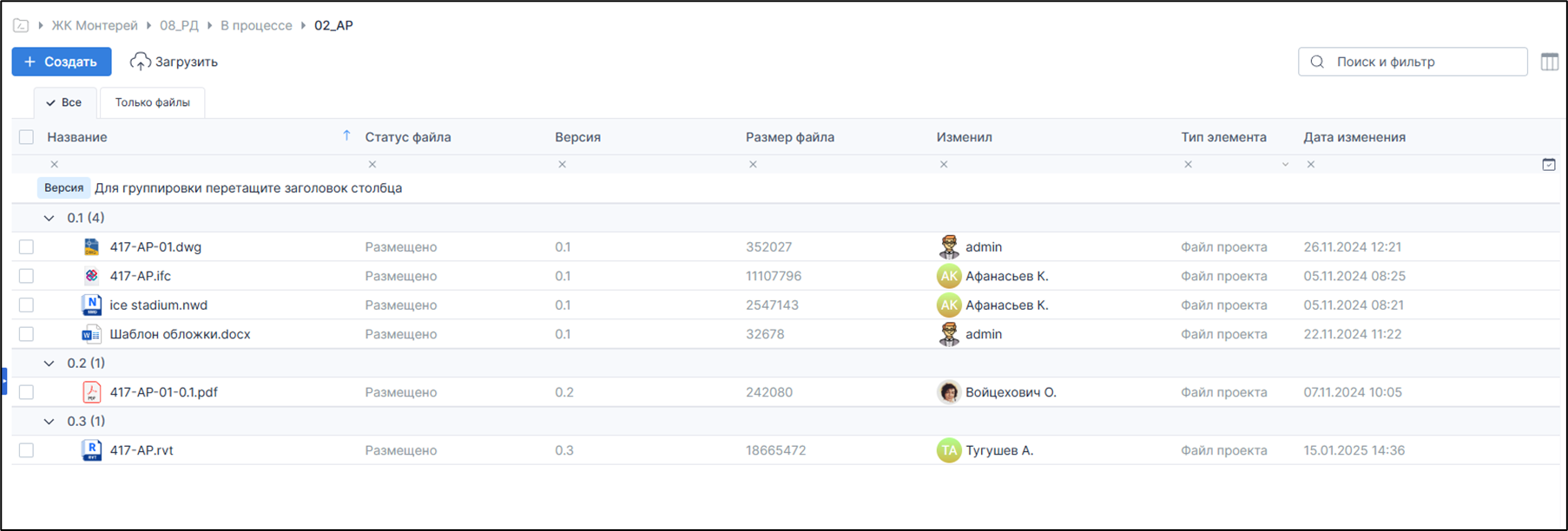
2.8. Добавить группировку
Включение параметра дает возможность производить в таблице группировку по выбранному атрибуту/атрибутам (колонкам)
ПРИМЕР:
| Настройка включена | Настройка выключена |
|---|---|
 |
|
2.9. Условие видимости
Использование параметра дает возможность задать условие (в виде формулы) использования настроенного вида отображения информации
ПРИМЕР:
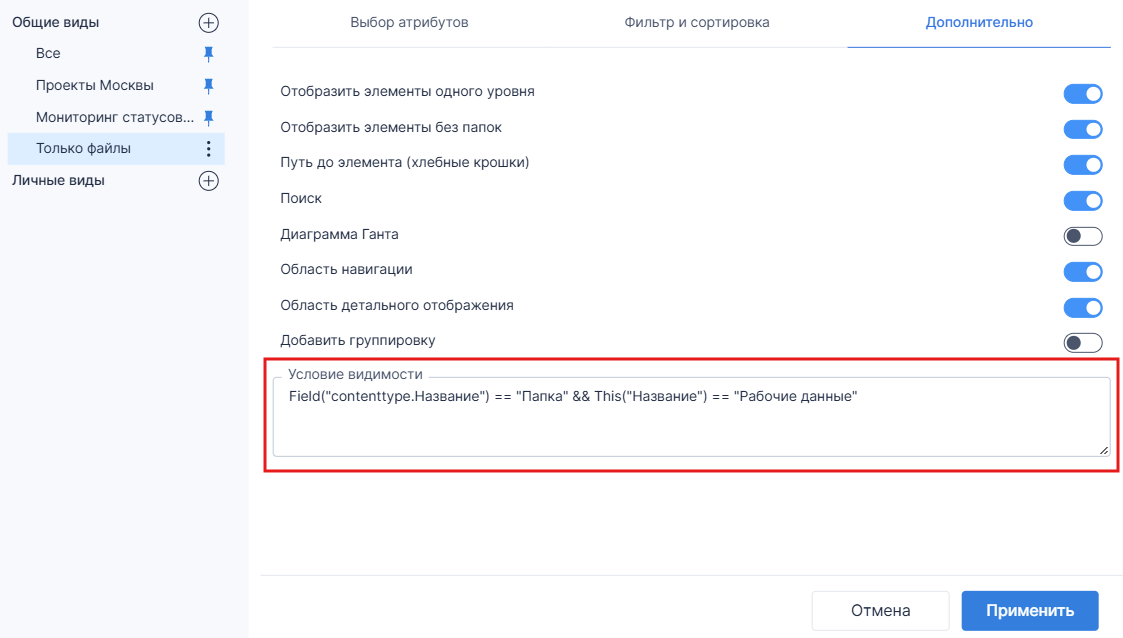
Формула примера: Field("contenttype.Название") == "Папка" && This("Название") == "Рабочие данные"
Использование данной формулы приведет к тому, что данный настроенный вид будет действовать только внутри типа элемента "Папка" с названием "Рабочие данные"