1. Откройте список "Корзина"  на сайдбаре веб-интерфейса слева
2. В центральной части рабочего экрана отобразится перечень удалённых элементов в виде таблицы
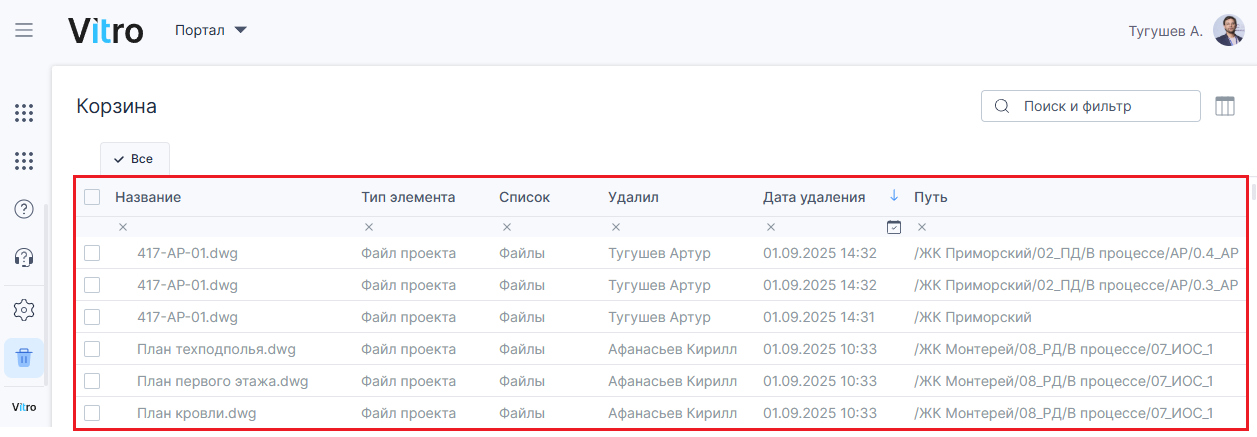
3. Для каждого элемента отображаются атрибуты:
Название;
Тип Элемента (файл, папка, задача и др.);
Дата удаления;
Пользователь, выполнивший удаление;
ВНИМАНИЕ! У элементов в Корзине нельзя изменять свойства.
4. Для удобства можно:
отсортировать список по любому столбцу;
использовать фильтры;
1. Для восстановления одного / нескольких элементов выделите их в табличном отображении
2. Вызовите контекстное меню через ПКМ (правая кнопка мыши) или через "три точки" (в верхней части экрана) → выберите действие "Восстановить элемент"
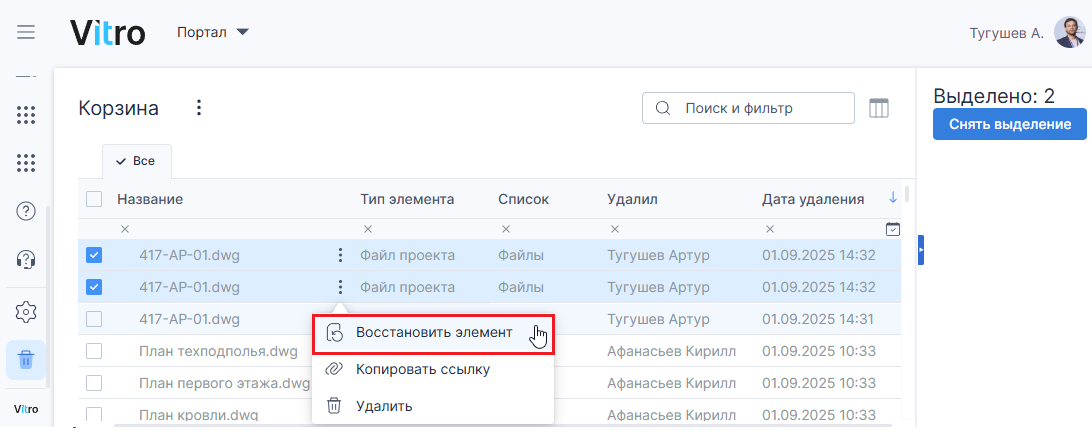
3. В результате элемент будет возвращён в изначальное расположение до удаления.
ВНИМАНИЕ! Для восстановления необходимо иметь права доступа к соответствующему элементу.
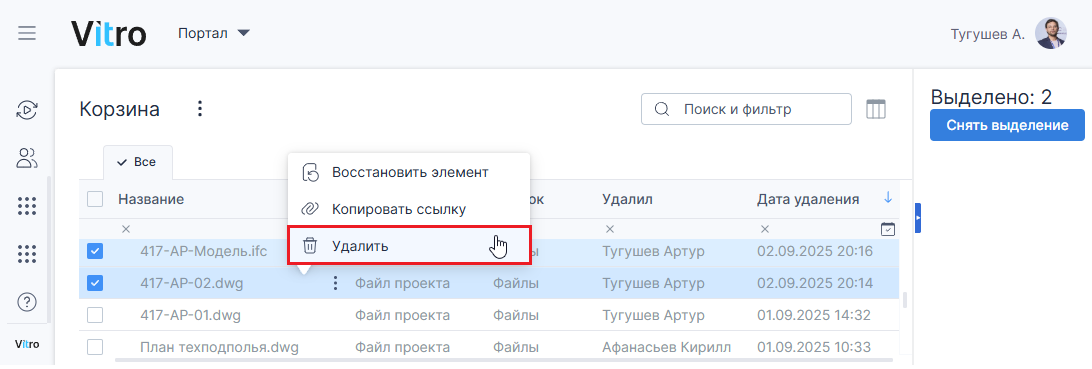
1. Для окончательного удаления выделите необходимые элемент(-ы) через ЛКМ (левая кнопка мыши)
2. Вызовите контекстное меню через ПКМ (правая кнопка мыши) или через "три точки" → выберите действие "Удалить"
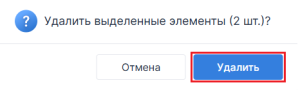
3. Подтвердите действие в появившемся окне нажатием кнопки "Удалить"
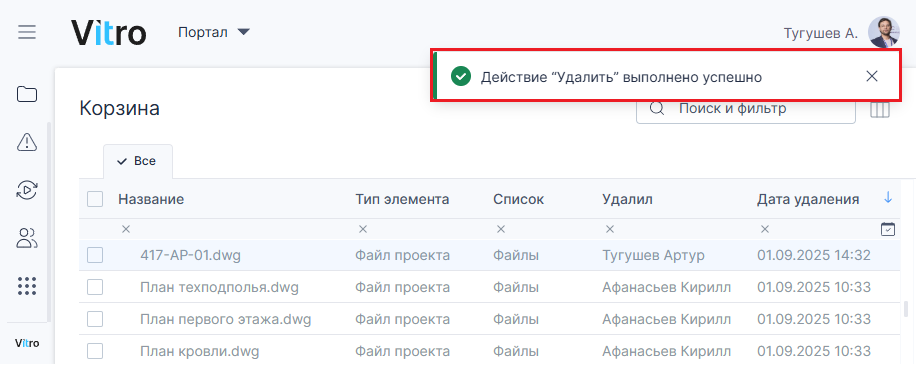
4. При завершении удаления Система выдаст сообщение сверху на рабочем экране
ВНИМАНИЕ!
1. Для получения прямой URL-ссылки на элемент выделите нужный элемент в таблице через ЛКМ (левая кнопка мыши)
2. Вызовите контекстное меню через ПКМ (правая кнопка мыши) или через "три точки" (в строке таблицы или в верхней части экрана) → "Копировать ссылку"
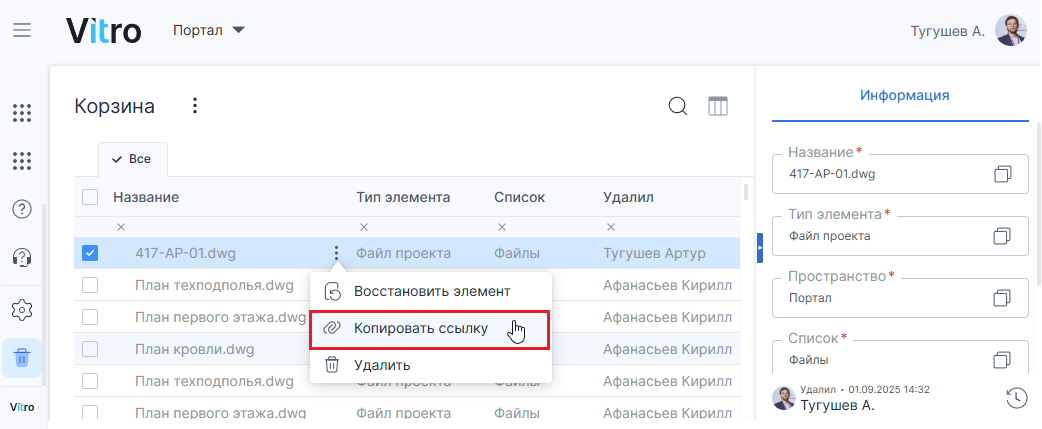
3. Далее отправьте созданную ссылку нужному Пользователю Системы Vitro-CAD удобным способом.
ВНИМАНИЕ! Скопированная ссылка ведёт на элемент в Cистеме Vitro-CAD, но открыть его можно только при наличии соответствующих прав.