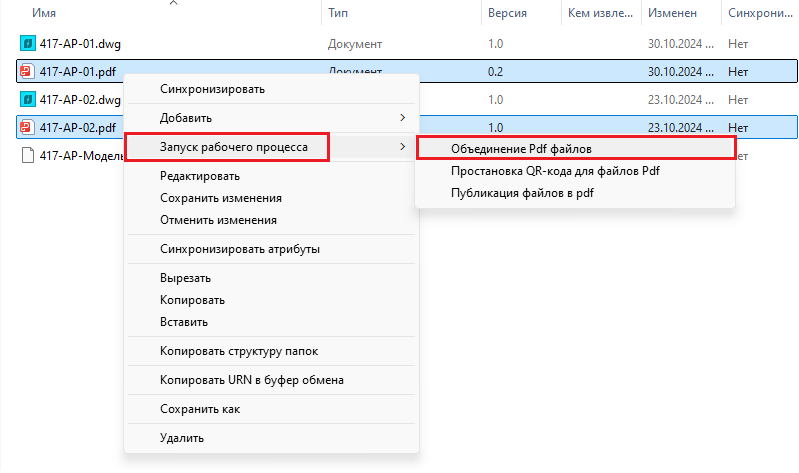
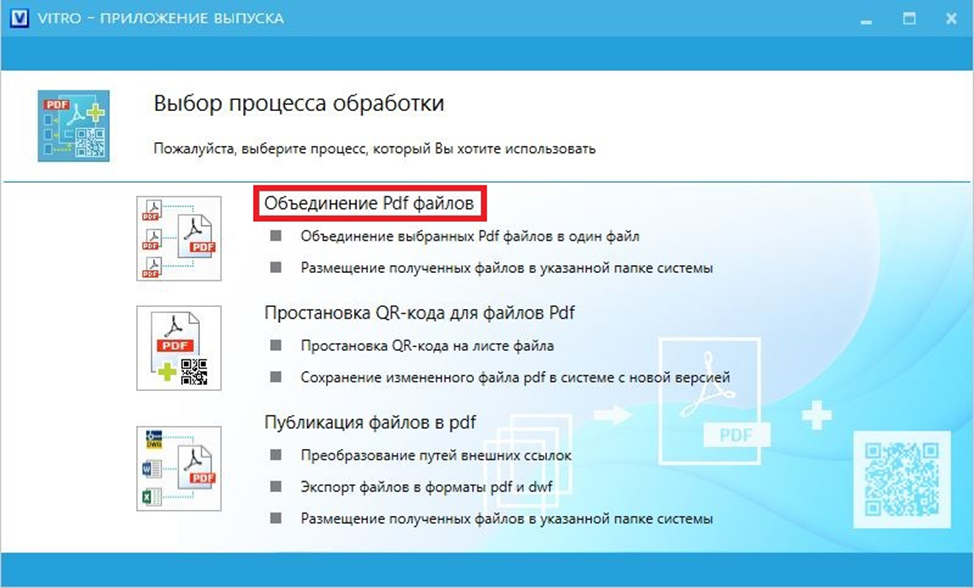
1. Запустить приложение выпуска можно двумя способами:
1.1 как рабочий процесс на файле, группе файлов и папке, выбрав команду «Запуск рабочего процесса» в контекстном меню. Далее выбрать процесс «Объединение Pdf файлов» (требуется соответствующая версия клиентского приложения Vitro).
1.2 через ярлык приложения, выбрав процесс «Объединение файлов в PDF». Если отсутствует ярлык приложения на рабочем столе, запустите файл, размещенный по адресу: C:\Program Files\Vitro Software\Vitro\Client\Bin\BatchProcessManager\Vitro.Client.BatchPublishManager.exe
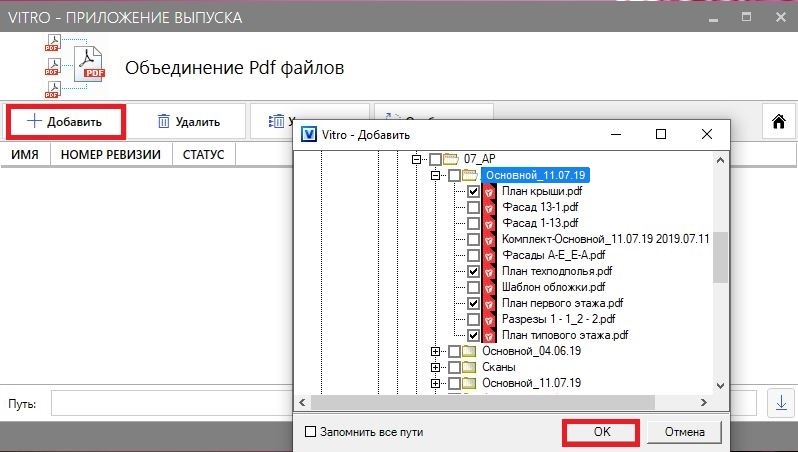
2. При необходимости нажмите кнопку «Добавить» и укажите объединяемые файлы формата PDF.
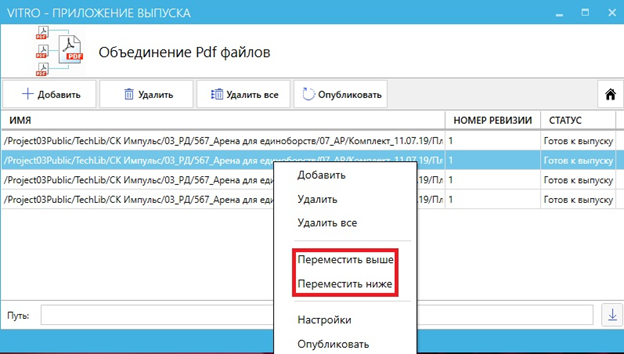
3. Объединены файлы будут в той последовательности, в которой перечислены в приложении. Для изменения порядка следования файлов в объединяемом файле, необходимо кликнуть правой кнопкой мыши по файлу и из контекстного меню выбрать команду «Переместить выше» или «Переместить ниже».
4. Имя объединенного файла формируется из имени двух родительских папок выше по структуре, даты и времени объединения.При этом имя родительской папки, в которой находятся склеиваемые файлы, не присутствует в названии.
Например, при структуре:
А) Стадия → Подобъект → Комплект (номер_Марка) → Комплект файлов → файлы PDF. Имя объединенного файла будет: Подобъект - Комплект (номер_Марка) и Дата (ГГГГ.ММ.ДД) Время (ЧЧ-ММ)

Б) Стадия → Подобъект → Раб_данные → Комплект (номер_Марка) → Пакет → PDF(папка) → файлы PDF. Имя объединенного файла будет: Комплект (номер_Марка) - Пакет_Дата и Дата(ГГГГ.ММ.ДД) Время(ЧЧ-ММ)

5. Укажите путь публикации объединенного файла.
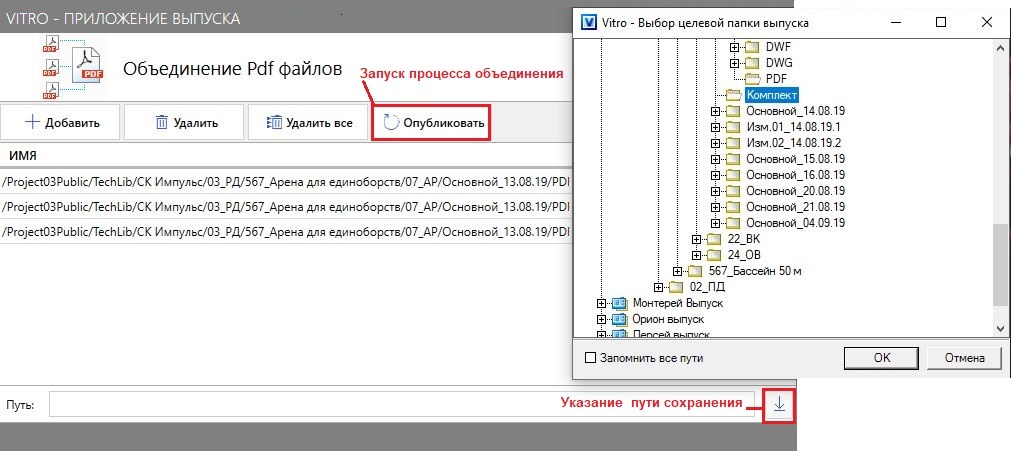
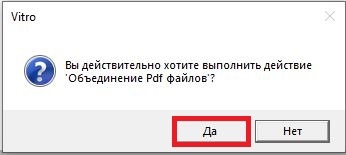
6. Запустите процесс объединения, нажав команду «Опубликовать». Подтвердите действия в появившемся окне
7. Система выдаст сообщение об успешном объединении по окончании процесса.