1. Остановить службы

    sudo systemctl stop vitro-server
    sudo systemctl stop vitro-workflow

    Обновление базы данных:

  2.  Скачать и распаковать дистрибутив:

    curl "https://linkTo/Vitro.Server.MultiPlatform.Linux-xx.x.xx.zip"  --output 'Vitro.Server.MultiPlatform.Linux-xx.x.xx.zip'
    sudo unzip Vitro.Server.MultiPlatform.Linux-xx.x.xx.zip
  3. Для обновления БД перейти в распакованную на сервере БД папку дистрибутива:

    cd ~/Vitro.Server.MultiPlatform.Linux-xx.x.xx/DB/Update
  4. Установить атрибут "Исполняемый" для файла update.sh:

    sudo chmod +x ./update.sh
  5. Запустить скрипт update.sh с необходим  набором параметров

    -d <dbname> – имя обновляемой базы данных
    -H <hostname> – имя хоста или IP адрес сервера БД
    -g <logon user group> – имя группы пользователя, от которого выполнен вход в сессию консоли
    -u <dbusername> – имя пользователя Postgresql - владельца БД
    -p <password> – пароль пользователя Postgresql - владельца БД


    Примеры запуска скрипта:

    ./update.sh –d vitrodb –g vitroadmin


    ./update.sh -d vitrodb -g vitroadmin -H vitro-db-srv -u vitrodbuser -p @pwd4vitro!

    Обновление программных компонентов на сервере Веб-приложения:

  6. Создать директорию для резервного копирования конфигурационных файлов:

    mkdir ./bak
  7. Скопировать конфигурационные файлы из директории с установленным приложением Vitro.Server.Core.Web в директорию резервного копирования:

    sudo cp -r /etc/Vitro/Server/Conf/ ./bak/
  8. Удалить папки с установленными приложениями Vitro.Server.Core.Web и Vitro.Server.Workflow.Manager.Web:

    sudo rm -rf /usr/local/Vitro.Server.Core.Web
    sudo rm -rf /usr/local/Vitro.Server.Workflow.Manager.Web
  9. Скопировать рекурсивно директории приложений Vitro.Server.Core.Web и Vitro.Server.Workflow.Manager.Web в целевое расположение:

    sudo cp -r Vitro.Server.MultiPlatform.Linux-xx.x.xx/Vitro.Server.Core.Web/ /usr/local/
    sudo cp -r Vitro.Server.MultiPlatform.Linux-xx.x.xx/Vitro.Server.Workflow.Manager.Web/ /usr/local/
  10. Сменить владельца директорий приложений рекурсивно:

    chown -R www-data:www-data /usr/local/Vitro.Server.Core.Web
    chown -R www-data:www-data /usr/local/Vitro.Server.Workflow.Manager.Web
  11. Установить атрибут разрешающий запуск на основные файлы приложений:

    chmod +x /usr/local/Vitro.Server.Core.Web/Vitro.Server.Core.Web
    chmod +x /usr/local/Vitro.Server.Workflow.Manager.Web/Vitro.Server.Workflow.Manager.Web
  12. Удалить папки в /etc/Vitro/Server/

    sudo rm -rf /etc/Vitro/Server/Solutions/
    sudo rm -rf /etc/Vitro/Server/Site/TableView/
  13. Скопировать из дистрибутива папки в /etc/Vitro:

    sudo cp -r Vitro.Server.MultiPlatform.Linux-xx.x.xx/Vitro/Server/Solutions/ /etc/Vitro/Server/
    sudo cp -r Vitro.Server.MultiPlatform.Linux-xx.x.xx/Vitro/Server/Site/TableView/. /etc/Vitro/Server/Site/TableView
    sudo cp -rn Vitro.Server.MultiPlatform.Linux-xx.x.xx/Vitro/Server/Conf/. /etc/Vitro/Server/Conf

    При обновлении до версии 25.1.40.45 и выше конфигурационный файл workflow.json необходимо перенести из дистрибутива в /etc/Vitro/Server/Conf/ и указать в нем корректную строку подключения.

    Остальные параметры должны остаться по умолчанию.

  14. Сменить владельца директории Vitro рекурсивно:

    sudo chown -R www-data:www-data /etc/Vitro/
  15. Заменить системные файлы в файловом хранилище:

    sudo cp -rf Vitro.Server.MultiPlatform.Linux-xx.x.xx/DB/VitroFileStorage/. /mnt/VitroFileStorage
  16. Сменить владельца директории файлового хранилища рекурсивно:

    sudo chown -R www-data:www-data /mnt/VitroFileStorage/
  17. Запустить службы приложений:

    sudo systemctl start vitro-server
    sudo systemctl start vitro-workflow

Обновление шаблонов рабочих процессов

  1. Перейти в ELSA (https://example.com/workflow/manager)
  2. Перейти на вкладку Workflow Definitions
  3. Открыть шаблон Последовательный этап рабочего процесса 
  4. Открыть выпадающее меню около кнопки Unpublish и выбрать Import
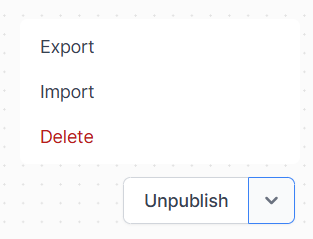
  5. Выбрать файл sequential-stage-workflow.json из папки workflows дистрибутива
  6. Нажать Publish
  7. Повторить шаги 3-6 для шаблона Параллельный этап рабочего процесса и файла parallel-stage-workflow.json

Установка пакета libgdiplus

Если на этапе разворачивания системы не был установлен пакет libgdiplus, то его необходимо установить командой sudo apt-get install libgdiplus 

Без этого пакета не будут работать почтовые уведомления!

Добавление лицензии

Для работы серверной части требуется лицензионный ключ.

Если лицензионного ключа нет, то запросы на обновление элементов выдают ошибку "Лицензионные ограничения".

Лицензионный ключ предоставляется по запросу в техническую поддержку и должен быть запрошен повторно перед обновлением системы.

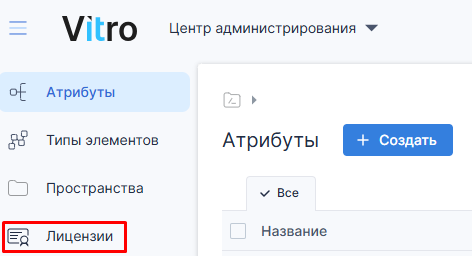
После установки лицензионный ключ необходимо разместить в списке Лицензии пространства Центр администрирования. 

Ссылка на список выведена в сайдбар: