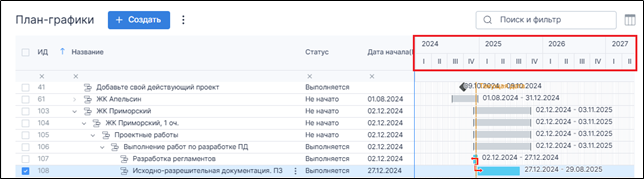
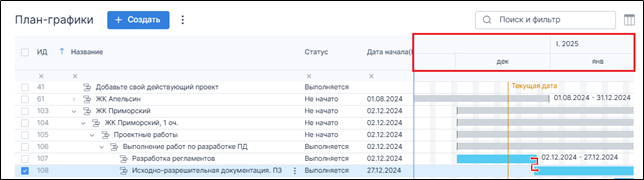
При помощи интерфейса можно выполнить
1. Табличное отображение задач — в левой части экрана; используется для управления задачами и атрибутами.
2. Диаграмма Ганта — в правой части экрана; показывает визуальное расположение задач по времени, зависимости и статус выполнения.
3. Между таблицей и диаграммой расположена вертикальная разделительная черта.
4. Доступны вертикальная и горизонтальная полосы прокрутки для навигации.
5. В карточке задачи доступны вкладки:
Участники — список участников задачи;
Трудозатраты — плановые и максимальные трудозатраты по задаче.
6. Общие принципы интерфейса Vitro-CAD - подробнее см. в данном разделе.
1. Суммарные задачи (родительские) выделяются визуально и содержат нижнеуровневые задачи.

2. Задачи отображаются цветными отрезками в зависимости от статуса:
Без продолжительности (веха) — ромб;
№ п/п | Статус задачи | Цветовое отображение (по умолчанию) |
| 1. | Черновик |
|
| 2. | Не начато |
|
| 3. | Выполняется |
|
| 4. | На проверку |
|
| 5. | Проверяется |
|
| 6. | Отложено выполнение |
|
| 7. | На доработку |
|
| 8. | Закрыто |
|
1. Есть цветовое отображение для:
задач, образующих путь и влияющих на длительность проекта
и задач, не входящих в путь (в соответствии со статусом).
2. Есть отображение зависимостей задач (при наличии).
3. Отображения по количеству задач может отличаться:
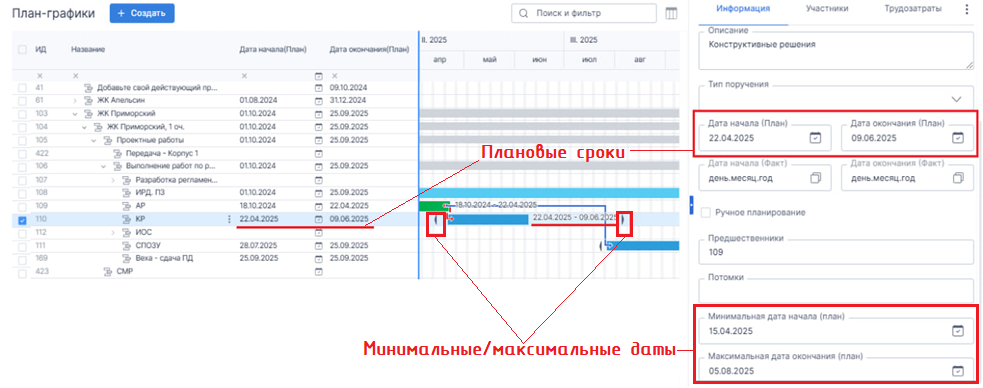
1. По умолчанию на диаграмме Ганта есть вертикальная линия оранжевого цвета, отражающий сегодняшний день вне зависимости от масштаба временной шкалы – линия "Текущая дата"
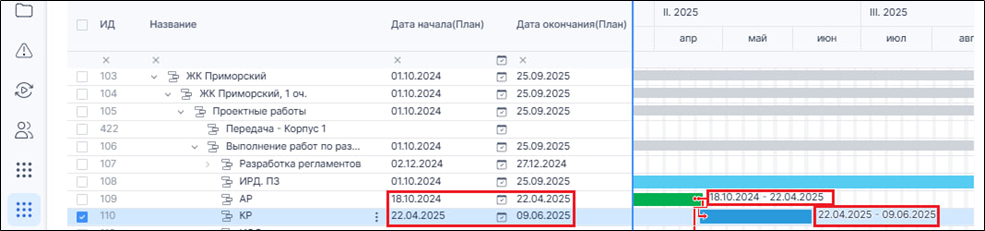
2. Плановые сроки (Дата начала (план), Дата окончания (План)) по умолчанию указываются на графике – возле соответствующих задач:
3. Максимальные плановые даты (Начала и Окончания) указываются соответствующими обозначениями на графике – стрелка влево и стрелка вправо от отрезка задачи.
Условно – это границы, за рамки которых нельзя выходить, например, в рамках договорных обязательств.
1. Зависимости отображены в виде стрелок, соединяющих отрезки задач.
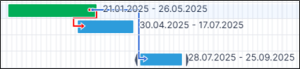
2. Отличаются цветовым отображением отрезком.
Могут быть двух вариантов:
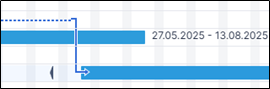
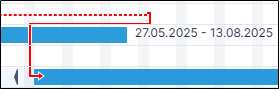
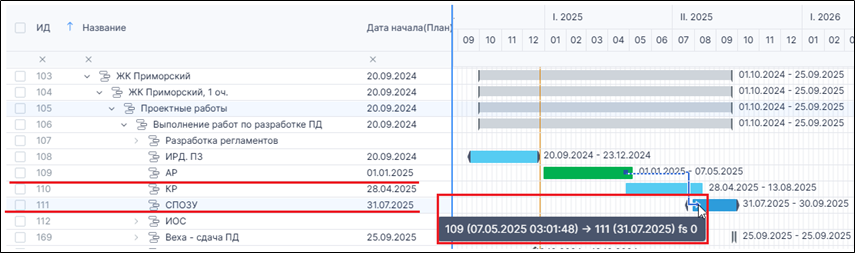
3. Дополнительно зависимости связанных задач можно увидеть, если навести курсор на стрелку зависимости в любом её месте (начало, конец со стрелкой, соединительный отрезок).
На экране сразу отобразится строка с ИД связанных задач, плановыми сроками и типами зависимости.
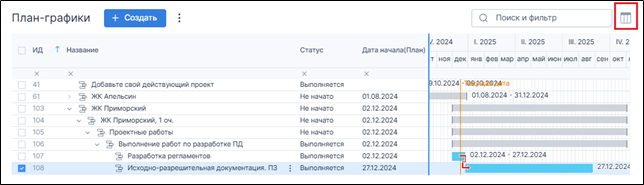
1. Для этого нажмите кнопку  в правом верхнем углу на центральной части рабочего экрана
2. В открывшейся форме перейдите на вкладку "Дополнительно" → выберите галочку "Диаграмма Ганта" → подтвердите выбор нажатием кнопки "Применить"
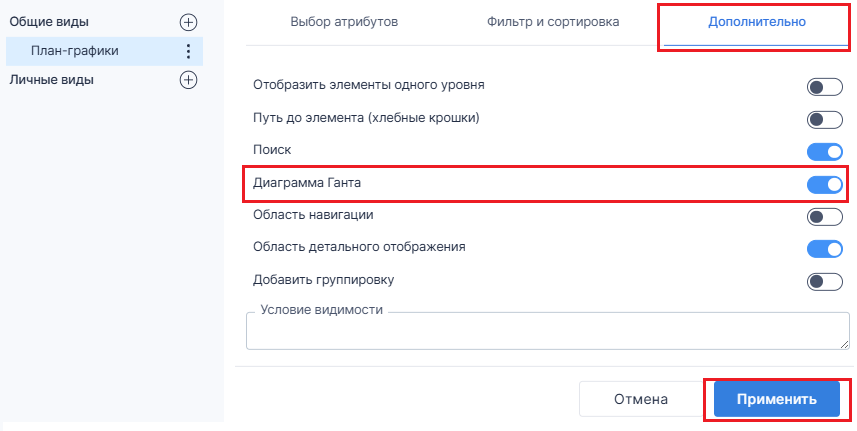
3. Отключение отображения диаграммы Ганта происходит аналогично п.2. (выше) через нажатие на кнопку  и переход в форму выбора.
1. В Системе возможно масштабирование доступно только при включенной диаграмме Ганта.
2. Изменение масштаба диаграммы Ганта сразу отображаются на экране после изменений.
3. Для изменения масштаба шкалы наведите курсор на временную шкалу: