нужно передать замечания по файлам сторонним участникам, не имеющим доступа к Vitro-CAD;
требуется собрать обратную связь по документам в формате PDF и загрузить её обратно в Систему;
удобно вести офлайн-обсуждения и согласования с последующей интеграцией данных в проект.
Экспорт:
сохраняет расположение и содержание пометок на файлах, нанесённых в Vitro-CAD.
Импорт поддерживает только PDF-формат.
Цель: подготовка файлов с замечаниями для передачи коллегам, заказчику или внешним организациям.
Для одного файла замечания выгружаются в PDF.
Для нескольких файлов на одном уровне иерархии СХД создаётся ZIP с набором PDF.
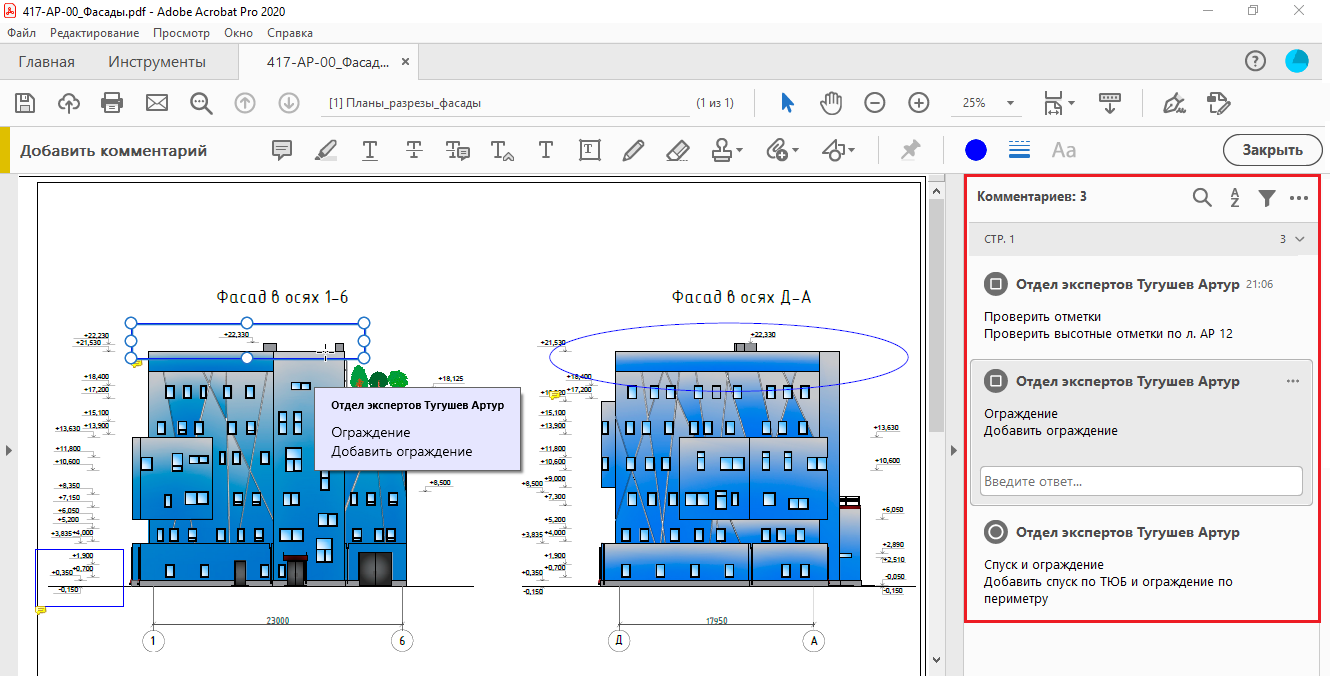
В каждый файл включаются аннотации с координатами маркапа, текстом замечания, автором и его подразделением.
Статус и ряд других атрибутов не выгружаются.
Замечания без маркапов не экспортируются.
Некоторые графические элементы (например, облака и сложные фигуры) могут не отображаться.
1. В Реестре замечаний зайдите в расположение необходимого файла (одного / нескольких), к которому выданы замечания
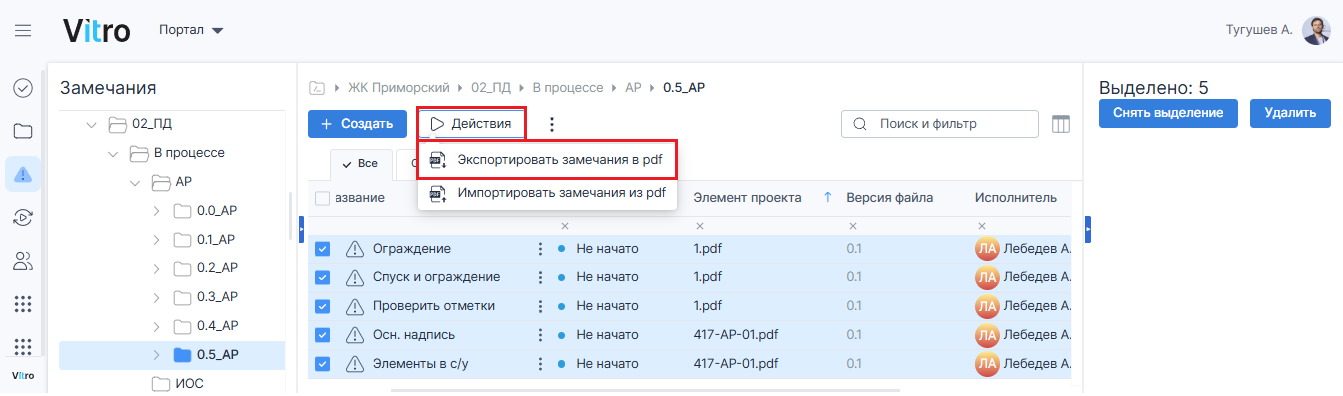
2. Выберите нужные замечания ЛКМ (левая кнопка мыши), нажмите кнопку "Действия" → выберите "Экспортировать замечания в PDF"
3. В появившемся окне выберите папку сохранения (по умолчанию: C:\Users\<User>\Downloads), при необходимости измените имя файла.
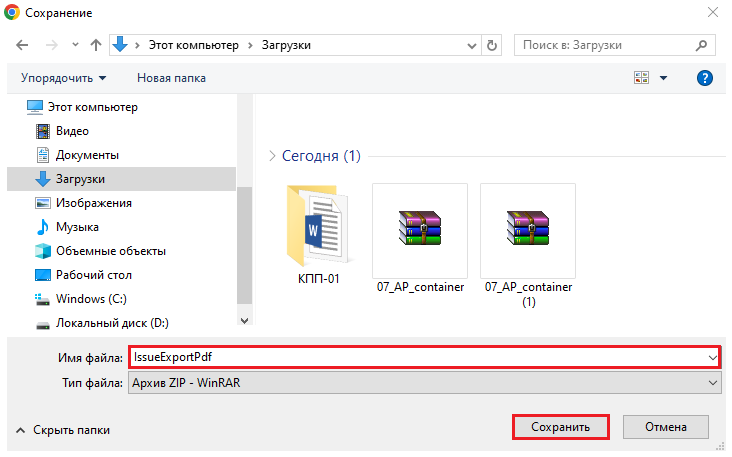
Именование по умолчанию:
для одного файла: ИмяФайла_НомерВерсии.pdf;
для нескольких файлов: IssueExportPdf.zip.
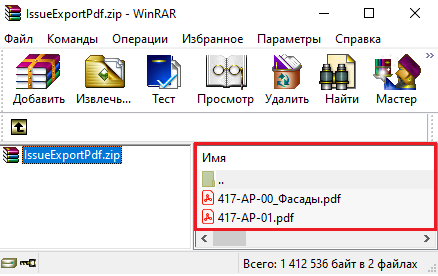
4. В результате файлы с замечаниями будут сохранены внутри (в корне) ZIP-архива
5. При открытии PDF будут отображены маркапы замечаний с названием, описанием, автором и его подразделением.
2. Импорт замечаний из PDF
Цель: загрузка комментариев из внешнего PDF в Vitro-CAD для их дальнейшей обработки.
Поддерживается только формат PDF, созданный средствами Vitro-CAD.
При импорте для каждой аннотации в файле создаётся новое замечание.
Недостающие атрибуты (исполнитель, срок и др.) вводятся вручную.
Функция предназначена для первичной загрузки комментариев, а не для итерационного согласования.
Требует соответствующих прав доступа.
1. В Реестре замечаний зайдите в необходимое расположение файла, к которому выданы замечания
2. Далее нажмите кнопку "Действия" → выберите "Импортировать замечания из PDF"
3. В открывшемся диалоговом окне заполните обязательные поля, при необходимости заполните "Описание"
4. Дождитесь сообщение Системы об окончании обработки на рабочем экране — все загруженные комментарии появятся в списке.
Не все типы графических маркапов поддерживаются (например, сложные фигуры).
Настройка набора экспортируемых атрибутов отсутствует.
При импорте возможно появление дублирующихся замечаний — рекомендуется проверять список вручную.