Интерфейс Канбан-доски - основной визуальный способ настройки правил Автоматизации. Отображает жизненный цикл элемента в виде столбцов со значениями статусов и позволяет настраивать переходы между статусами: при каких условиях и какие действия выполняются автоматически при смене статуса.
Важное ограничение
Интерфейс Канбан подходит для настройки правил автоматизации, примером триггера которых является смена значения статусного атрибута (Статус процесса, Статус задачи, Статус файла и другие варианты, как правило отражающие жизненный цикл объекта.).
Для настройки правил с триггером по произвольному полю (не статусу) используйте прямую настройку в системном списке «Автоматизация» (Центр администрирования → Настройки → Списки). Пример: Настройка сброса статуса файла при размещении новой версии.
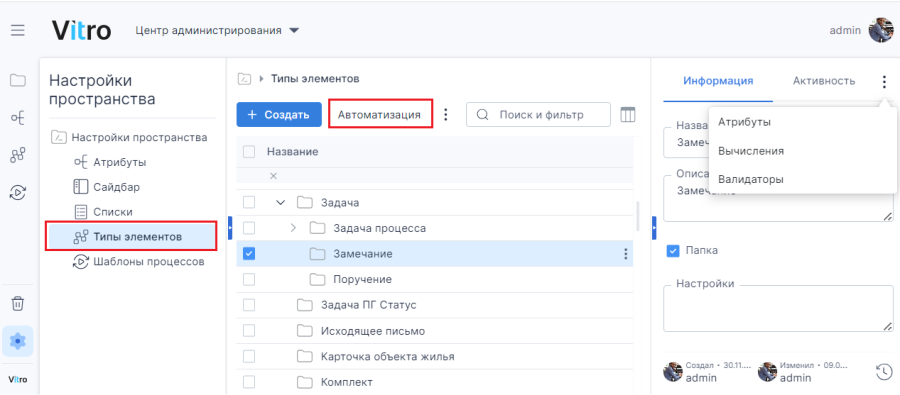
Чтобы открыть Канбан-доску для настройки автоматизации Типа элемента:
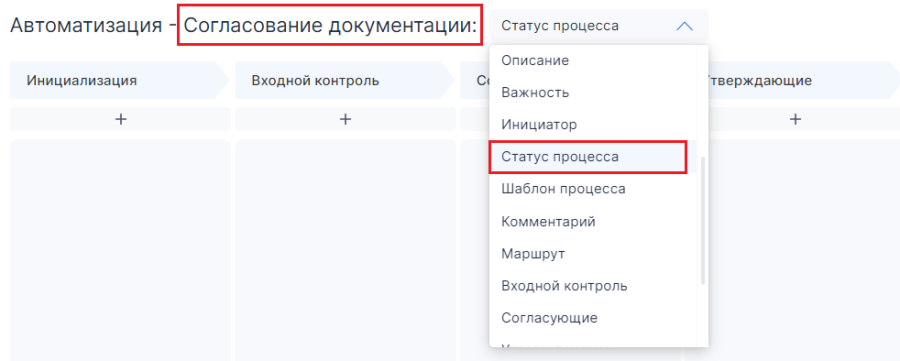
Канбан-доска состоит из следующих элементов:
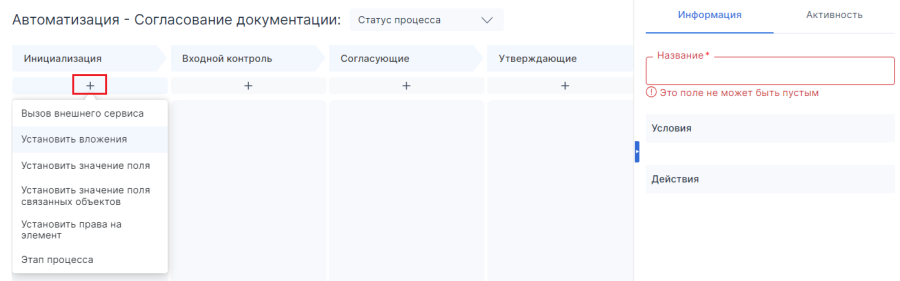
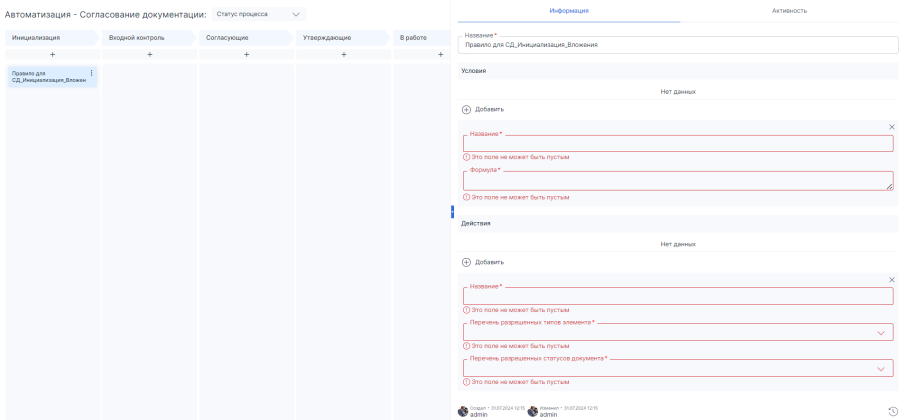
Для редактирования существующего правила щёлкните на карточке правила на Канбан-доске. Откроется та же форма, что и при создании.
Исправление UI-ошибки
В версии 25.1 исправлена ошибка, при которой при открытии контекстного меню в развёрнутом виде разделов «Условия» или «Действия» поверх меню отображалась кнопка закрытия карточки (крестик), затруднявшая работу с меню. Ошибка устранена; кнопка закрытия теперь не перекрывает контекстное меню. (VITROCAD-5503)
Если в одном правиле настроено несколько действий, они выполняются последовательно в порядке их записи. Изменить порядок можно перетаскиванием строк действий внутри карточки.
Начиная с версии 25.1, в карточке действия теперь отображается Тип элемента действия, что упрощает идентификацию правил при наличии нескольких однотипных действий в одном шаблоне процесса. (VITROCAD-5823)