Связанные статьи:
Включение LDAP аутентификации на портале (кнопка "Вход через Windows")
Синхронизация списка пользователей с LDAP-каталогом (AD)
Статья посвящена настройке интеграции системы, развернутой на сервере под управлением ОС Windows, с глобальным каталогом LDAP (Active Directory) с использованием механизма Kerberos.
Для подключения к контроллеру домена нам необходимо подтверждать подлинность. Это выполняется с помощью учетной записи в LDAP.
На контроллере домена в оснастке "Пользователи и компьютеры" добавить нового пользователя со стандартными правами. От мине этой учетной записи будут выполняться запросы к AD DS.
В текущем примере создаем пользователя с именем входа vitro_krb5.
Настроить субъект-службу для сервисной учетной записи. Для этого на контроллере домена и от имени администратора надо запустить Powershell или обычную командную строку. Ввести:
Setspn -s HTTP/vitroweb.public.com vitro_krb5@domain.local |
| vitroweb.public.com — FQDN имя сервера Vitro. Указывается имя используемое конечными пользователями (публичное или внутрисетевое) для подключения к порталу, зарегистрированное в корпоративном DNS (запись типа A, или CNAME); DOMAIN.LOCAL — домен предприятия (внутренний); vitro_krb5@DOMAIN.LOCAL — учетная запись в AD для выполнения запросов (создана на шаге выше); |
Отредактировать (а при отсутствии предварительно создать) файл C:\Program Files\Vitro Software\Vitro\Server\Conf\auth.json
{
"DomainName": "dc1.domain.local",
"Container": "DC=vitro,DC=intra",
"UserName": "vitro_krb5",
"Password": "@pwd4krb!",
"AuthType": "Basic"
} |
"DomainName" - FQDN имя контроллера домена "Container" - объект структуры каталога LDAP/AD в котором осуществляется поиск пользователей "UserName" - имя пользователя, от имени которого осуществляется подключение к каталогу LDAP/AD "Password" - пароль пользователя, от имени которого осуществляется подключение к каталогу LDAP/AD "AuthType" - тип аутентификации (оставить "Basic") |
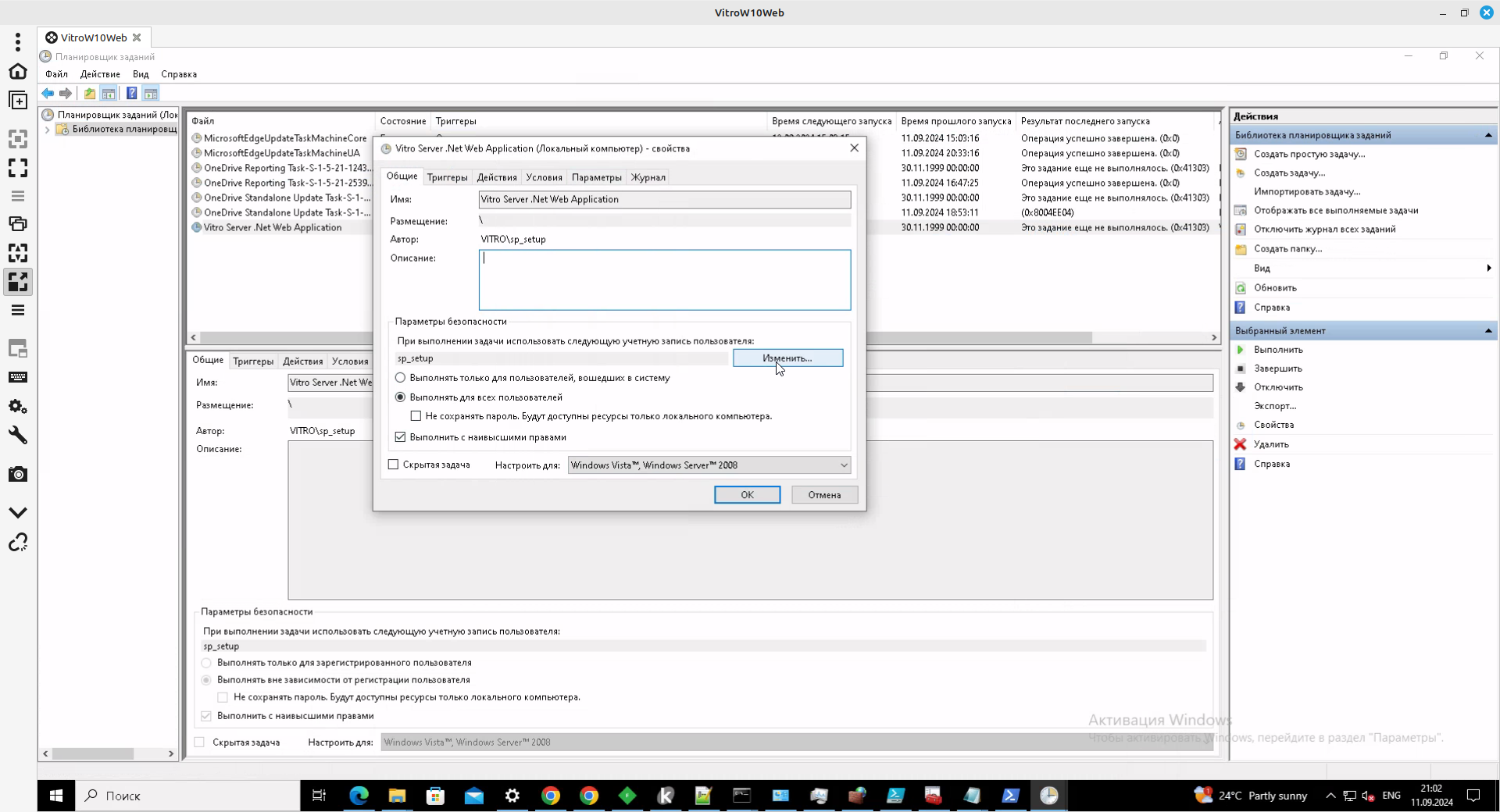
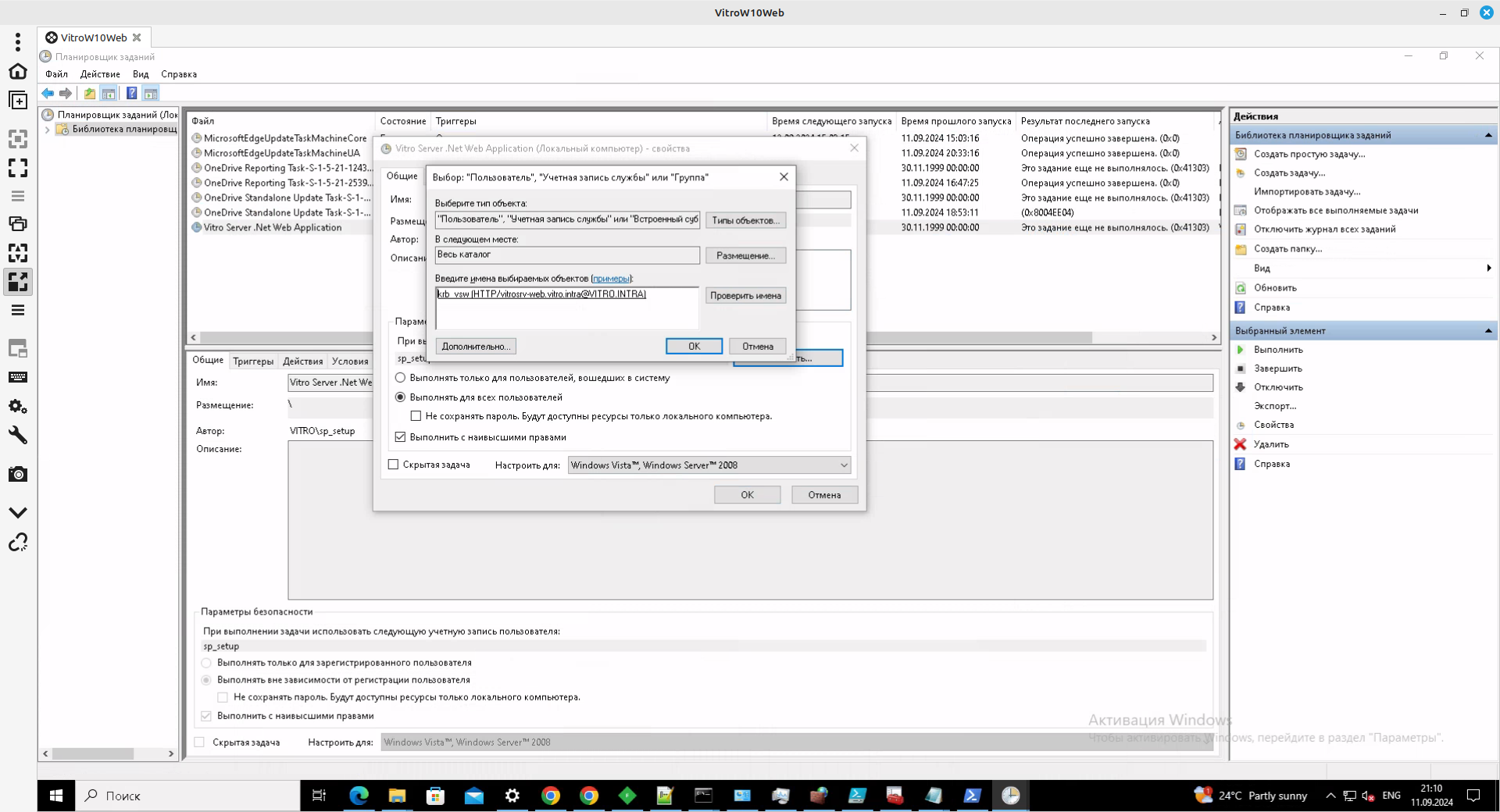
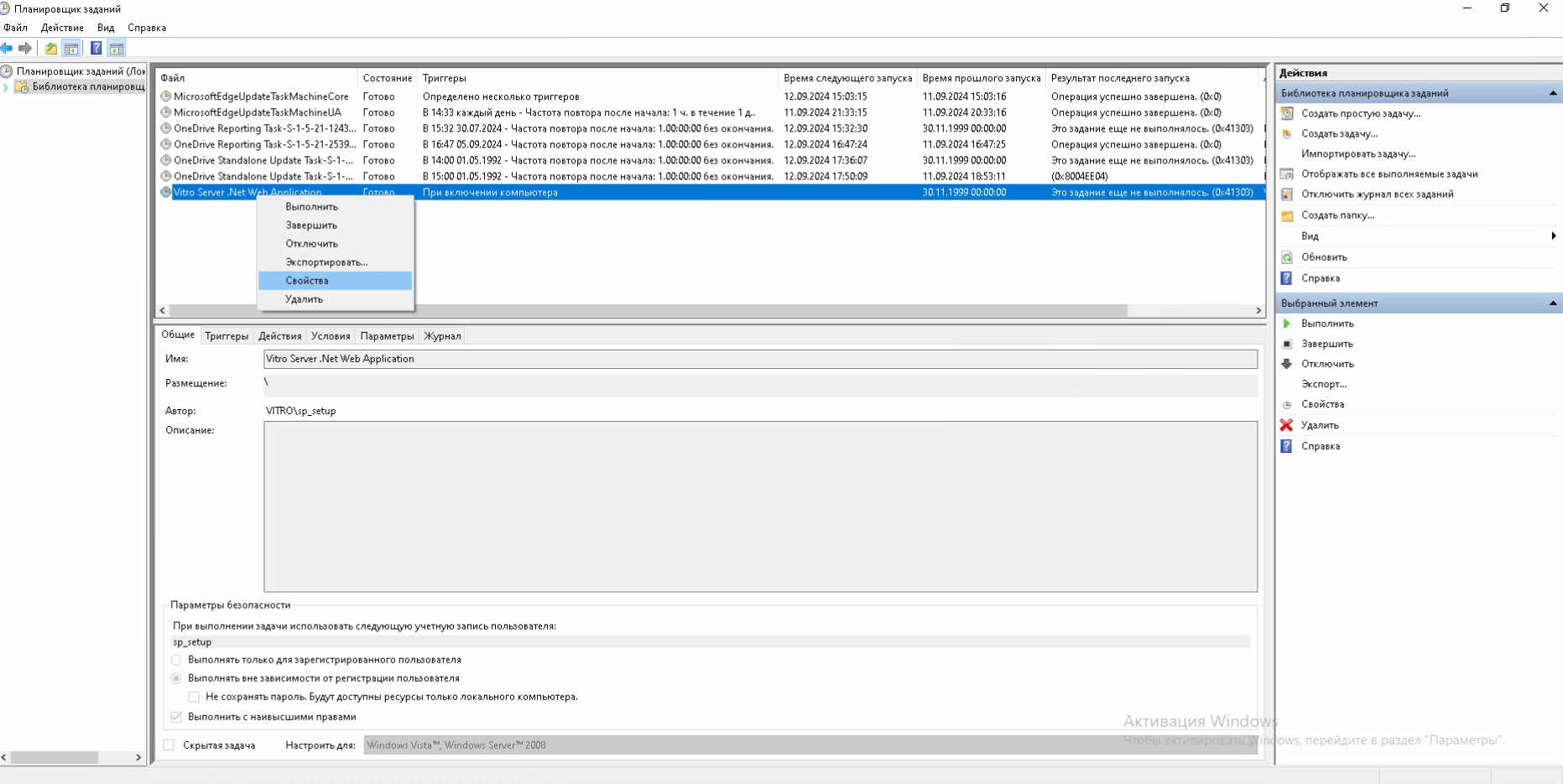
Настроить в расписании Windows запуск службы Vitro Server .Net Web Application от созданной учетной записи. Если запуск Веб-приложения Vitro настраивался с помощью планировщика Windows, то меняем учетную запись для запуска, как указано в п.23 и перезапускаем службу.