1. В дереве структуры хранения выбрать расположение, где будут размещены необходимые файлы
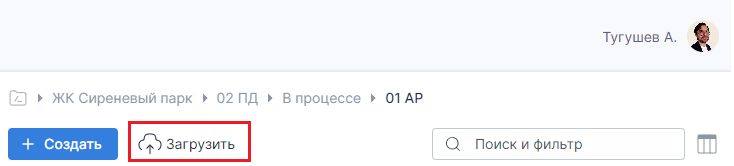
2. Для загрузки файлов необходимо нажать на кнопку "Загрузить" в верхней части рабочего экрана
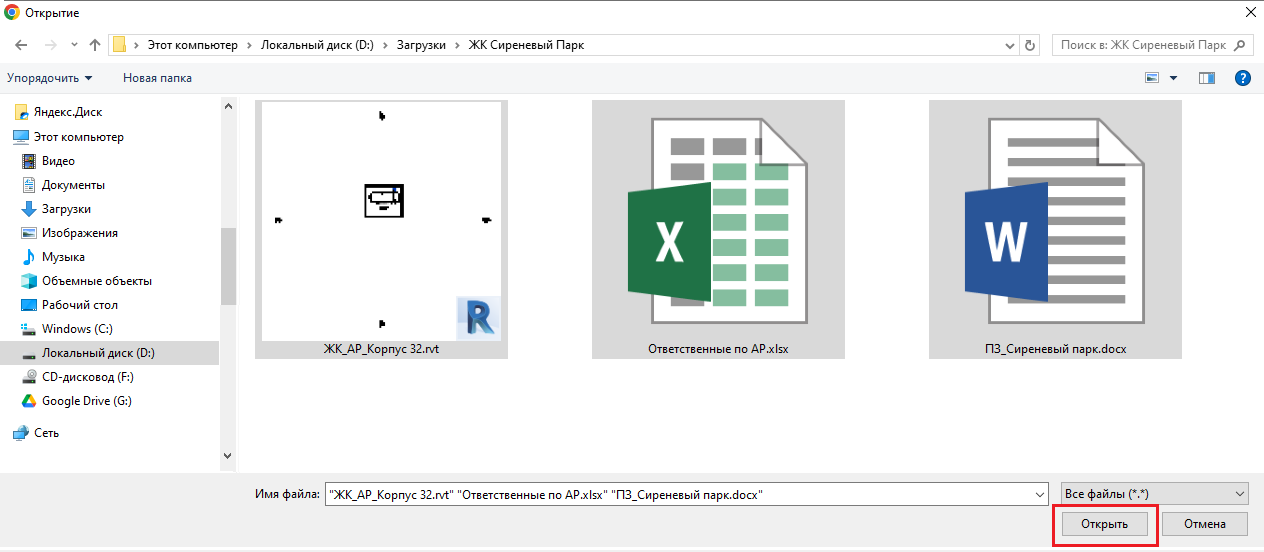
3. В открывшемся окне проводника выбрать необходимые файлы на локальном компьютере и нажать на кнопку "Открыть"
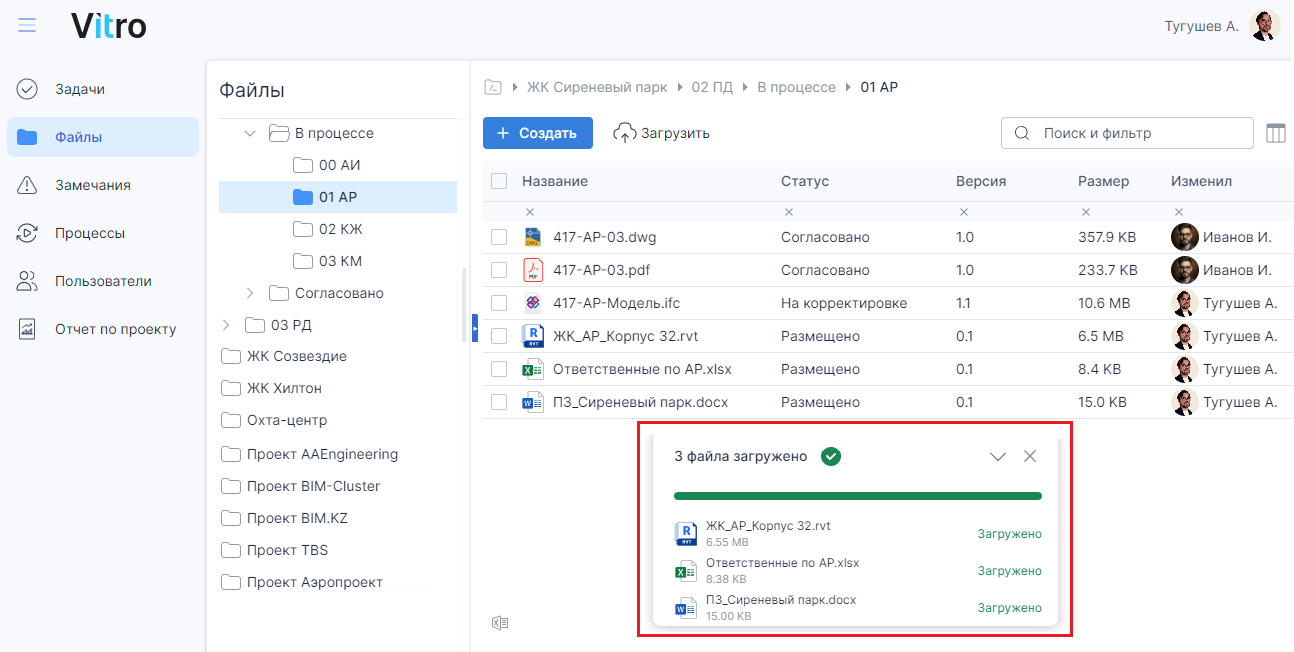
4. Подождите завершение загрузки файлов — система выдаст сообщение о статусе загрузки на рабочем экране. После окончания загрузки файлы будут добавлены в систему
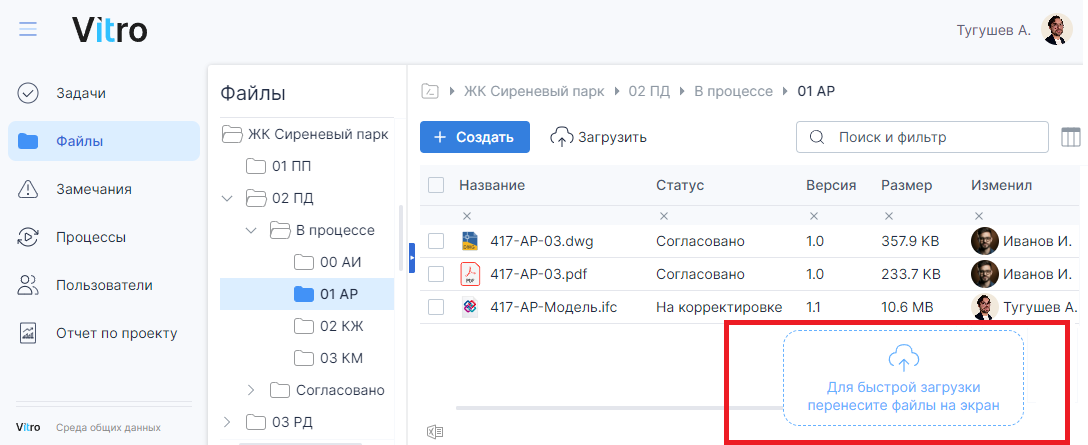
1. В нижней части рабочего экрана ПКМ (правая кнопка мыши) нажать на область "Быстрая загрузка"
2. В открывшемся окне проводника выбрать необходимые файл/файлы и нажать кнопку "Открыть"
3. Подождите завершение загрузки файлов — система выдаст сообщение о статусе загрузки на рабочем экране. После окончания загрузки файлы будут добавлены в систему
1. На локальном компьютере выберите расположение необходимых файлов
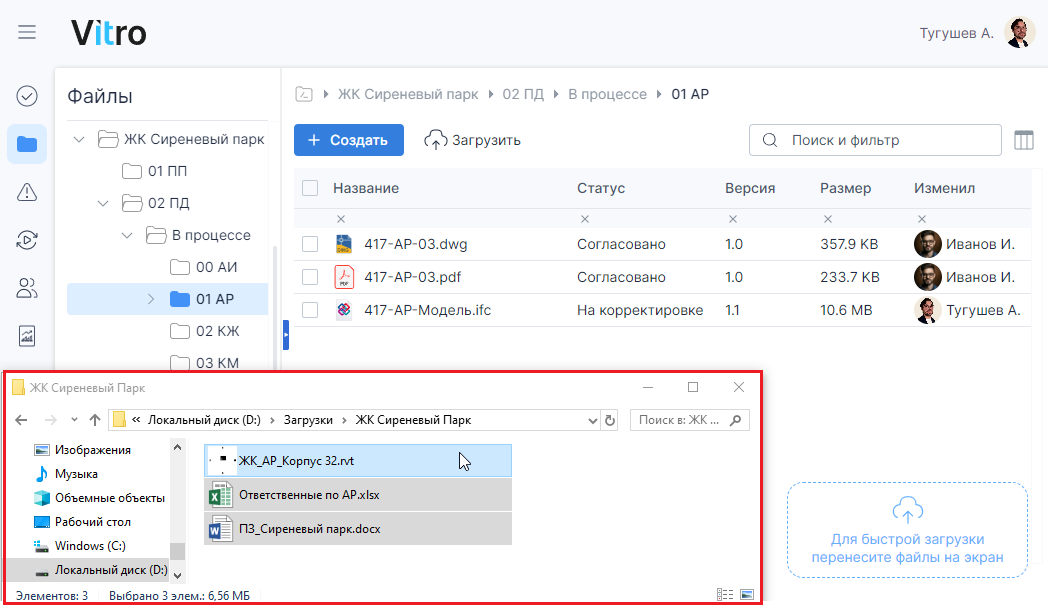
2. Перетащите файлы нажатием ПКМ (правая кнопка мыши) на рабочий экран системы
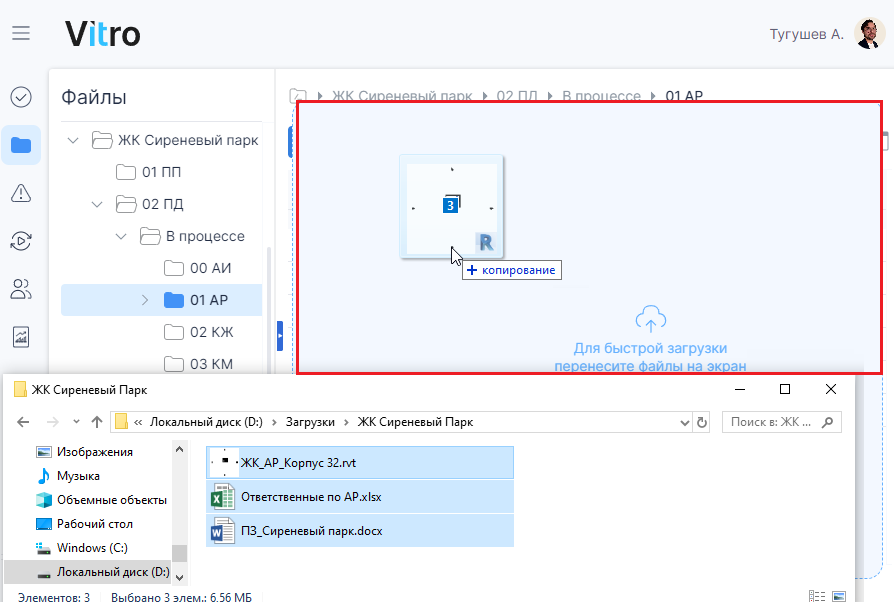
3. Подождите завершение загрузки файлов — система выдаст сообщение о статусе загрузки на рабочем экране. После окончания загрузки файлы будут добавлены в систему.
1. В почтовом клиенте выберите файлы для переноса
2. Перетащите файлы зажатием ЛКМ (левая клавиша мыши) в зону быстрой загрузки файлов на экране системы
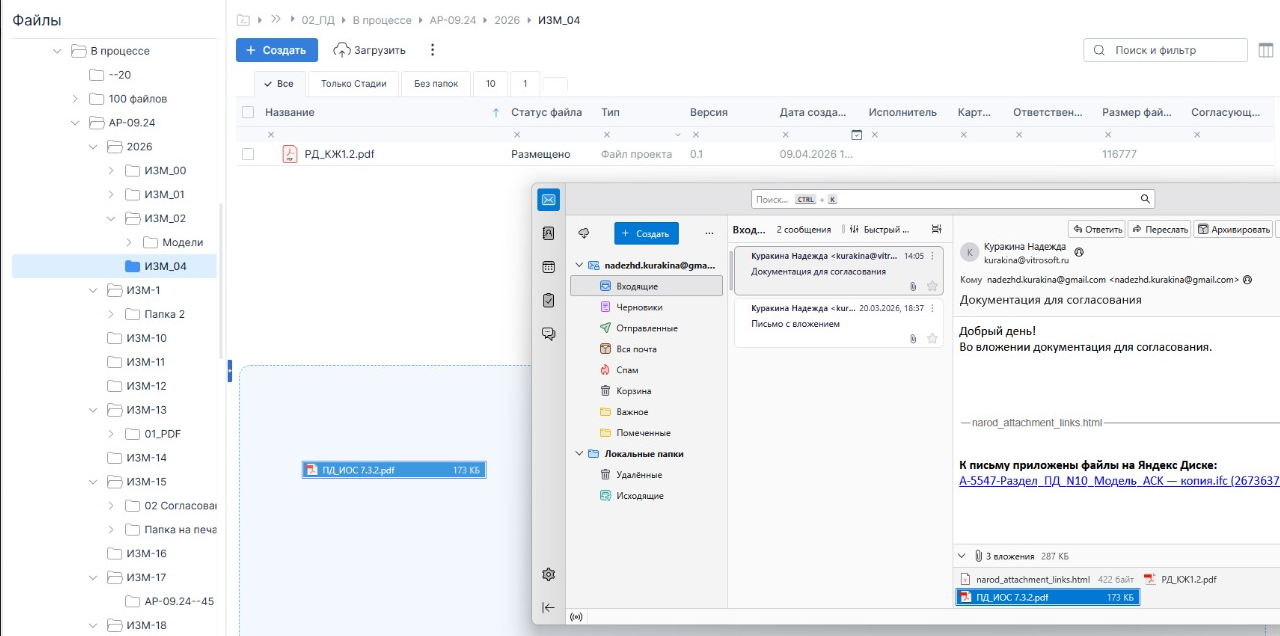
3. Подождите завершение загрузки файлов — система выдаст сообщение о статусе загрузки на рабочем экране. После окончания загрузки файлы будут добавлены в систему.
ВНИМАНИЕ!!! Способ работает для почтового клиента Mozilla Thunderbird.
1. На локальном компьютере выберите расположение необходимых папок
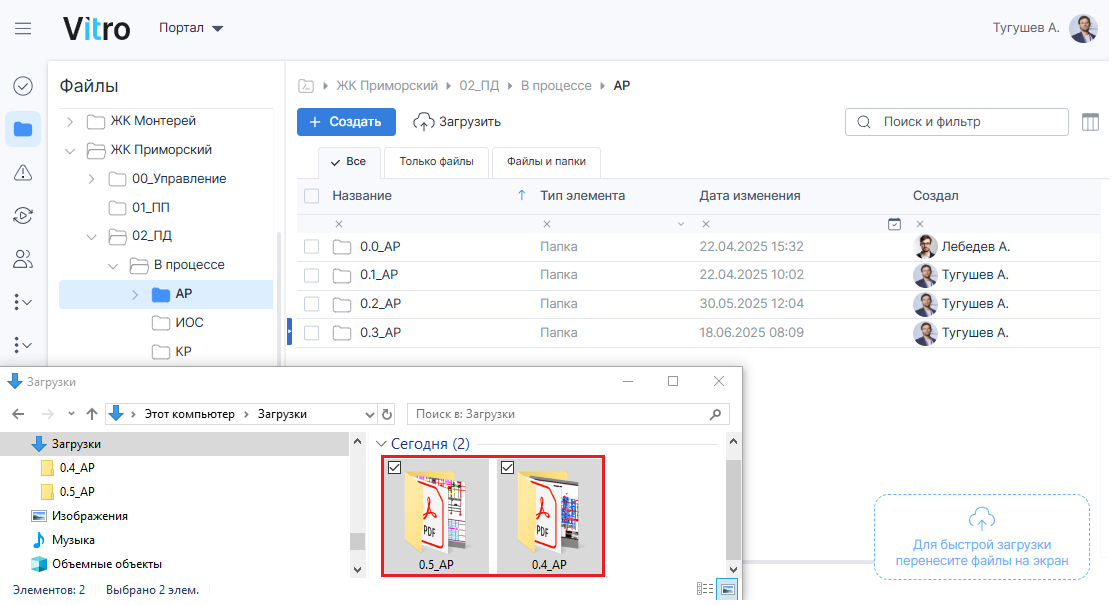
2. Перетащите папки нажатием ПКМ (правая кнопка мыши) на рабочий экран системы
3. Подождите завершение загрузки — система выдаст сообщение о статусе загрузки каждого элемента папки на рабочем экране. После окончания загрузки папки с содержимом будут добавлены в систему.