1. В дереве структуры хранения выбрать расположение, где будут размещены необходимые файлы
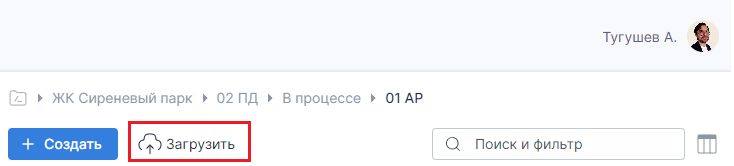
2. Для загрузки файлов необходимо нажать на кнопку "Загрузить" в верхней части рабочего экрана
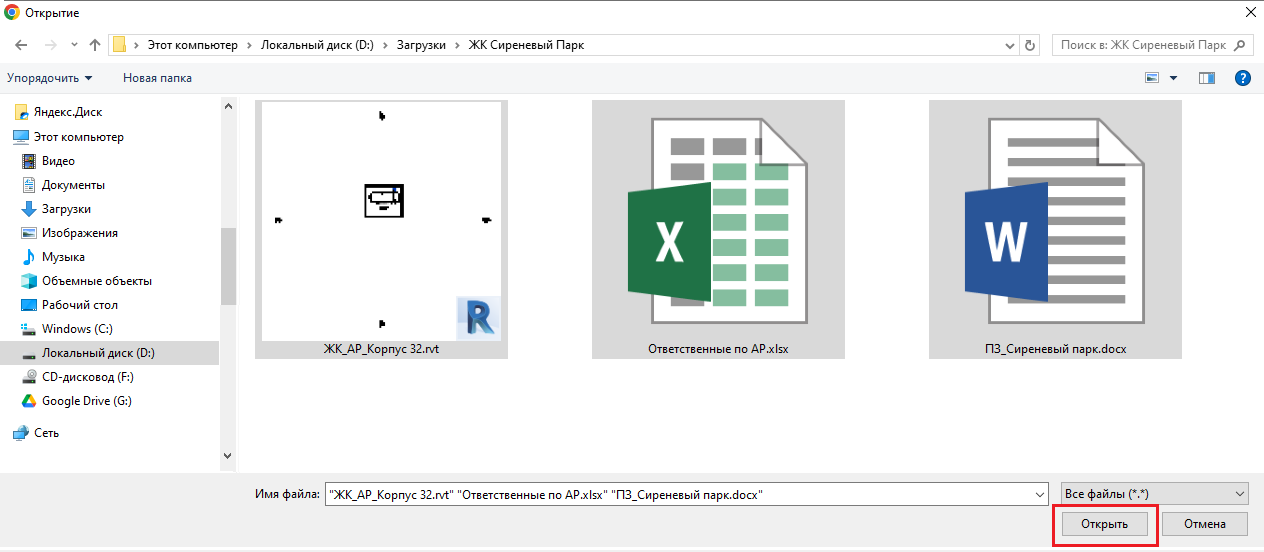
3. В открывшемся окне проводника выбрать необходимые файлы на локальном компьютере и нажать на кнопку "Открыть"
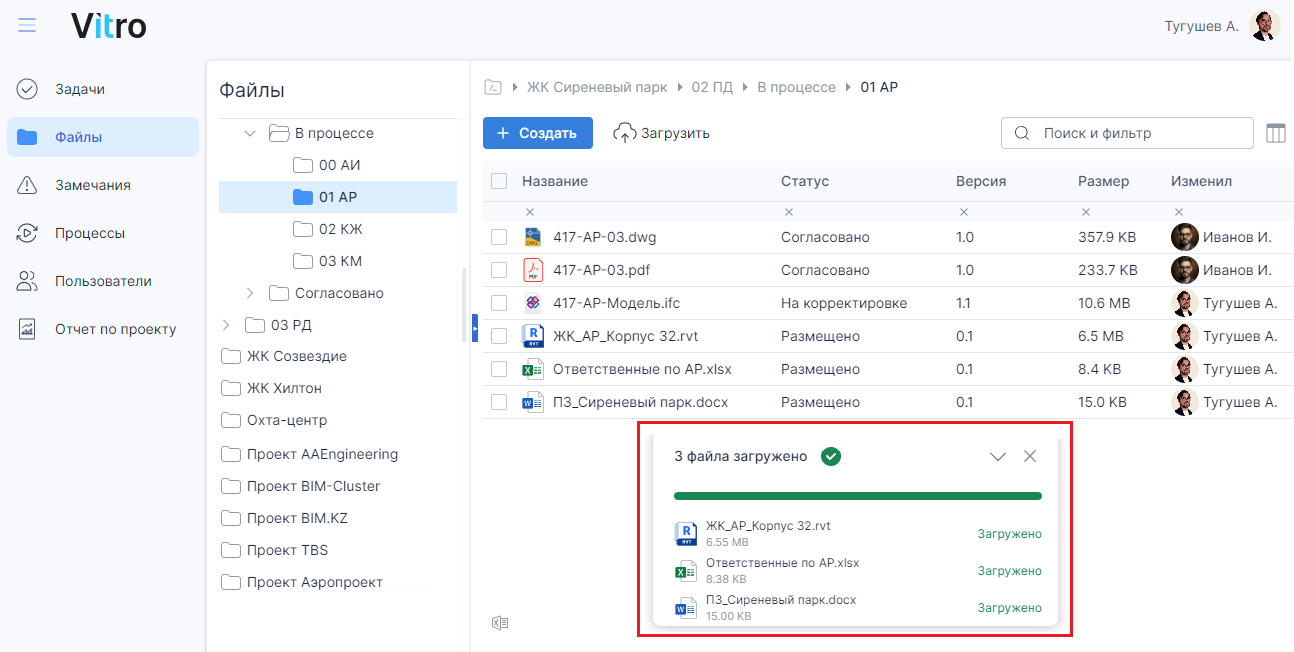
4. Подождите завершение загрузки файлов — система выдаст сообщение о статусе загрузки на рабочем экране. После окончания загрузки файлы будут добавлены в систему
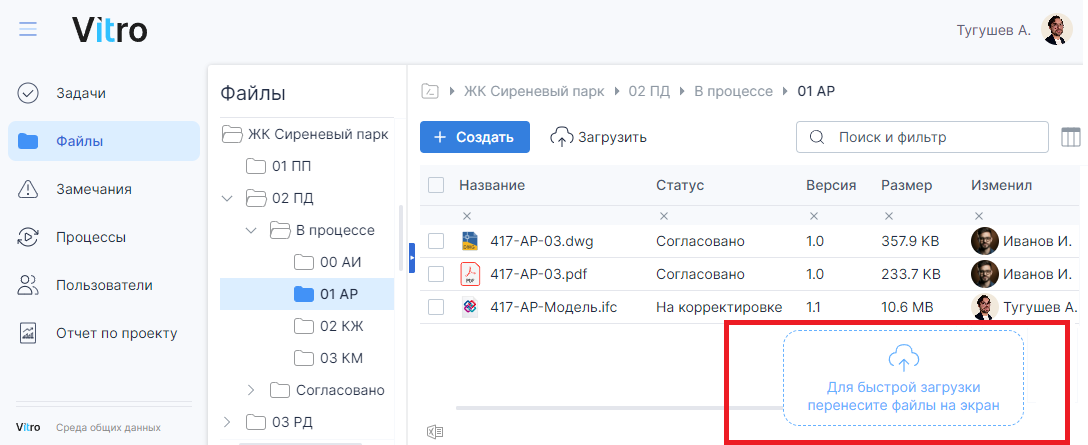
1. В нижней части рабочего экрана ПКМ (правая кнопка мыши) нажать на область "Быстрая загрузка"
2. В открывшемся окне проводника выбрать необходимые файл/файлы и нажать кнопку "Открыть"
3. Подождите завершение загрузки файлов — система выдаст сообщение о статусе загрузки на рабочем экране. После окончания загрузки файлы будут добавлены в систему
1. На локальном компьютере выберите расположение необходимых файлов
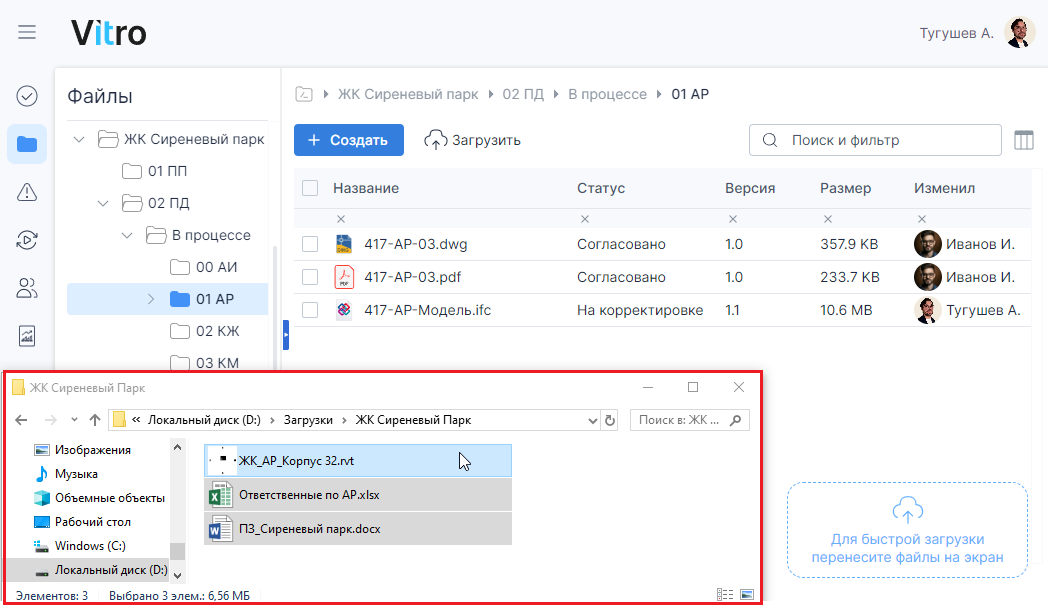
2. Перетащите файлы нажатием ПКМ (правая кнопка мыши) на рабочий экран системы
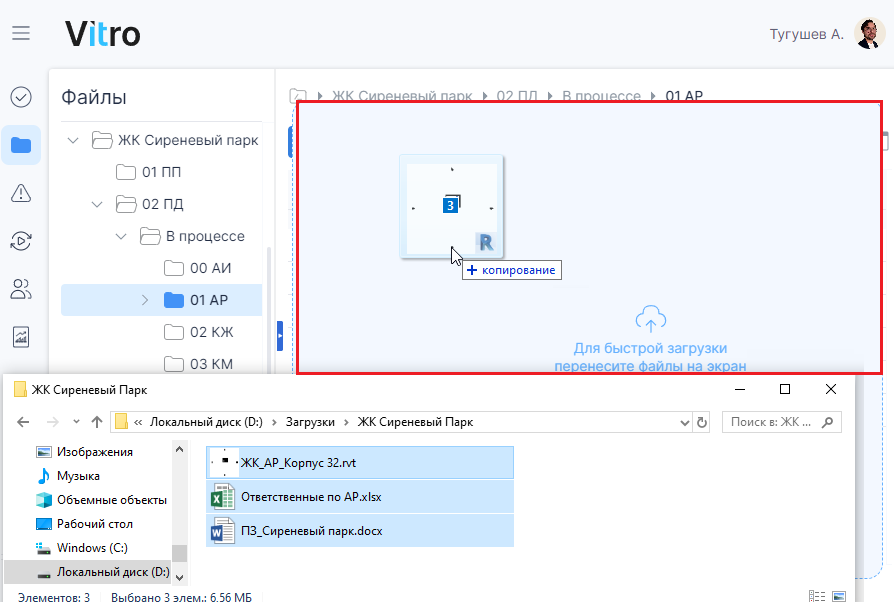
3. Подождите завершение загрузки файлов — система выдаст сообщение о статусе загрузки на рабочем экране. После окончания загрузки файлы будут добавлены в систему.
ВНИМАНИЕ!!! Способ работает для почтового клиента Mozilla Thunderbird.
1. В почтовом клиенте выберите файлы для переноса
2. Перетащите файлы зажатием ЛКМ (левая клавиша мыши) в зону быстрой загрузки файлов на экране системы
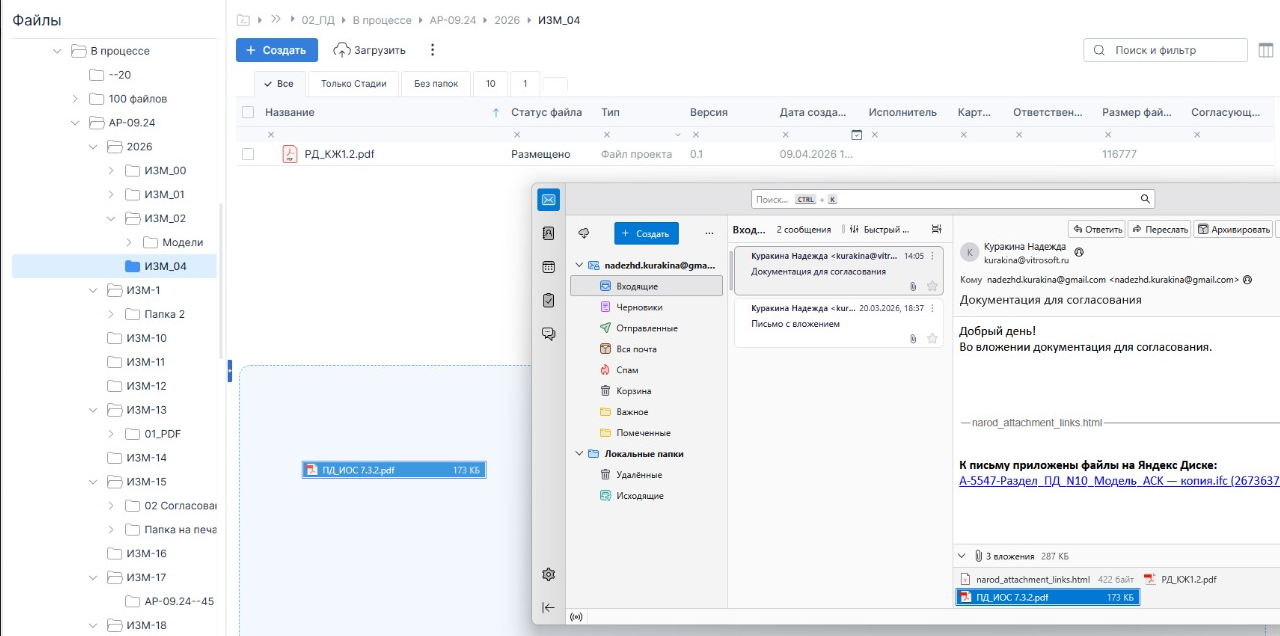
3. Подождите завершение загрузки файлов — система выдаст сообщение о статусе загрузки на рабочем экране. После окончания загрузки файлы будут добавлены в систему.
1. На локальном компьютере выберите расположение необходимых папок
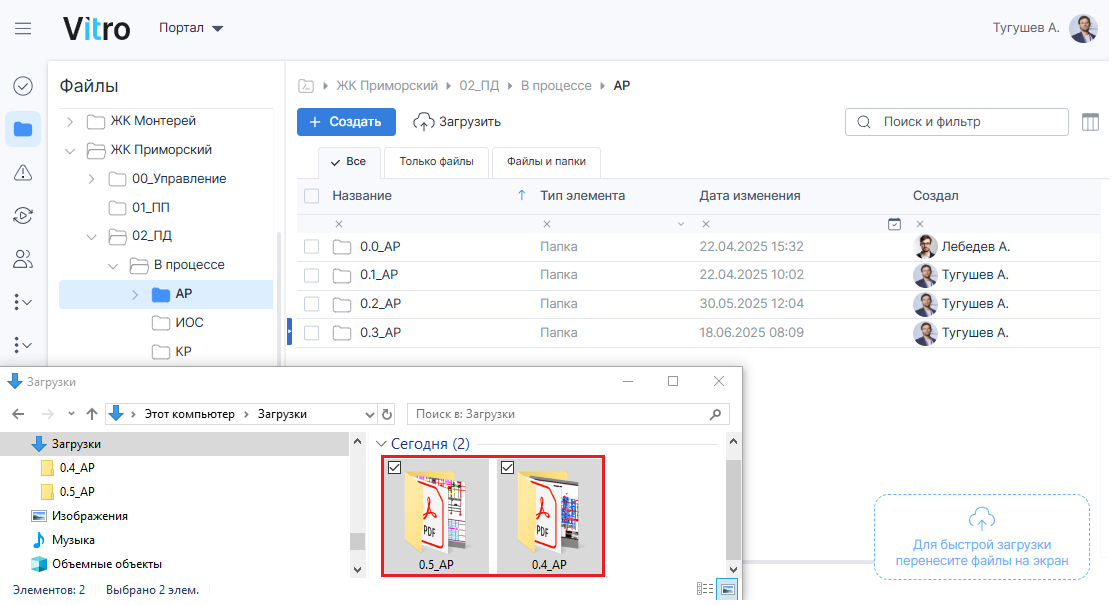
2. Перетащите папки нажатием ПКМ (правая кнопка мыши) на рабочий экран системы
3. Подождите завершение загрузки — система выдаст сообщение о статусе загрузки каждого элемента папки на рабочем экране. После окончания загрузки папки с содержимом будут добавлены в систему.
ВНИМАНИЕ! При загрузке папок через web-интерфейс в систему загружаются папки, которые содержат в себе хотя бы один файл. Пустые папки игнорируются.
Для размещения структуры папок без наполнения файлами используйте клиентское приложение - перетаскивание в проводнике Windows