В комплект поставки Системы входят плагины для удобства работы с Системой непосредственно из различных версий программы Autodesk AutoCAD, а также из вертикальных решений компании Autodesk, реализованных на платформе AutoCAD (AutoCAD Architecture, AutoCAD Civil 3D и др.).
Плагины поставляются для версий AutoCAD 2004 — AutoCAD 2027
Установка плагинов Vitro-CAD для соответствующих версий программы AutoCAD должна быть произведена специалистом группы системной поддержки.
После успешной установки плагина, пользователю будет доступна панель инструментов Vitro.
| Вход в систему | Клавиша для подключения к Системе из приложения с установленным плагином |
| Добавить документ | Клавиша для добавления открытого в приложении документа в Систему |
| Открыть | Клавиша для открытия документа для просмотра Системы |
| Взять на редактирование | Клавиша для перевода открытого на просмотр документа в режим редактирования |
| Редактировать | Клавиша для открыть документ для редактирования из Системы |
| Сохранить изменения | Клавиша для сохранения в Системе изменений, внесенных в документ |
| Отменить изменения | Клавиша для отмены сохранения в Системе изменений, сделанных во взятом для редактирования документе |
| Вставить внешнюю ссылку | Клавиша для вставки в текущий документ внешней ссылки |
| Обновить внешние ссылки | Клавиша для обновления измененных внешних ссылок |
| Свойства | Клавиша для просмотра свойств открытого в AutoCAD чертежа |
| Синхронизировать атрибуты | Клавиша для автоматического заполнения блоков чертежа по заранее созданным настройкам |
| Запуск рабочего процесса | Клавиша для запуска процесса согласования документа непосредственно из приложения |
| Импортировать элемент | Клавиша для импорта в текущий файл блоков, хранящихся в Системе |
| Поиск | Клавиша для поиска документов, расположенных в Системе |
| Выход из системы | Клавиша для отключения от Системы из приложения с установленным плагином |
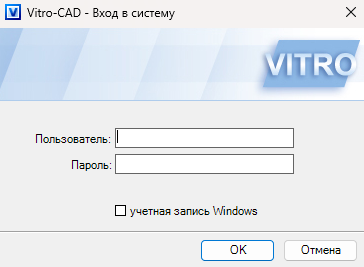
Для подключения к Системе из приложения с установленным плагином Системы, необходимо:

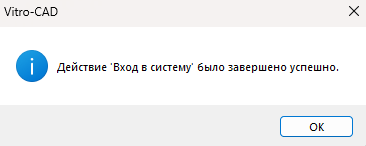
При удачном подключении, Система выдаст соответствующее сообщение
Для добавления открытого в приложении документа, необходимо:

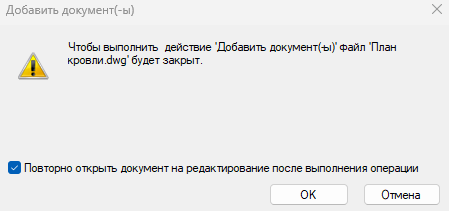
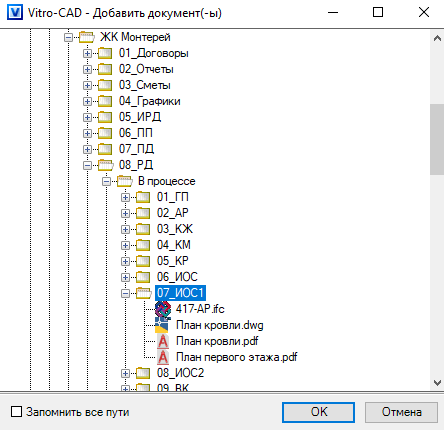
При добавлении в хранилище Системы чертежа с внешними ссылками, Система автоматически добавляет и все файлы, которые используются в качестве внешних ссылок, переводя при этом все полные (абсолютные) пути внешних ссылок в относительные.
После выбора папки, в которую будет добавлен основной чертеж, Система проанализирует все имеющиеся в чертеже внешние ссылки, и отобразит диалоговое окно .
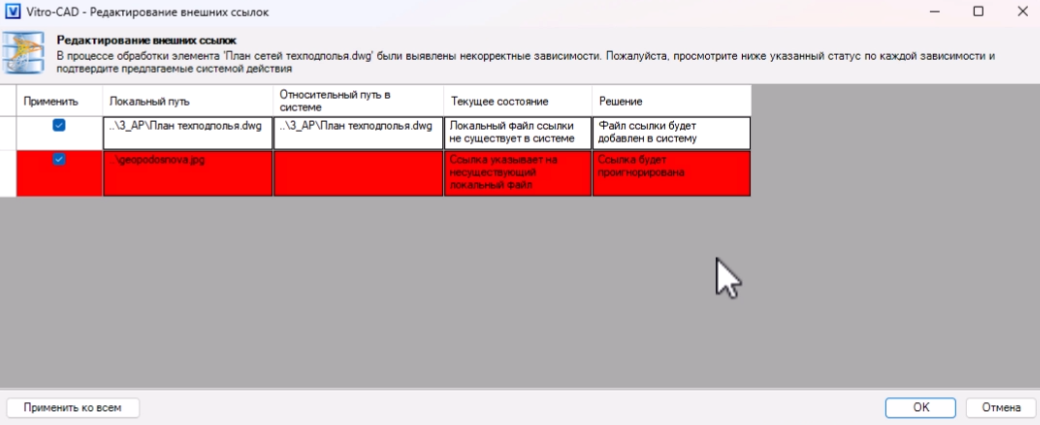
В диалоговом окне приводятся внешние ссылки, добавляемые в хранилище Системы вместе с основным чертежом, а также статус по каждой из них с описанием дальнейших действий Системы при их добавлении.
В столбце Применить по умолчанию отмечаются все внешние ссылки. При снятии отметки Система проигнорирует соответствующую внешнюю ссылку — в хранилище она добавлена не будет.
В столбце Локальный путь указан относительный путь к файлу внешней ссылки на локальном диске пользователя.
В столбце Относительный путь в системе указан относительный путь до внешней ссылки после добавления основного чертежа в хранилище.
В столбце Текущее состояние указан статус по каждой внешней ссылке.
В столбце Решение указано решение Системы по добавлению/не добавлению внешней ссылки в хранилище.
Красным цветом выделяются те внешние ссылки, оптимальное решение по которым Система принять не может и требует участия пользователя. В противном случае файлы внешних ссылок в хранилище добавлены не будут.
Например, на рисунке выше некоторые внешние ссылки имеют довольно "длинный" относительный путь, которого в хранилище Системы достичь не удастся. Для разрешения подобных конфликтов необходимо участие пользователя, чтобы указать папку, в которую будет добавлен файл внешней ссылки.
Другим примером являются файлы внешних ссылок, в названии которых имеются недопустимые символы. В таких случаях также потребуется участие пользователя чтобы переименовать файл внешней ссылки.
Для открытия документа для просмотра Системы, необходимо:

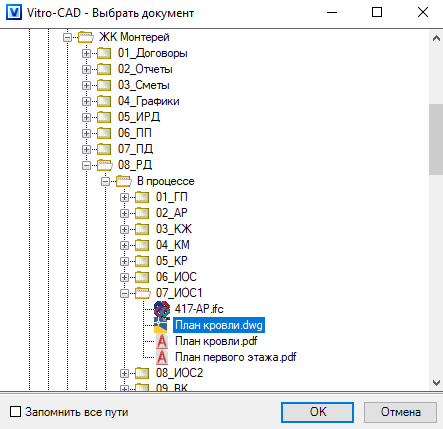
Открыть документ для редактирования можно двумя способами:


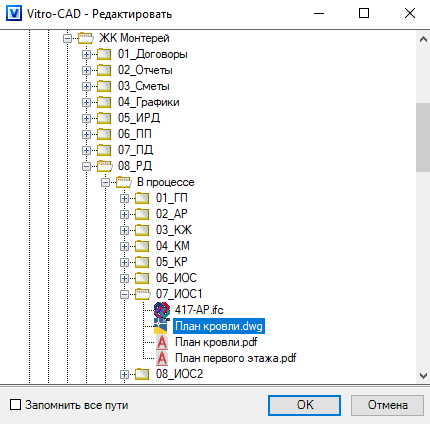
Для сохранения в Системе изменений, внесенных в документ, необходимо:
 .
.Для отмены сохранения в Системе изменений, сделанных во взятом для редактирования документе, необходимо нажать на кнопку

(Отменить изменения). Документ будет закрыт, о чем сообщит соответствующее диалоговое окно, после чего документ станет доступен для редактирования (извлечения) другими участниками проектирования.
Для просмотра свойств открытого в AutoCAD чертежа, необходимо на панели инструментов Vitro нажать на кнопку

(Свойства).
Работа с диалоговым окном Vitro - Свойства описана в разделе Просмотр свойств документа.
Функционал Системы поддерживает работу с внешними ссылками в файлах формата DWG. Система автоматически загружает в локальную папку пользователя все файлы, использующиеся как внешние ссылки в открываемом документе, после чего происходит открытие исходного файла.
Для вставки в текущий документ внешней ссылки, необходимо выполнить следующие действия::

Указать точку вставки внешней ссылки используя привычные инструменты работы в CAD-приложении.
| Для документов, хранящихся в Системе, внешние ссылки всегда вставляются с относительным путем! |
При сохранении изменений в документах, которые используются в качестве внешних ссылок, другими участниками проектирования, Система извещает об этом посредством всплывающих сообщений, предлагая обновить внешние ссылки.
Добавление подшивки в Систему осуществляется через AutoCAD. После открытия подшивки с локального компьютера в AutoCAD необходимо в диспетчере подшивок кликнуть на ней правой кнопкой мыши и выбрать пункт меню Vitro - Добавить подшивку. После успешного завершения добавления подшивки и файлов в Систему появится сообщение.
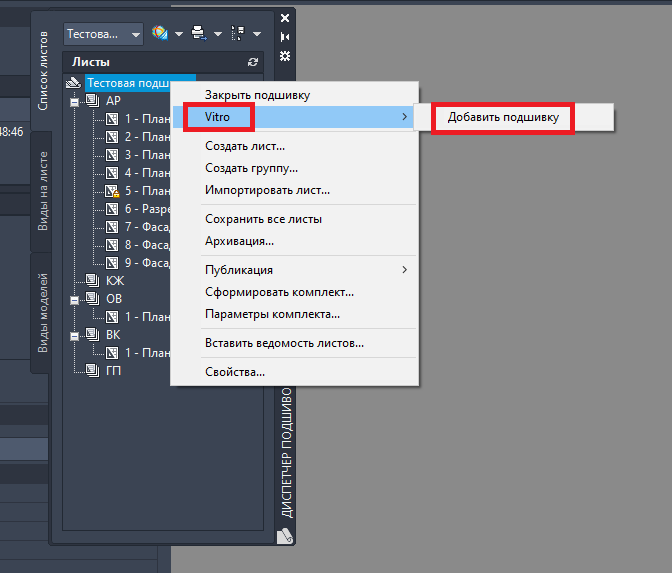
Открытие подшивки (файла формата DST) из хранилища Системы осуществляется аналогично открытию других документов из программы AutoCAD.
После открытия в AutoCAD подшивки, в контекстном меню будет доступен пункт Vitro. Данное контекстное меню доступно по щелчку правой кнопкой мыши на любом элементе подшивки.
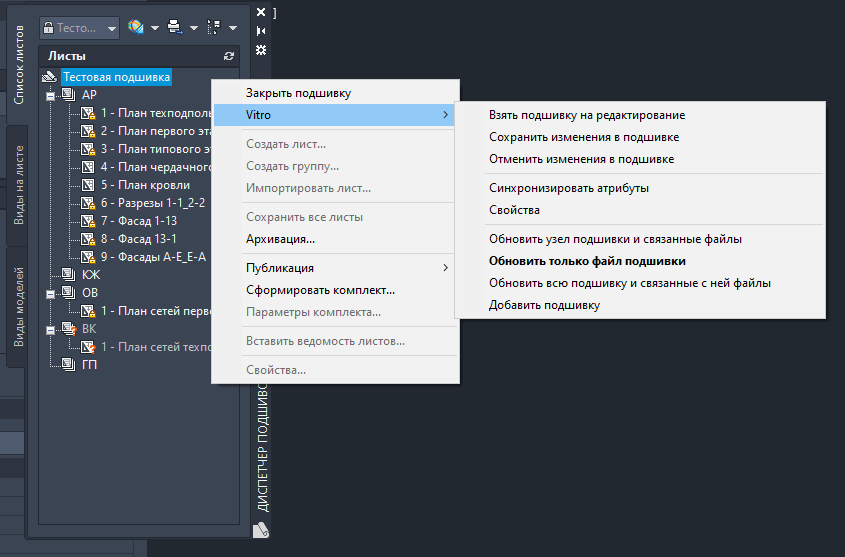
| Пункт меню | Действие |
|---|---|
| Взять подшивку на редактирование | позволяет взять данную подшивку на редактирование и заблокировать ее от редактирования другими пользователями Системы |
| Сохранить изменения в подшивке | сохраняет внесенные в подшивку изменений в Систему |
| Отменить изменения в подшивке | отменяет изменения, внесенные в подшивку, взятую на редактирование |
| Добавить подшивку | сохраняет новую подшивку в хранилище Системы |
| Синхронизировать атрибуты | синхронизирует атрибуты из Системы в параметры подшивки |
| Свойства | открывает карточку свойств подшивки в Системе |
| Обновить узел подшивки и связанные файлы | синхронизирует узел подшивки и связанные файлы (можно выбрать только один файл dwg) с хранилищем Системы |
| Обновить только файл подшивки | синхронизирует подшивку с хранилищем Системы |
| Обновить всю подшивку и связанные с ней файлы | синхронизирует подшивку и все связанные файлы с хранилищем Системы |
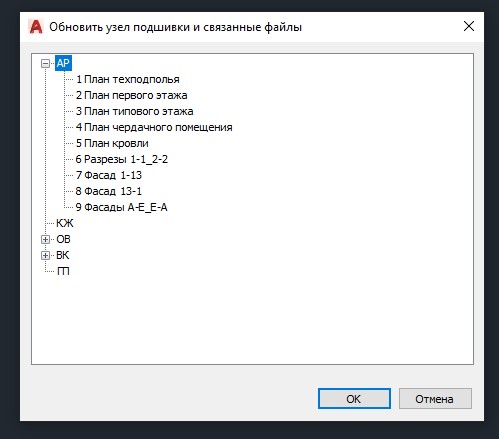
После того, как подшивка взята на редактирование, становятся доступны пункты меню по её редактированию. Появляется возможность импортировать в нее листы из файлов dwg, расположенных в системе Vitro.
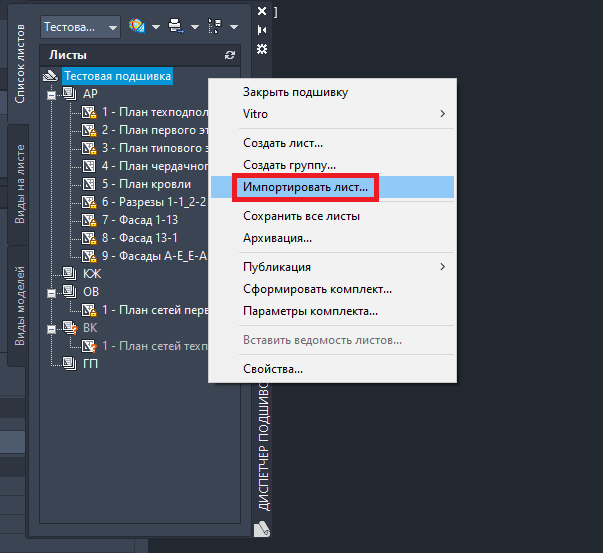
Система не ограничивает функционал подшивок. Все стандартные функции и операции с файлами, входящими в состав подшивки — работоспособны.
После редактирования подшивки (добавления, перемещения, удаления, переименования листов) необходимо сохранить изменения в Систему, нажав на кнопку Сохранить изменения в подшивке.
При изменении подшивки другими участниками проектирования, Система извещает об этом посредством всплывающих сообщений в программе AutoCAD, предлагая загрузить последнюю версию подшивки с хранилища. Синхронизация атрибутов
Под синхронизацией атрибутов понимается обновление свойств листов (Sheet), подшивок (SheetSet), атрибутов вхождений блоков (BlockReference) у файлов чертежей со значениями определенных полей (атрибутов) Системы.
Синхронизация атрибутов блоков AutoCAD с полями Системы производится по нажатию на кнопку

(Синхронизировать атрибуты) на панели инструментов Vitro.
За настройку синхронизации атрибутов отвечает инженер поддержки САПР организации (см. раздел Синхронизация атрибутов в руководстве Администратора).
Для поиска документов, расположенных в Системе, непосредственно из приложения, для которого поставляются плагины Системы, необходимо:

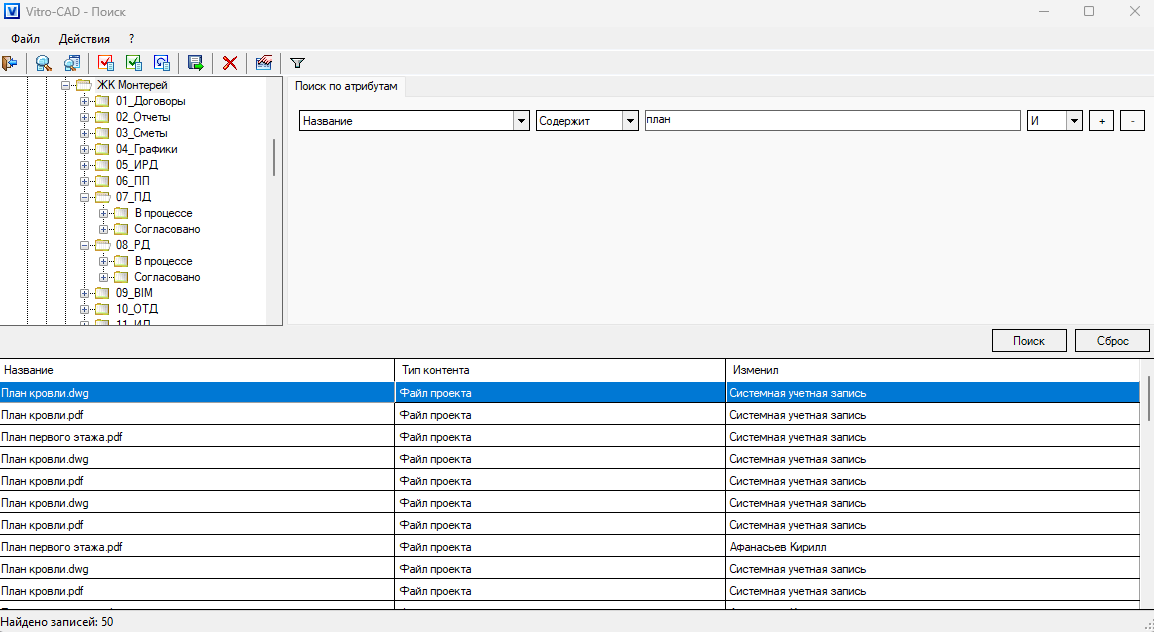
Кнопки на панели инструментов окна служат для выполнения дальнейших действий над найденными документами. Например, для открытия документа для просмотра, необходимо выбрать документ из результатов поиска и нажать на кнопку
(Открыть).
Данный функционал позволяет импортировать в текущий файл блоки, хранящееся в Системе. Это актуально при наличии в проектной организации базы часто используемых блоков AutoCAD.
Для импорта содержимого другого чертежа в текущий, необходимо выполнить следующие действия::
На панели инструментов Vitro нажать на кнопку

В появившемся диалоговом окне выбрать чертеж, содержимое которого будет вставлено в качестве блока.
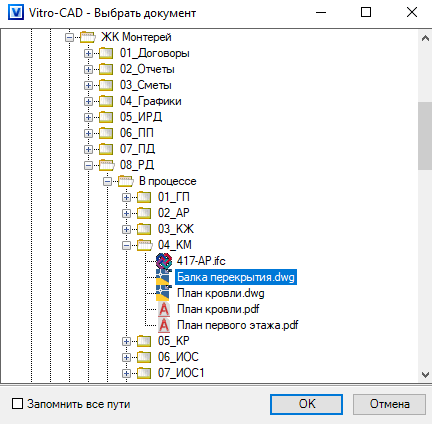
Нажать на кнопку OK.
Указать параметры вставки блока (точку вставки, масштаб, угол поворота).
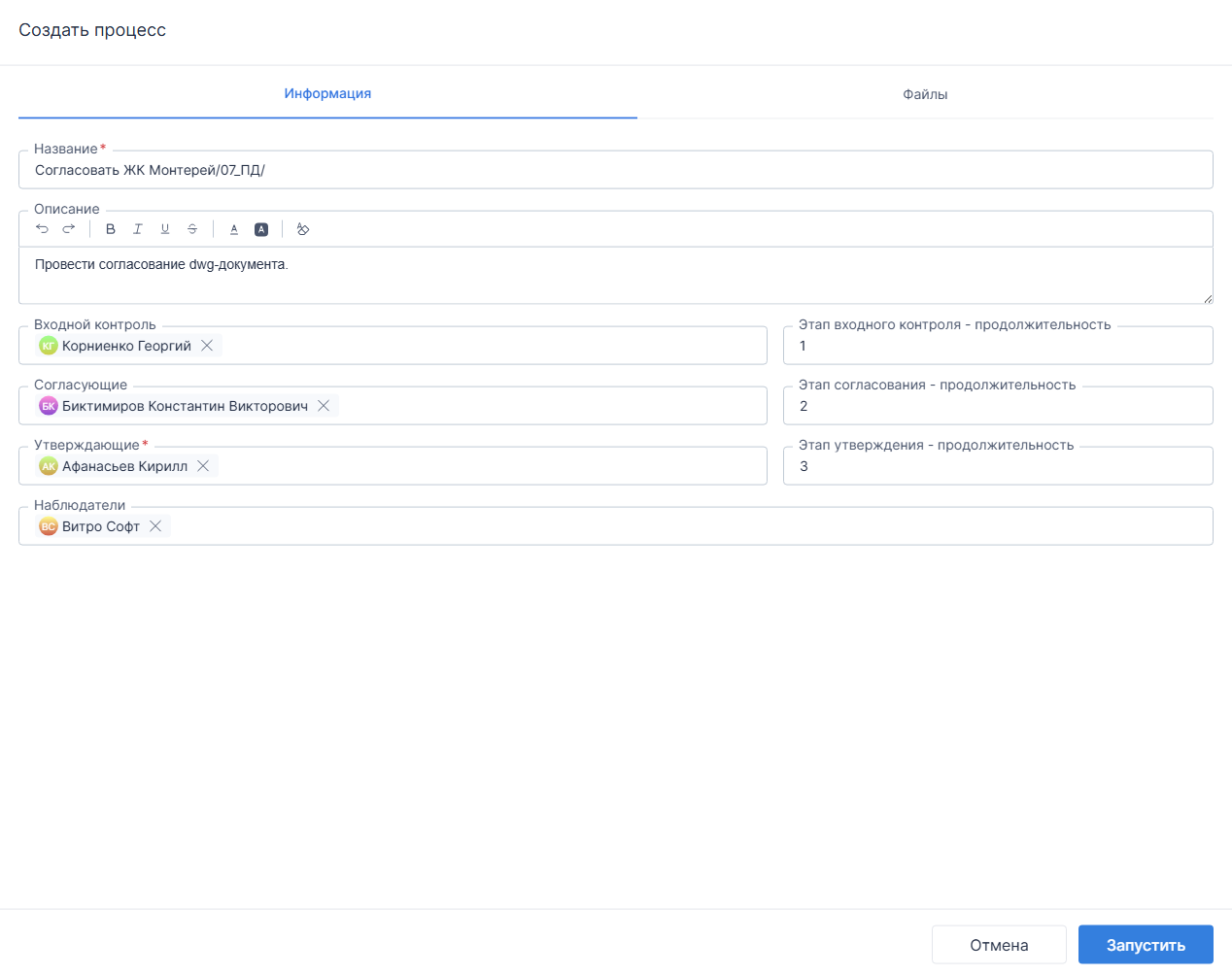
Для запуска процесса согласования документа непосредственно из приложения, для которого поставляются плагины Системы, необходимо: