Вид карточки типа элемента, определяет то, как будет отображаться детальная информация об элементе данного типа, а также связанных с ним объектах. С помощью настройки видов типов элементов, можно определять какие атрибуты элемента и в каком порядке будут отображаться в карточке элемента, создавать новые вкладки определять их видимость для разных групп пользователей, выводить информацию об элементах связанных с текущим и определять перечень возможных для них действий.
Примеры разных видов типов элементов:
1
2
3
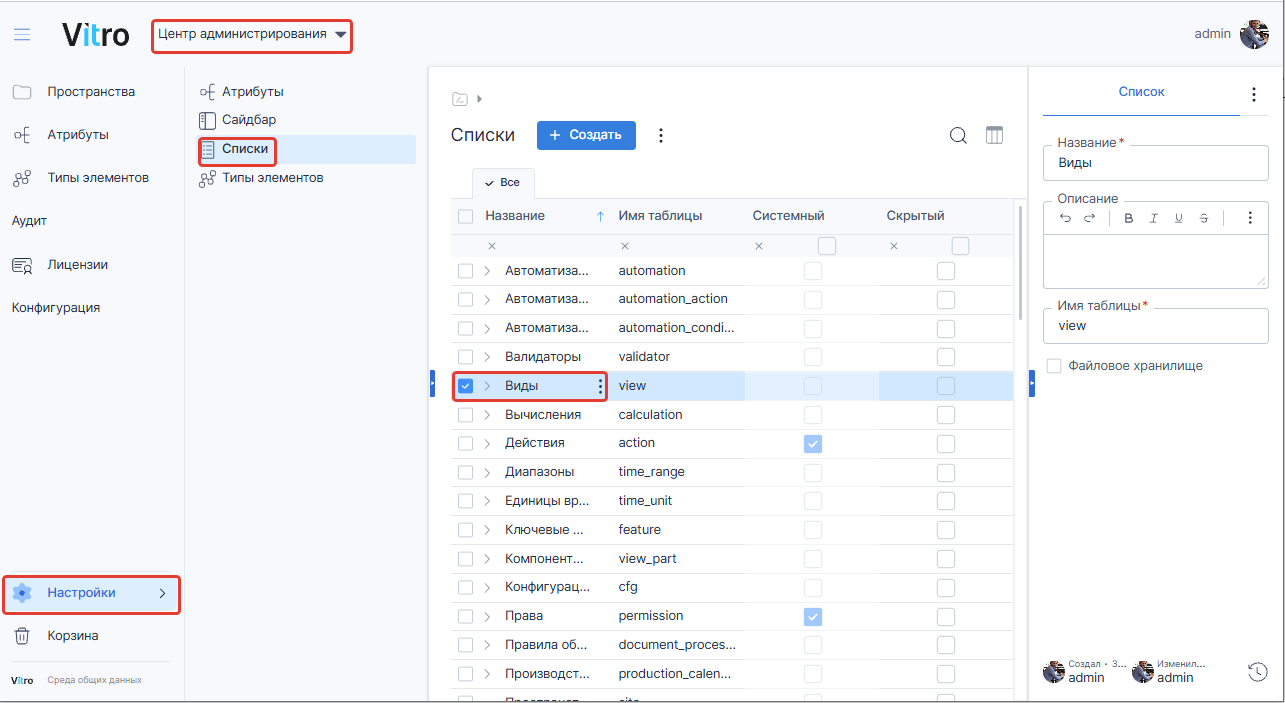
Для создания вида карточки типа элемента перейдите в пространство Центр администрирования → Настройки → Списки → Виды.
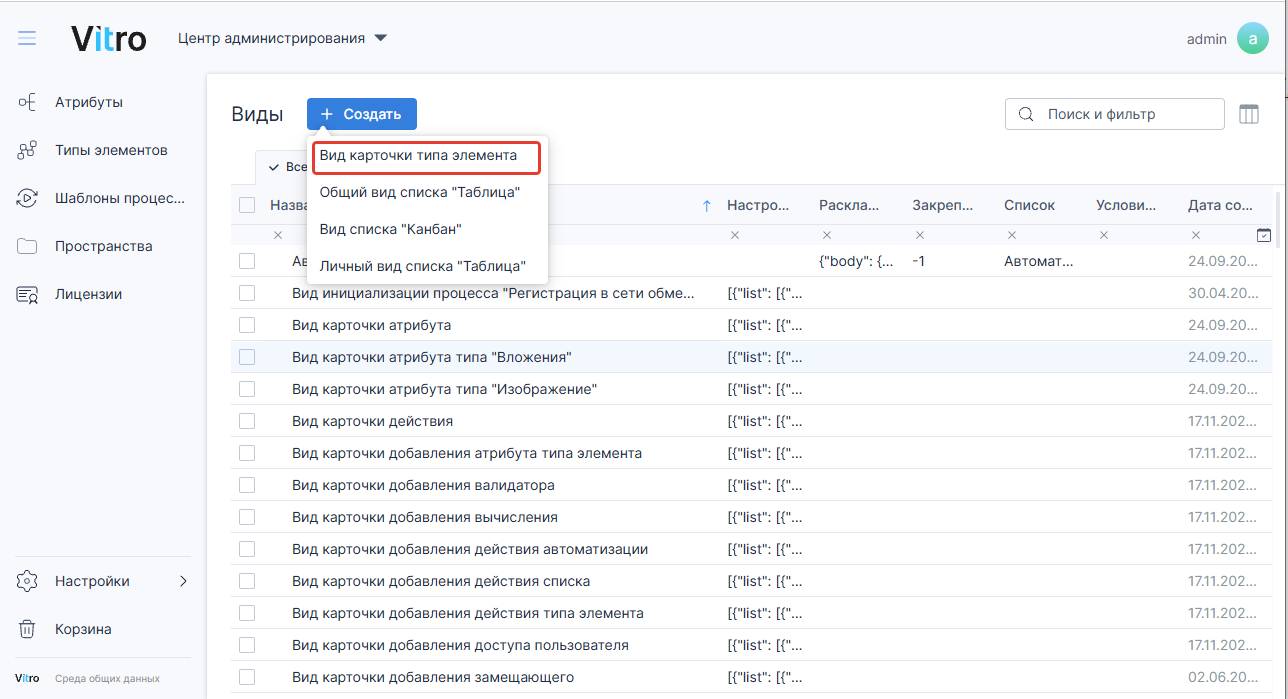
Открыв двойным кликом список, нажмите на кнопку Создать и выберите Вид карточки типа элемента.
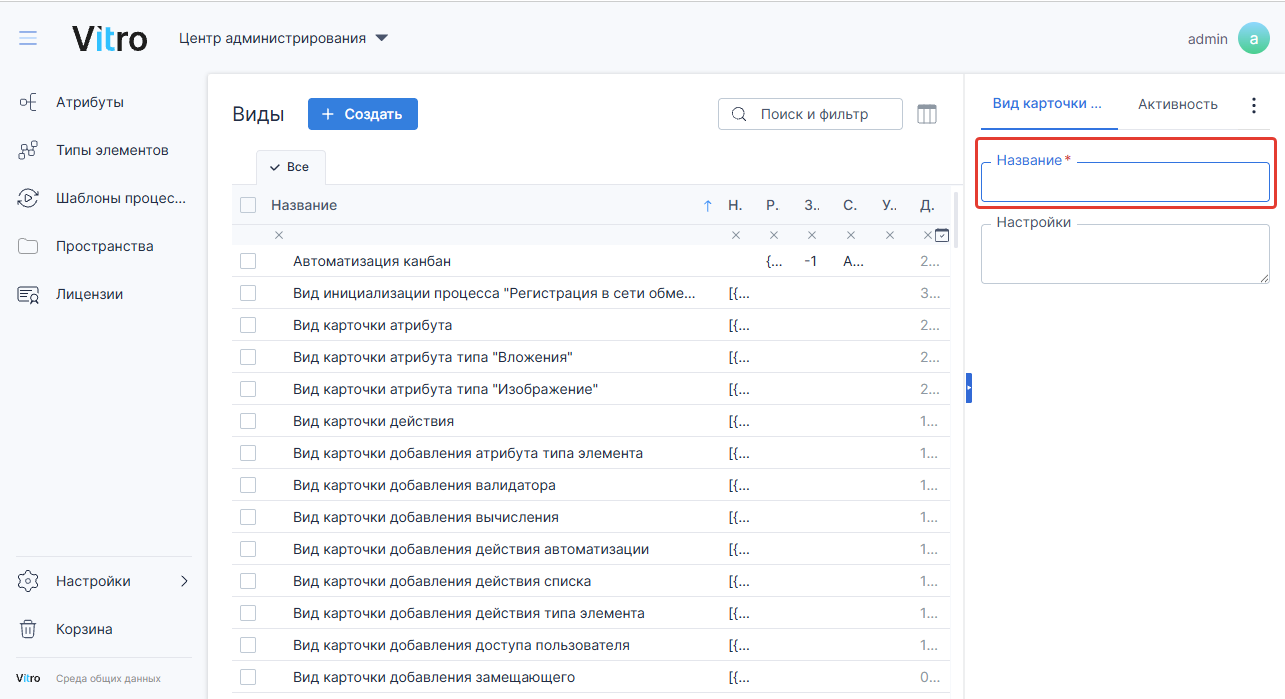
В появившемся окне задайте название для создаваемого вида.
Настройки вида карточки типа элемента представляют из себя JSON - текст в формате ключ: значение.
Общая структура JSON представляет из себя список текстовых блоков - настроек для каждой из вкладок карточки. Список обрамляется квадратными скобками "[ ]", каждый блок обрамляется фигурными скобками "{ }".
Ниже представлен пример такой структуры.
[
    {
        "name": "This(\"contenttype.name\")",
        "permission": "permission.manage",
        "isVisible": "IsNotNull(Parent(\"8ec1df0c-cb97-4bea-9831-7e11c916a765\"))",
        "isAdmin": true,
        "isEnabled": "!This(\"task_status.resolved\")",
        "list": [
            {
                "id": "9a5d72a3-d01d-4d08-b68c-56402cf72532",
                "settings": { ... }
           },
          {
               ....
          },
             ]
    },
    {
        ....
    }
] |
Более подробно со структурой JSON можно ознакомиться на официальном сайте на русском языке.
Описание ключей и их возможных значений сведено в таблицу ниже (красным выделены обязательные ключи).
Ключ | Описание | Значение | Пример |
name | Название вкладки | Текст или формула | "Файлы" - в качестве названия вкладки будет использован заданный текст "This(\"contenttype.name\")" – в качестве названия вкладки будет использовано название типа текущего элемента. |
permission | Права, которые должны быть у пользователя на элемент для отображения вкладки | Атрибут code элемента списка Права | permission.manage - вкладка будет показана только тем пользователям, у которых есть право "Управление версиями" для текущего элемента. Полный список прав и их коды можно посмотреть в списке Права: Центр администрирования → Настройки → Списки → Права |
isVisible | Видимость вкладки | true/false или формула | "IsNotNull(Parent(\"8ec1df0c-cb97-4bea-9831-7e11c916a765\"))" – формула для вкладки Привязки на списке ТЭ, вернет true для ТЭ, которые являются дочерними от ТЭ Процесс. Формула должна возвращать true или false |
isAdmin | Должна ли вкладка быть видна только администратору | true/false (значение по умолчанию – false) | true - вкладка будет видна только пользователям с правами администратора. |
isEnabled | Доступна ли вкладка для редактирования | true/false или формула | !This(\"task_status.resolved\") – вернет true, если задача не завершена, используется на вкладке Файлы ТЭ Задача на согласование |
list | Список Компонентов представлений, отображаемых на вкладке (таблица view_part) | Список вида [ { "id": …, "settings":{} } ] settings – объект с настройками | [ { "id": "a29a30ca-2bf6-46ed-bea8-189b11891818", "settings": { "visibleFieldList": [ "name", "document_status" ] } } ] Более подробно см. описание компонентов представлений. |