Экспорт данных в формат Excel
Функционал экспорта предназначен для выгрузки информации из системы Vitro-CAD в файлы формата .xlsx. Данные выгружаются в виде стандартных таблиц, что позволяет проводить дальнейший анализ или использовать их для отчетности.
Предварительные условия
- Функция экспорта доступна только для плоских списков.
- Состав колонок и порядок строк в итоговом файле соответствуют текущим настройкам Вида списка в системе.
Порядок действий для экспорта
Для выполнения выгрузки данных выполните следующие шаги:
1.Перейдите в нужный список (например, «Реестр документов» или «Задачи»), данные из которого необходимо экспортировать.
2. Настройте Вид списка: выберите необходимые столбцы и установите правила сортировки. Именно в таком виде данные попадут в Excel.
3. На панели инструментов контекстного меню по трем точкам в шапке списка выберите команду Экспорт в Excel.
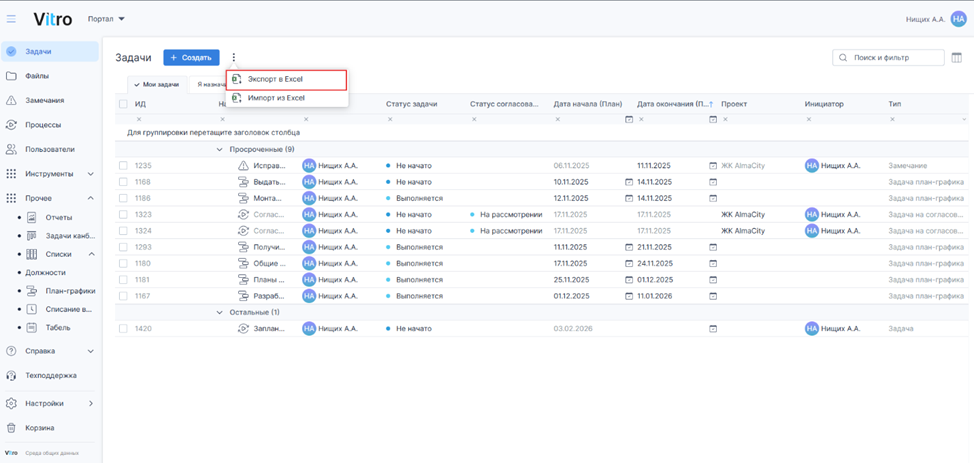
4. Система автоматически сформирует файл и начнет его загрузку на ваш локальный компьютер.
Примечание: Имя сформированного файла генерируется автоматически по шаблону: [ИМЯ_СПИСКА]_[МЕСЯЦ]_[ДЕНЬ]_[ЧАС]_[МИНУТЫ].xlsx
Важные особенности
- Ограничение структуры: Экспорт корректно работает только с плоскими табличными представлениями. Экспорт сложных иерархических структур (деревьев папок) в данном режиме не поддерживается.
- Форматирование: При выгрузке сохраняются типы данных (даты, числа), что позволяет сразу использовать формулы Excel в полученном файле.
Импорт замечаний из Excel
Общие положения
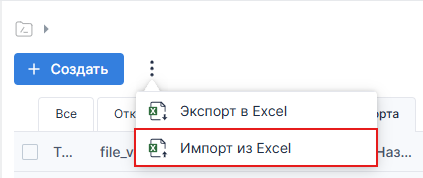
1.Запуск процедуры импорта замечаний осуществляется процессом "Импорт из Excel", вызываемого из контекстного меню по трем точкам в шапке списка "Замечания". При запуске процедуры импорта запускается процесс.
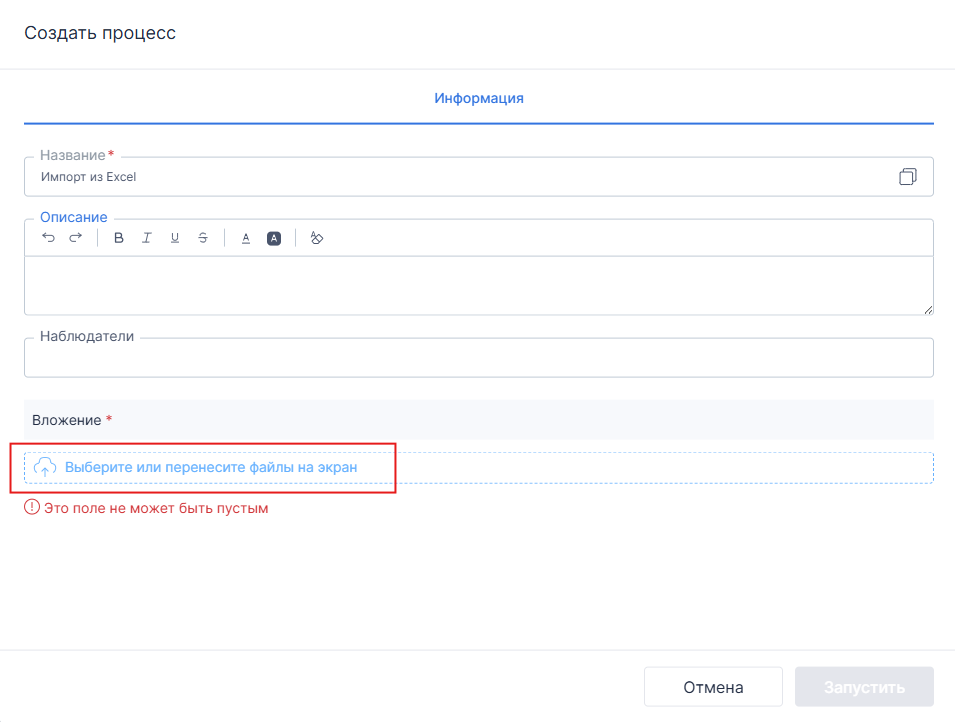
2. Подготовленный файл с данными для импорта прикрепляется в качестве вложения к процессу "Импорт из Excel" на форме инициализации процесса в обязательный атрибут "Вложение".
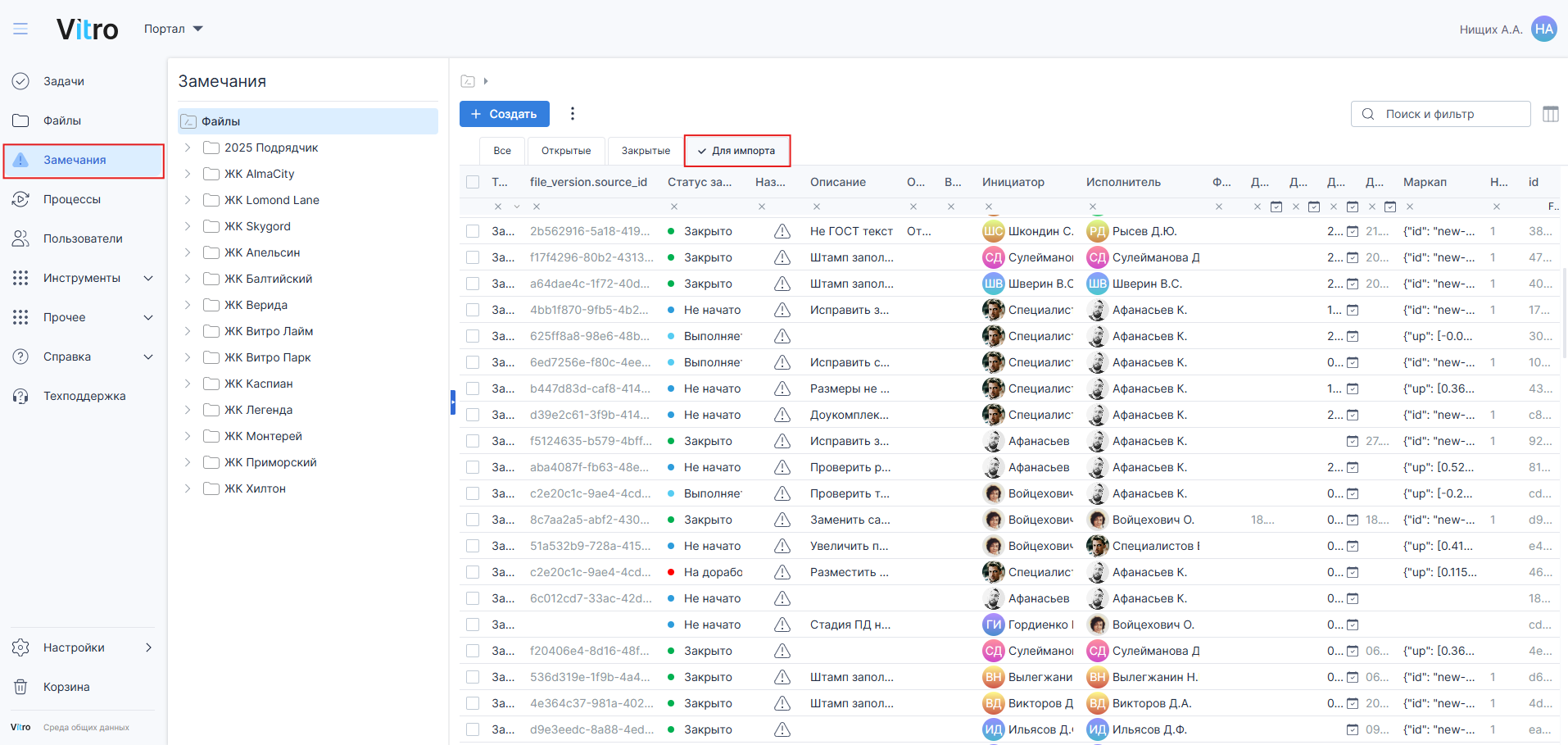
3. Пример файла Excel с корректными данными, необходимыми для импорта, можно получить, выгрузив в Excel настроенный в системе вид "Для импорта" списка Замечаний.
4. Перед началом импорта файл проходит проверку на пригодность к импорту (валидатор):
- Формат файла корректный (.xlsx),
- Приложен только один файл.
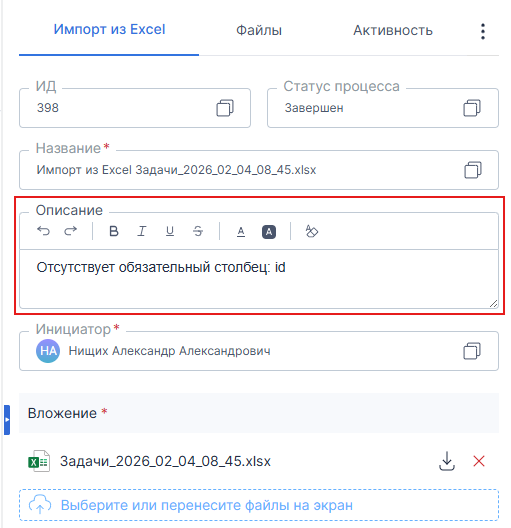
5 После старта процесса проверяется наличие требуемых столбцов в приложенном файле:
- Тип (content_type_id),
- id.
Важно! Если столбцы отсутствуют, процесс завершается со статусом "Завершен". В атрибут "Описание" карточки процесса записывается причина, по которой импорт не был произведен.
6. Системные атрибуты замечаний (дата создания/изменения, создал, изменил, ИД и т.п.) заполняются в соответствии с настройками системы, как при ручном создании/изменении элемента инициатором импорта.
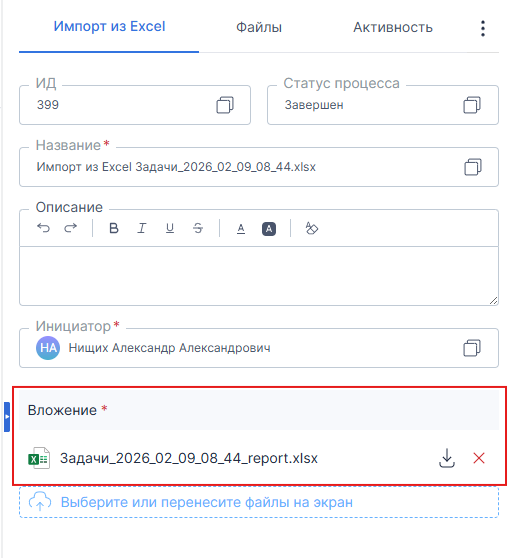
7. По результату импорта в карточке процесса в атрибуте "Вложение" формируется файл с отчетом "[Название приложенного к процессу файла]__report"
Создание новых замечаний
1. Ключевым параметром для определения необходимости создания в системе нового замечания является отсутствие заполненного значения атрибута «id» замечания для данной строки таблицы.
2. Атрибуты нового замечания заполняются в соответствие с содержанием соответствующего столбца таблицы файла Excel. Название в шапке таблицы - пользовательское название атрибутов в системе. Для привязки нового замечания в файлу в системе, необходимо указать guid версии файла из системы в столбце "Версия файла".
3. Если создание замечания невозможно по какой-либо причине (например, сработал валидатор или не найдено соответствие лукапа), то выводится соответствующая ошибка в последнем столбце строки в файле отчета.
Изменение существующих элементов
1. Ключевым параметром для определения необходимости изменения существующего в системе замечания является наличие значений атрибута «id» для данной строки таблицы. Если атрибут «id» заполнен корректно, то обновляется соответствующее ему замечание в Vitro.
2. Атрибуты замечания изменяются и заполняются в соответствие с содержанием ячейки соответствующего столбца таблицы. Название в шапке таблицы - пользовательское название атрибута в системе.
3. Если ячейка в файле пустая, то атрибут не изменяется.
4. Если изменяемый импортом атрибут уже имеет значение, то заменяется старое значение на новое.
5. Если изменение замечания невозможно по какой-либо причине (сработал валидатор или не найдено соответствие для лукапа), то выводится соответствующая ошибка в последнем столбце строки замечания в файле отчета.