Интерфейс в Vitro-CAD является общим, но в каждом модуле есть специфика: для план-графика.
В модуле план-графиков есть уникальные элементы: диаграмма Ганта, вкладки детального отображения (Участники, Трудозатраты).
При помощи интерфейса можно выполнить:
- планирование и контроль выполнения задач проекта,
- анализ сроков и зависимостей,
- оценку хода реализации проекта с использованием диаграммы Ганта.
1. Основной интерфейс
1. Табличное отображение задач — в левой части экрана; используется для управления задачами и атрибутами.
2. Диаграмма Ганта — в правой части экрана; показывает визуальное расположение задач по времени, зависимости и статус выполнения.
3. Между таблицей и диаграммой расположена вертикальная разделительная черта.
4. Доступны вертикальная и горизонтальная полосы прокрутки для навигации.
5. В карточке задачи доступны вкладки:
Участники — список участников задачи;
Трудозатраты — плановые и максимальные трудозатраты по задаче.
6. Общие принципы интерфейса Vitro-CAD - подробнее см. в данном разделе.
2. Диаграмма Ганта
2.1. Отображение задач
По уровням иерархии
1. Суммарные задачи (родительские) выделяются визуально и содержат нижнеуровневые задачи.

2. Задачи отображаются цветными отрезками в зависимости от статуса:
Без продолжительности (веха) — ромб;
- С продолжительностью — отрезок.
№ п/п | Статус задачи | Цветовое отображение (по умолчанию) |
| 1. | Черновик |
|
| 2. | Не начато |
|
| 3. | Выполняется |
|
| 4. | На проверку |
|
| 5. | Проверяется |
|
| 6. | Отложено выполнение |
|
| 7. | На доработку |
|
| 8. | Закрыто |
|








Критический путь на диаграмме Ганта
1. Критический путь — последовательность задач ("критические задачи"), определяющая минимальный срок завершения проекта.
2. Есть цветовое отображение для:
- задач, образующих путь и влияющих на длительность проекта
- и задач, не входящих в путь (в соответствии со статусом).
3. Есть отображение зависимостей задач (при наличии).
4. Отображения по количеству задач может отличаться:
- если задач, образующих критический путь – несколько:
- оранжевый цвет – для задачи в составе критического пути
- цвет задачи в соответствии со статусом – для задачи, которая не входит в критический путь
- если только одна задача, образующая критический путь:
- цвет задачи в соответствии со статусом – для задачи, которая образует критический путь.
2.2. Даты и сроки
1. Вертикальная оранжевая линия отображает текущую дату.
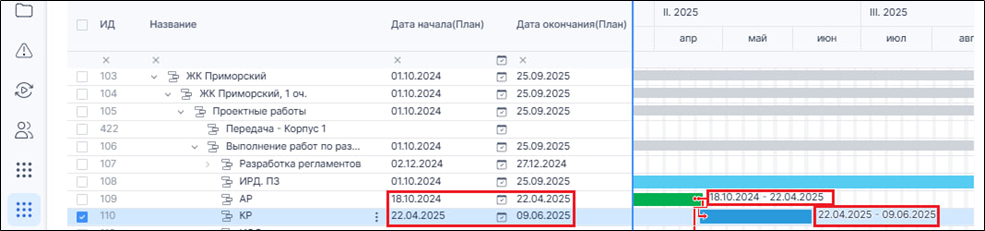
2. Плановые даты начала и окончания указываются рядом с задачей.
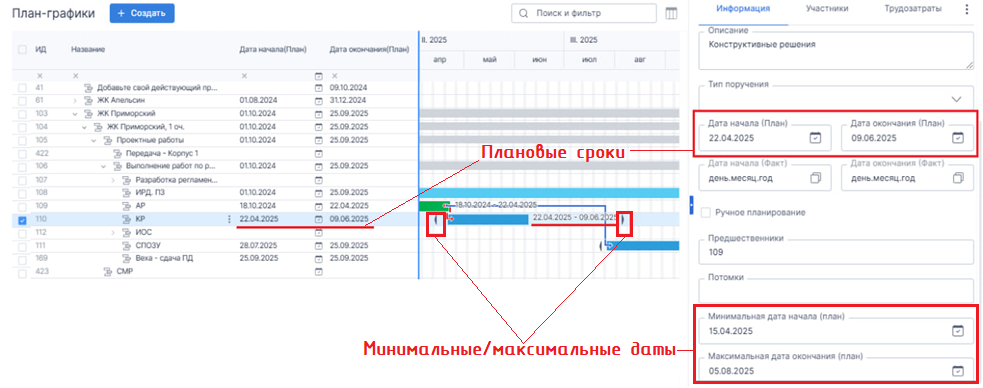
3. Максимальные даты (ограничения по срокам) обозначаются стрелками по краям задачи.
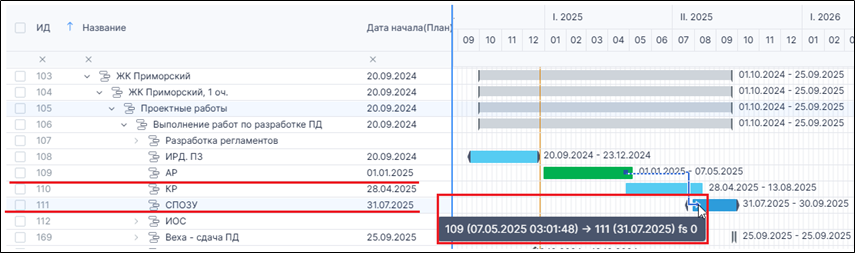
2.3. Зависимости
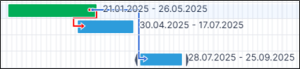
1. Связи задач отображаются стрелками:
Синие стрелки — корректные зависимости.
Красные стрелки — ошибки в зависимостях.
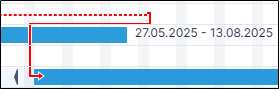
2. При наведении курсора на стрелку отображается информация о связанных задачах и типе зависимости.
2.4. Настройки диаграммы
Включение и отключение диаграммы Ганта
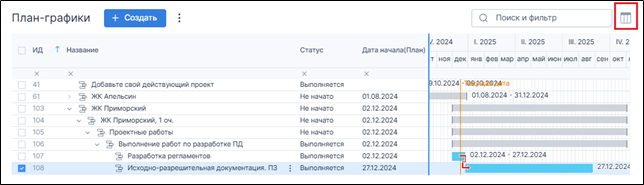
1. Для этого нажмите кнопку  в правой верхней части рабочего экрана
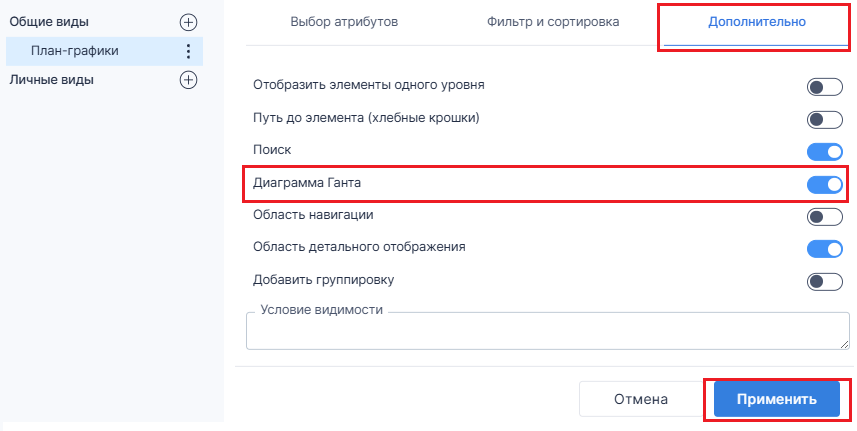
2. В открывшейся форме перейдите на вкладку "Дополнительно" → выберите галочку "Диаграмма Ганта" → подтвердите выбор нажатием кнопки "Применить"
3. Отключение отображения диаграммы Ганта происходит аналогично п.2. (выше) через нажатие на кнопку  и переход в форму выбора.
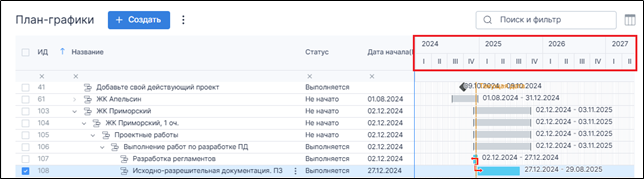
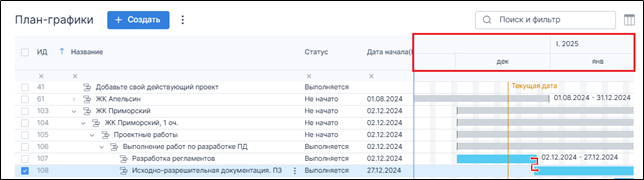
Масштабирование временной шкалы
1. В Системе возможно масштабирование доступно только при включенной диаграмме Ганта.
ПКМ (правая кнопка мыши) по шкале — уменьшение детализации.
ЛКМ (левая кнопка мыши) по шкале — увеличение детализации.
Примечания
Интерфейс сочетает табличный и графический виды для удобного анализа проекта.
Настройки диаграммы Ганта (масштаб, отображение элементов) сохраняются между сессиями.
Цветовое кодирование статусов и зависимостей помогает быстро оценить состояние проекта.