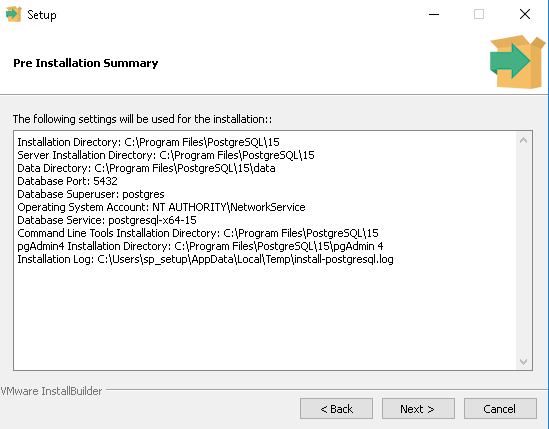
1. Установка Postgresql инсталлятором
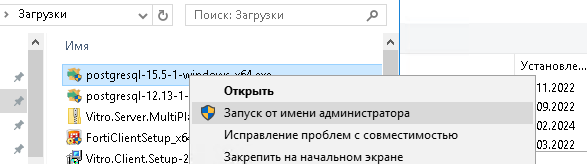
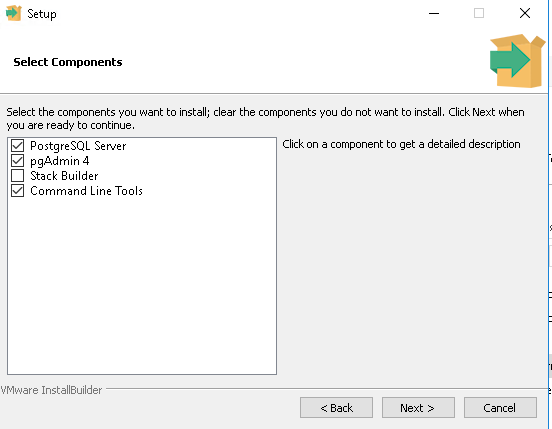
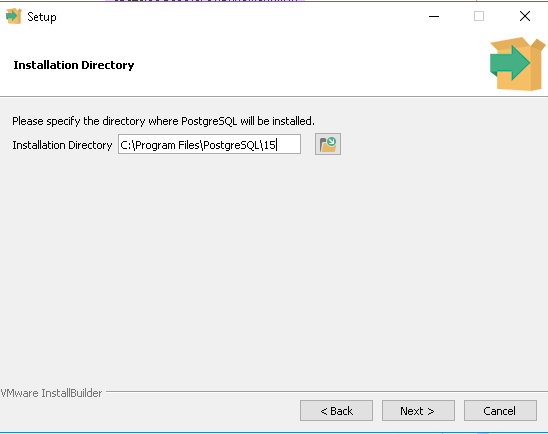
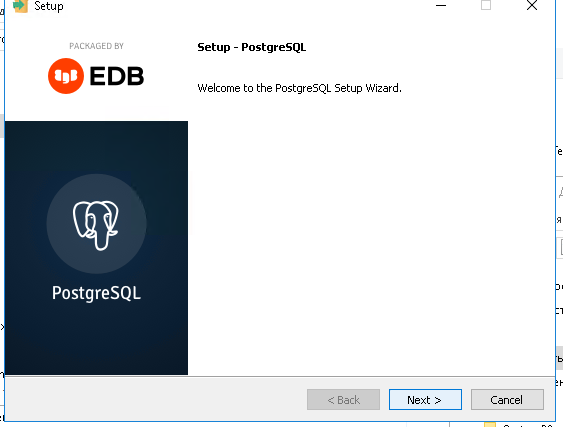
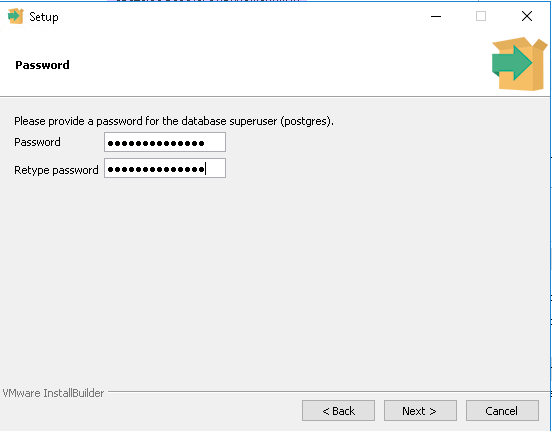
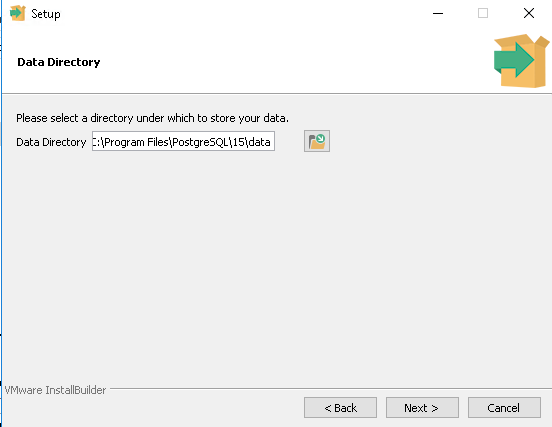
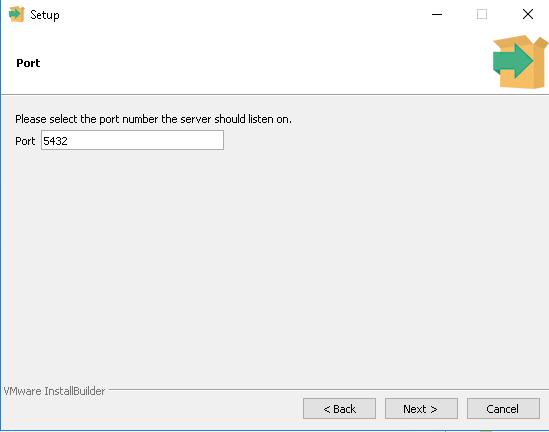
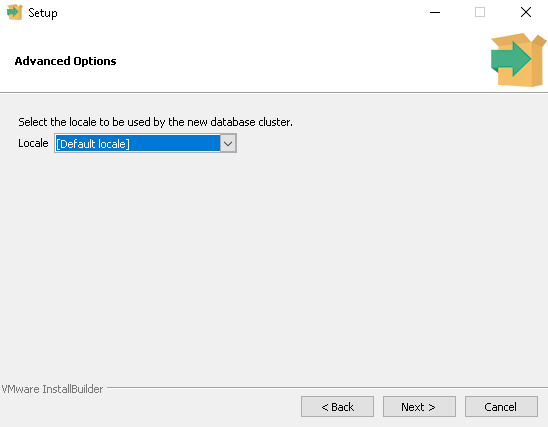
2. Проверить конфигурационный файл C:\Program Files\PostgreSQL\15\data\pg_hba.conf:
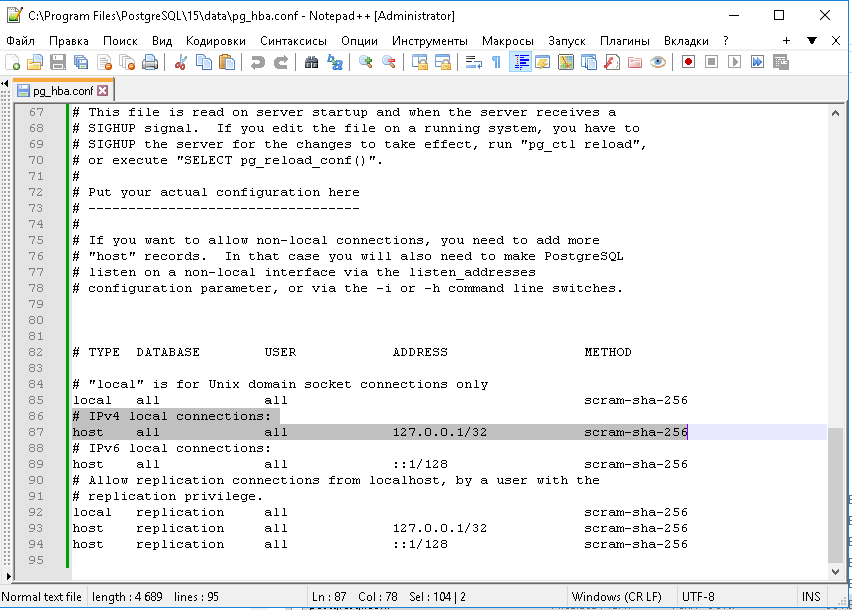
Раздел "#IPv4 local connections" должен содержать запись:
host all all 127.0.0.1/32 scram-sha-256
При разнесенной (выделенный сервер SQL) установке, или необходимости обеспечить внешний доступ к БД, следует добавить раздел "IPv4 network connections":
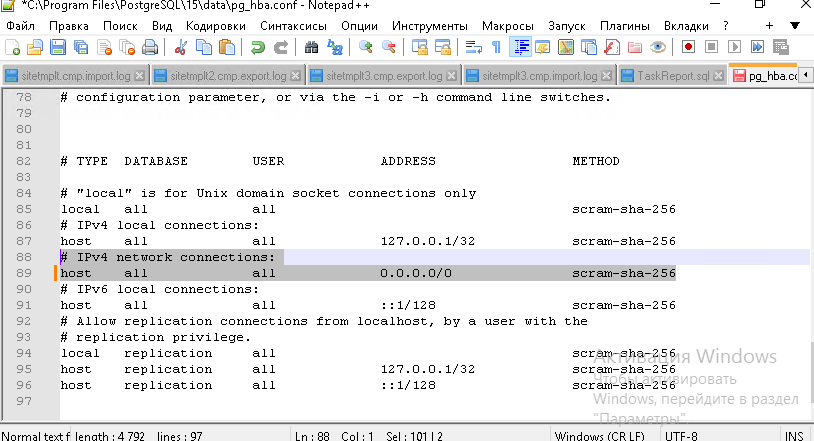
и строку:
# IPv4 local connections:

host      all      all      0.0.0.0/0      scram-sha-256
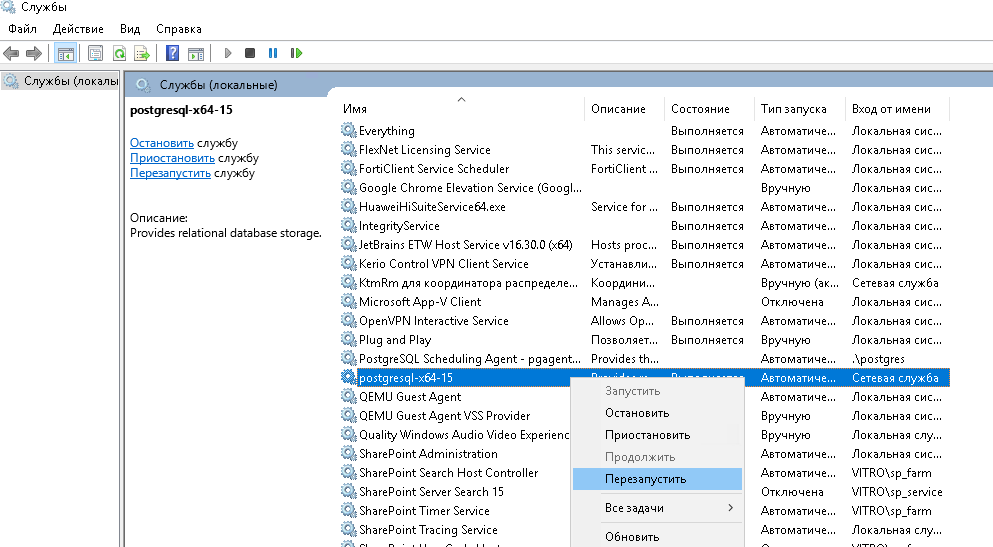
3. Перезапустить службу:
4. Проверить выполняется ли прослушивание на порту 5432 для всех активных адресов:
C:\>netstat -a

Активные подключения

  Имя    Локальный адрес        Внешний адрес          Состояние
...
  TCP    0.0.0.0:5432           Vitrow2k16:0           LISTENING
5. Войти в cli postgresql от имени пользователя postgres:
c:\>cd "C:\Program Files\PostgreSQL\15\bin"
C:\Program Files\PostgreSQL\15\bin>psql -U postgres -h 127.0.0.1
Пароль пользователя postgres: <ввести пароль пользователя "postgres", заданный при инсталляции Postgresql>
6. Создать пользователя с ролью суперпользователя:
postgres-#CREATE USER vitrodbuser WITH PASSWORD '@pwd4vitro!' SUPERUSER;
7. Создать новую базу данных с именем vitrodb:
postgres-#CREATE DATABASE vitrodb with owner = vitrodbuser encoding = 'UTF8' connection limit = -1;
8. Создать новую базу данных с именем workflow:
postgres-#CREATE DATABASE workflow with owner = vitrodbuser encoding = 'UTF8' connection limit = -1;
9. Отключиться от cli postgresql:
postgres-# \q
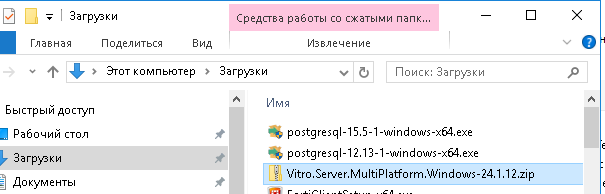
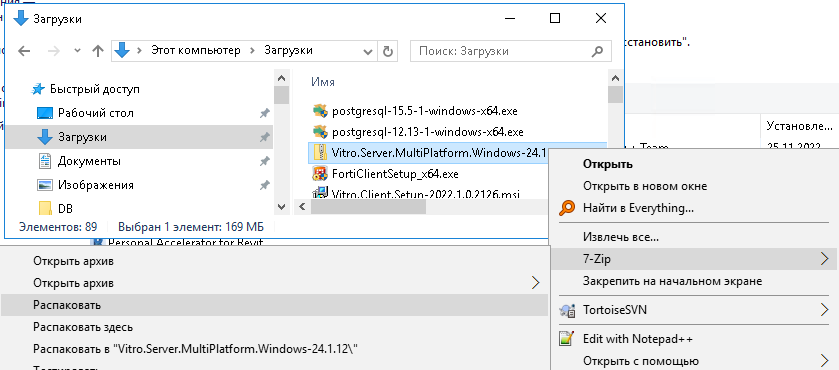
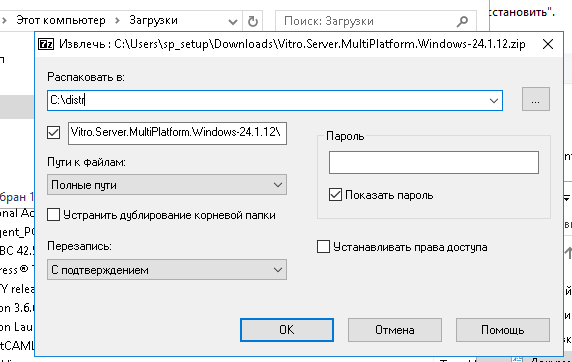
10. Скачать и распаковать дистрибутив:
11. Скопировать путь к файлу резервной копии базы данных (внутри распакованного дистрибутива):
C:\distr\Vitro.Server.MultiPlatform.Windows-24.1.12\DB\vitrodb.bak
12. Запустить восстановление БД из бэкапа:
C:\Program Files\PostgreSQL\15\bin>psql -U vitrodbuser -h 127.0.0.1 vitrodb < "C:\distr\Vitro.Server.MultiPlatform.Windows-24.1.12\DB\vitrodb.bak"
13. Скопировать следующие папки из дистрибутива в расположение установки в "C:\Program Files\Vitro" :
C:\Windows\system32>xcopy C:\distr\Vitro.Server.MultiPlatform.Windows-24.1.12\vitro "C:\Program Files\Vitro\" /e
C:\Windows\system32>xcopy C:\distr\Vitro.Server.MultiPlatform.Windows-24.1.12\Vitro.Server.Core.Web "C:\Program Files\Vitro\Server\Vitro.Server.Core.Web\" /e
C:\Windows\system32>xcopy C:\distr\Vitro.Server.MultiPlatform.Windows-24.1.12\Vitro.Server.Workflow.Manager.Web "C:\Program Files\Vitro\Server\Vitro.Server.Workflow.Manager.Web\" /e
14. Скопировать папку файлового хранилища в расположение, в которое смонтирован раздел для хранения:
C:\Windows\system32>xcopy C:\distr\Vitro.Server.MultiPlatform.Windows-24.1.12\DB\VitroFileStorage "D:\Data\VitroFileStorage\" /e
15. Внести изменения в конфигурационный файл db.json:
C:\Program Files\Vitro Software\Vitro\Server\Conf\db.json
- изменить строку соединения, указав в качестве значения для атрибута "server" имя или IP сервера БД, а в качестве значения для атрибута "database" название созданной в п.7 базы данных:
"ConnectionString": "server=localhost;database=vitrodb;user id=vitrodbuser;password=@pwd4vitro!;Include Error Detail=true",
- изменить параметр "FileStoragePath", указав корректный путь к папке файлового хранилища:
"FileStoragePath": "D:\Data\VitroFileStorage\",
16. Внести изменения в конфигурационный файл workflow.json:
C:\Program Files\Vitro Software\Vitro\Server\Conf\workflow.json
- изменить строку соединения, указав в качестве значения для атрибута "server" имя или IP сервера БД, а в качестве значения для атрибута "database" название созданной в п.7 базы данных:
"ConnectionString": "server=localhost;database=workflow;user id=vitrodbuser;password=@pwd4vitro!;Include Error Detail=true",
- изменить параметр "BaseUrl", указав корректный Url сайта:
"BaseUrl": "http://vitro.example.ru",
- изменить параметр "BasePath", указав корректный корректный относительный путь для Url:
"BasePath": "/workflow/manager",
Для автоматического запуска Веб-приложений создать и настроить задания для планировщика Windows:
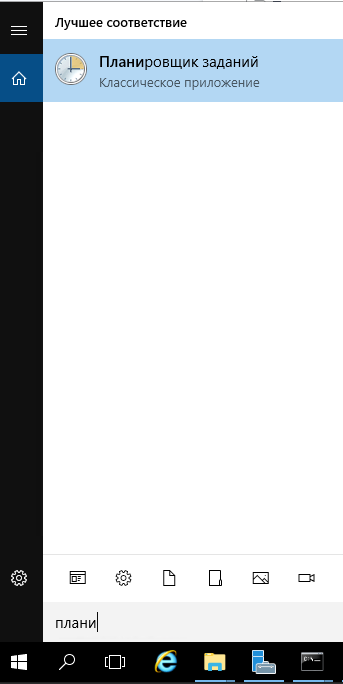
17. Нажать Win+s и в строке поиска ввести "планировщик заданий". Запустить найденное приложение.
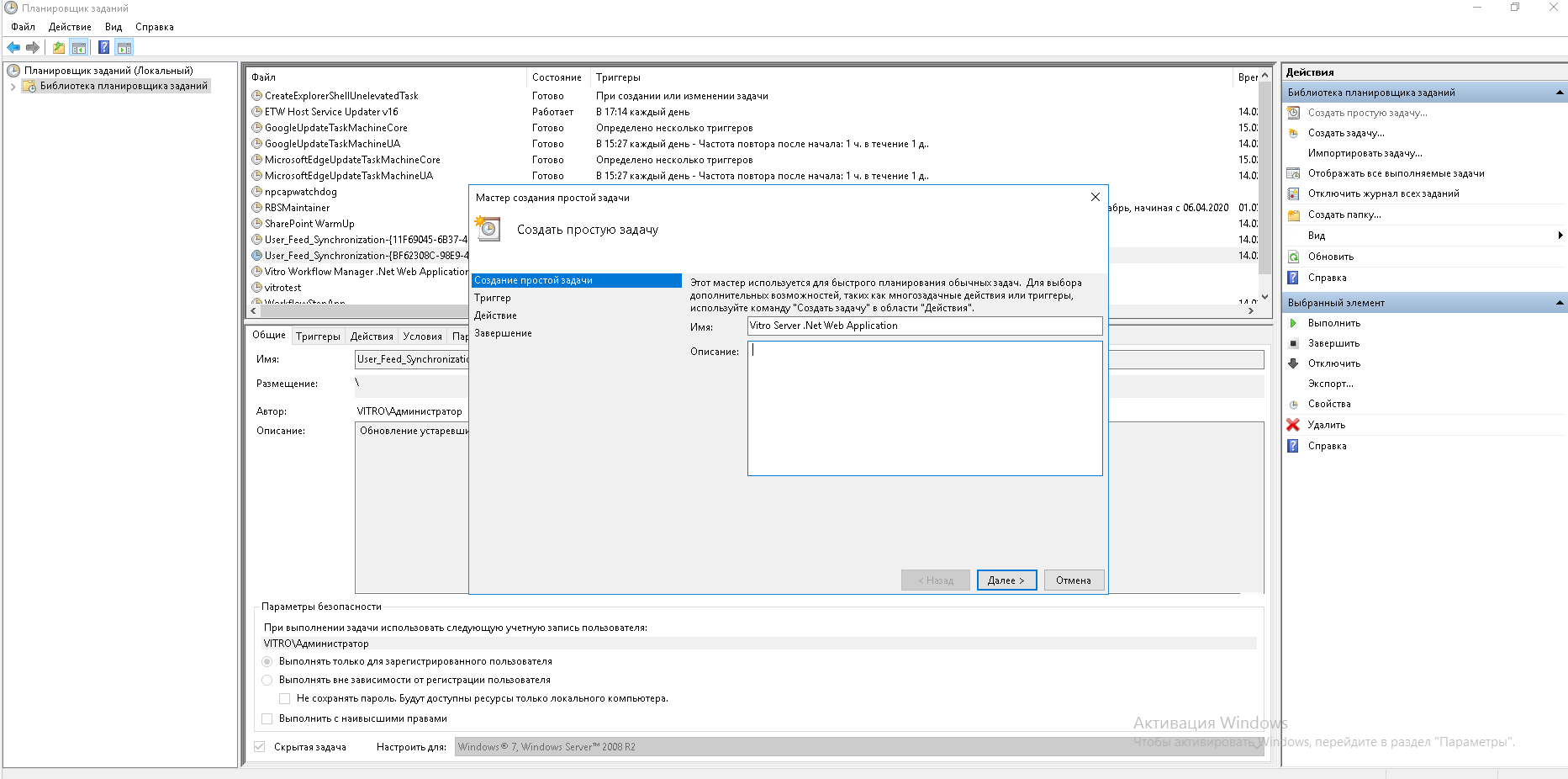
18. В открывшемся окне планировщика на левой панели открыть библиотеку планировщика заданий. На панели "Действия" вызвать функцию "Создать простую задачу". В открывшемся окне ввести "Имя" задачи "Vitro Server .Net Web Application".
Нажать "Далее".
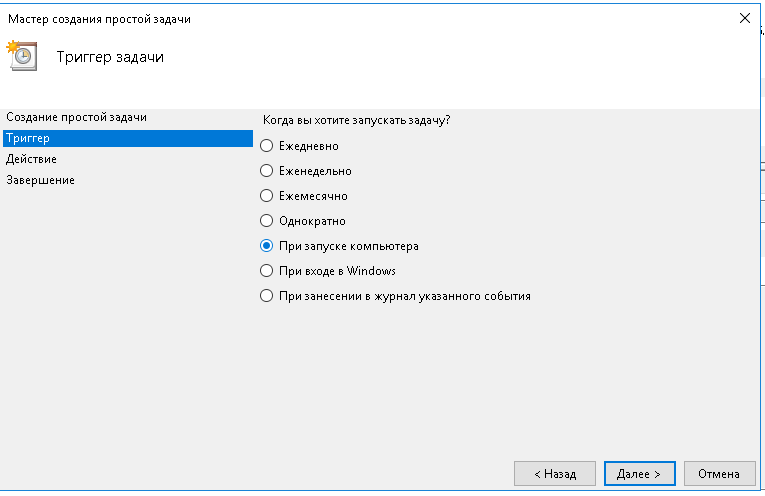
19. На шаге "Триггер" мастера создания выбрать пункт "При запуске компьютера". Нажать "Далее".
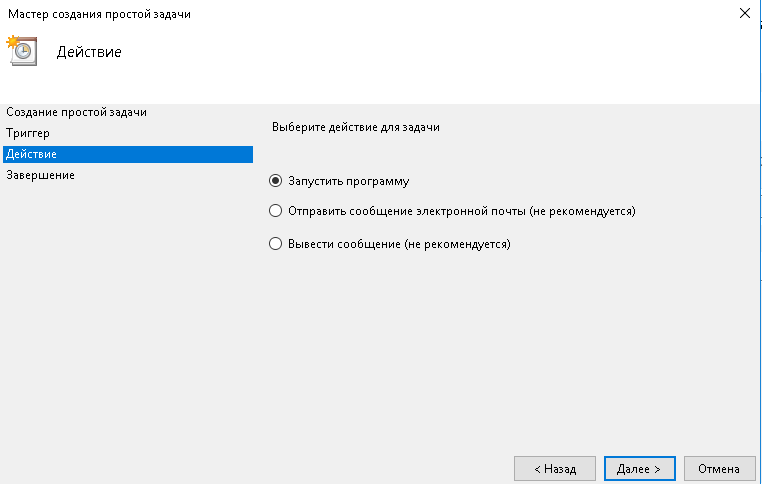
20. На шаге "Действие" выбрать пункт "Запустить программу". Нажать "Далее".
21. На шаге "Запуск программы" :
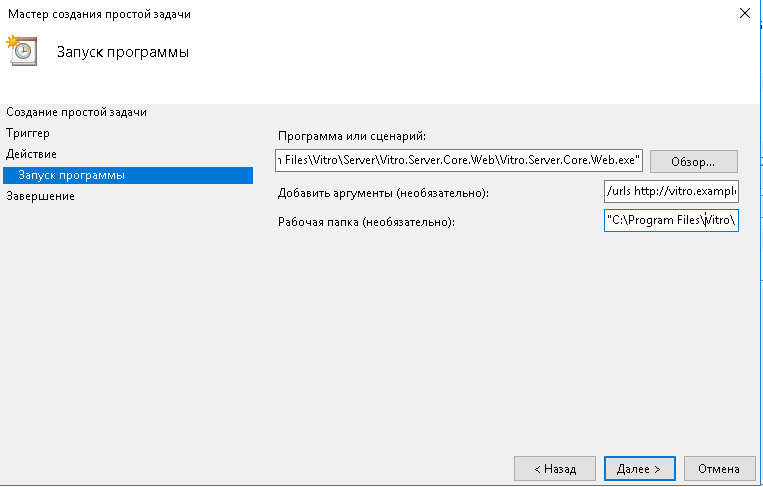
в строке "Программа или сценарий" указать полный путь к исполняемому файлу приложения:
"C:\Program Files\Vitro\Server\Vitro.Server.Core.Web\Vitro.Server.Core.Web.exe"
в строке аргументов указать:
/urls http://localhost:4615
в строке "рабочая папка" указать (без кавычек) путь к папке приложения:
C:\Program Files\Vitro Software\Vitro\Server\Vitro.Server.Core.Web
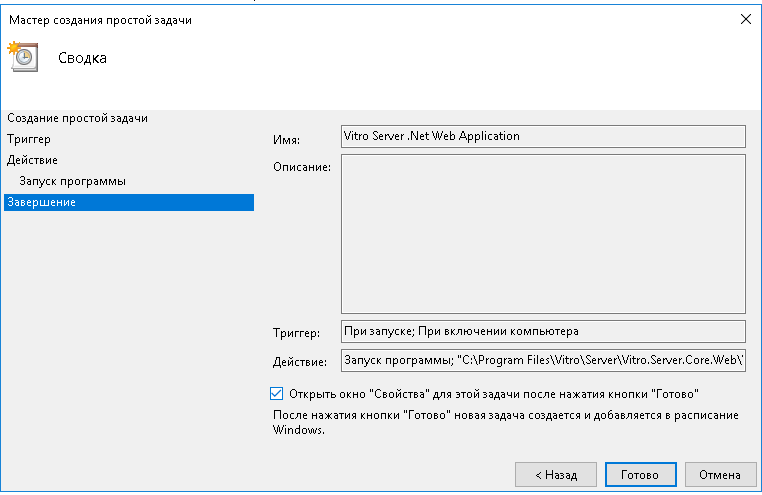
22. На шаге "Завершение" отметить флаг "Открыть окно "Свойства"для..." и нажать "Готово" :
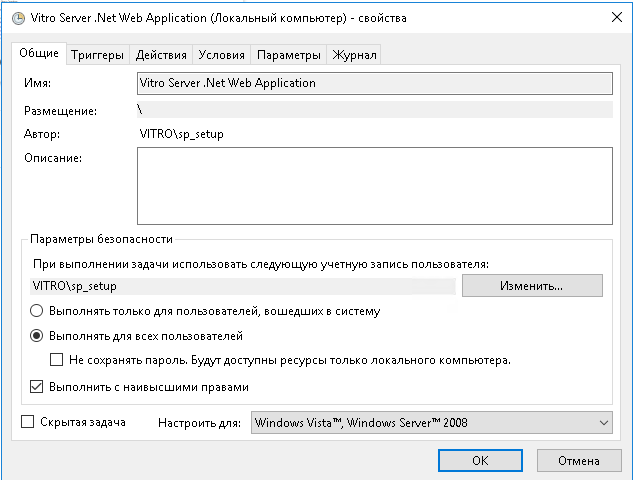
23. в открывшемся окне свойств установить переключатель в положение "Выполнять для всех пользователей", и отметить флаг "Выполнить с наивысшими правами". Также можно сменить пользователя, от которого будет выполняться задание. После подтверждения ввести пароль пользователя.
24. Повторить шаги 18 - 23 для приложения Workflow Manager задав следующие параметры:
"Имя" задачи: "Vitro Workflow Manager .Net Web Application"
"Программа или сценарий":  "C:\Program Files\Vitro\Server\Vitro.Server.Workflow.Manager.Web\Workflow.Manager.Web.exe"
аргументы команды: /urls http://localhost:4616
"рабочая папка" C:\Program Files\Vitro\Server\Vitro.Server.Workflow.Manager.Web
25. запустить задания вручную и проверить выполняется ли прослушивание на портах, заданных в аргументах команд (здесь 4615 и 4616) для адреса Lo интерфейса:
netstat -a  Активные подключения

   Имя    Локальный адрес        Внешний адрес          Состояние
...
  TCP    127.0.0.1:4615           Vitrow2k16:0           LISTENING   ...
  TCP    127.0.0.1:4616           Vitrow2k16:0           LISTENING   ...
26. пример конфигов для обратного проксирования для Nginx (for Windows):
#user  nobody;
worker_processes  1;

#error_log  logs/error.log;
#error_log  logs/error.log  notice;
#error_log  logs/error.log  info;

#pid        logs/nginx.pid;


events {
    worker_connections  1024;
}


http {
    include       mime.types;
    default_type  application/octet-stream;

    #log_format  main  '$remote_addr - $remote_user [$time_local] "$request" '
    #                  '$status $body_bytes_sent "$http_referer" '
    #                  '"$http_user_agent" "$http_x_forwarded_for"';

    #access_log  logs/access.log  main;

    sendfile        on;
    #tcp_nopush     on;

    #keepalive_timeout  0;
    keepalive_timeout  65;

    #gzip  on;

server {
        listen 80 default_server;
		server_name vitro.example.ru;

		proxy_http_version         1.1;
		proxy_pass_request_headers on;
		proxy_pass_request_body    on;

         location / {
                #proxying traffic to upstream application (Vitro.Server.Core.Web)
                proxy_pass http://127.0.0.1:4615;
				proxy_buffering        on;
	        	proxy_cache            STATIC;
	        	proxy_cache_valid      200  1d;
	 	 		proxy_cache_bypass $cookie_nocache $arg_nocache$arg_comment;
				proxy_cache_bypass $http_pragma    $http_authorization;
 		       	proxy_no_cache $cookie_nocache $arg_nocache$arg_comment;
				proxy_no_cache $http_pragma    $http_authorization;
 	            proxy_cache_use_stale  error timeout invalid_header updating
        	                       http_500 http_502 http_503 http_504;

        }

        location /workflow/manager {
                proxy_pass http://localhost:4616/workflow/manager;
        }
	}
}