1. Создание мастер проекта:
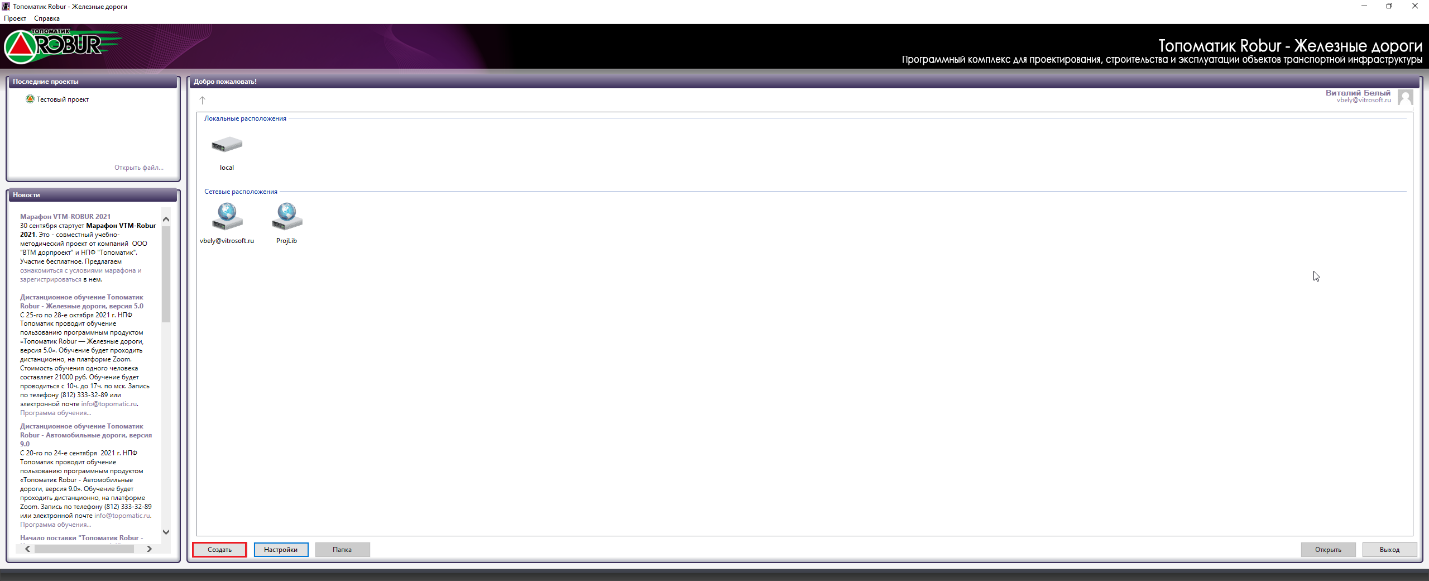
- На главной странице перейти к Библиотеки или Папке, где будет храниться проект;
- Нажать клавишу «Создать»;
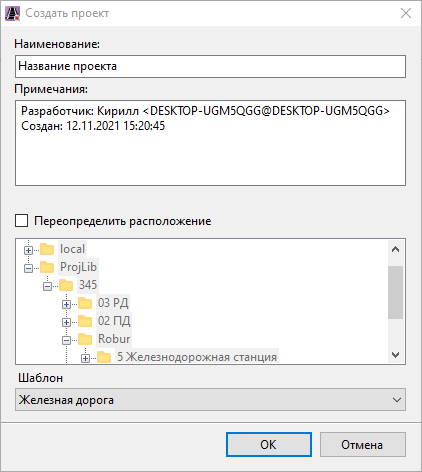
- В появившемся окне заполнить графу «Наименование» и, если требуется, переопределить расположение с помощью одноименной галочки.
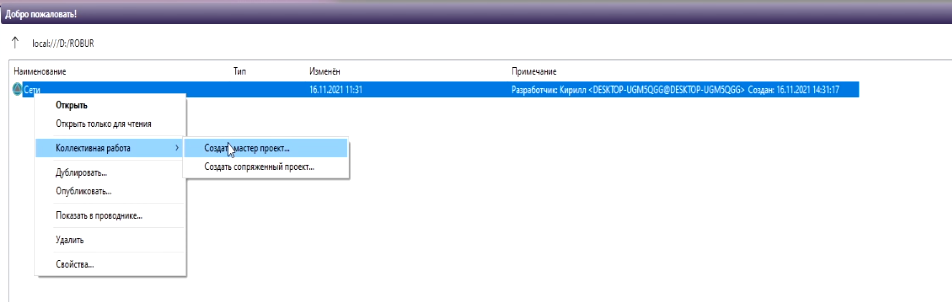
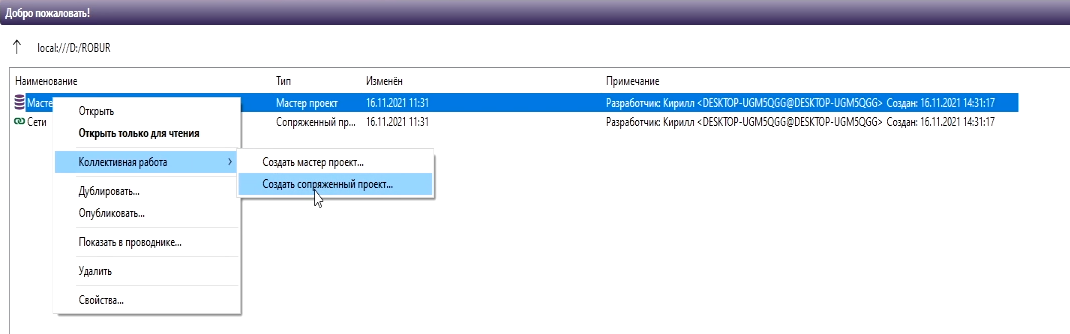
- Нажимаем ПКМ по созданному файлу и выбираем – коллективная работа – создать мастер проект.
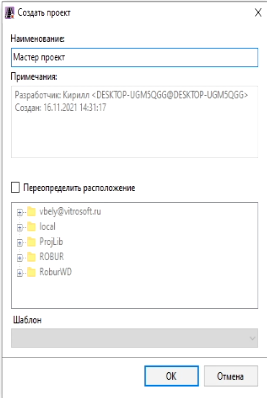
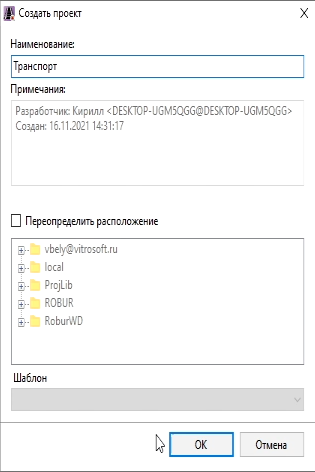
- В появившемся окне меняем «Наименование» на требуемое и ставим галочку «Переопределить расположение», если хотим задать иное месторасположение проекта.
- Мастер проект создан, в подтверждение появляется иконка соответствующего проекта;
- Создан сопряженный проект;

2. Создание дополнительного Сопряженного проекта:
- Нажать на мастер проект ПКМ и выбрать – коллективная работа – создать сопряженный проект.
- В появившемся окне меняем «Наименование» на требуемое и ставим галочку «Переопределить расположение», если хотим задать иное месторасположение проекта.
3. Работа с файлами модели в Мастер проекте:
3.1. Мастер проект открывается на чтение.
3.2. Синхронизация с Сопряженными проектами проходит внутри Сопряженного проекта.
3.3. Работа с файлами в Сопряженном проекте:
3.3.1. Для взятия на редактирование модели при работе с проектом необходимо нажать на нее ПКМ и выбрать пункт «Разблокировать»:
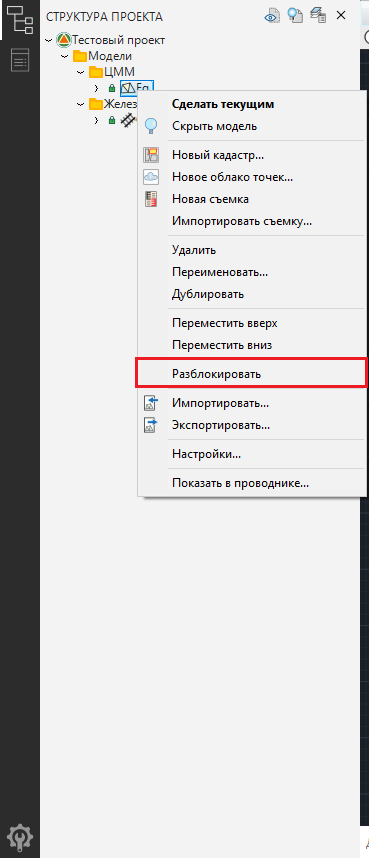
- Модель в ROBUR станет доступна для редактирования;
- Файл в системе Vitro будет взят на редактирование и заблокирован для других пользователей.
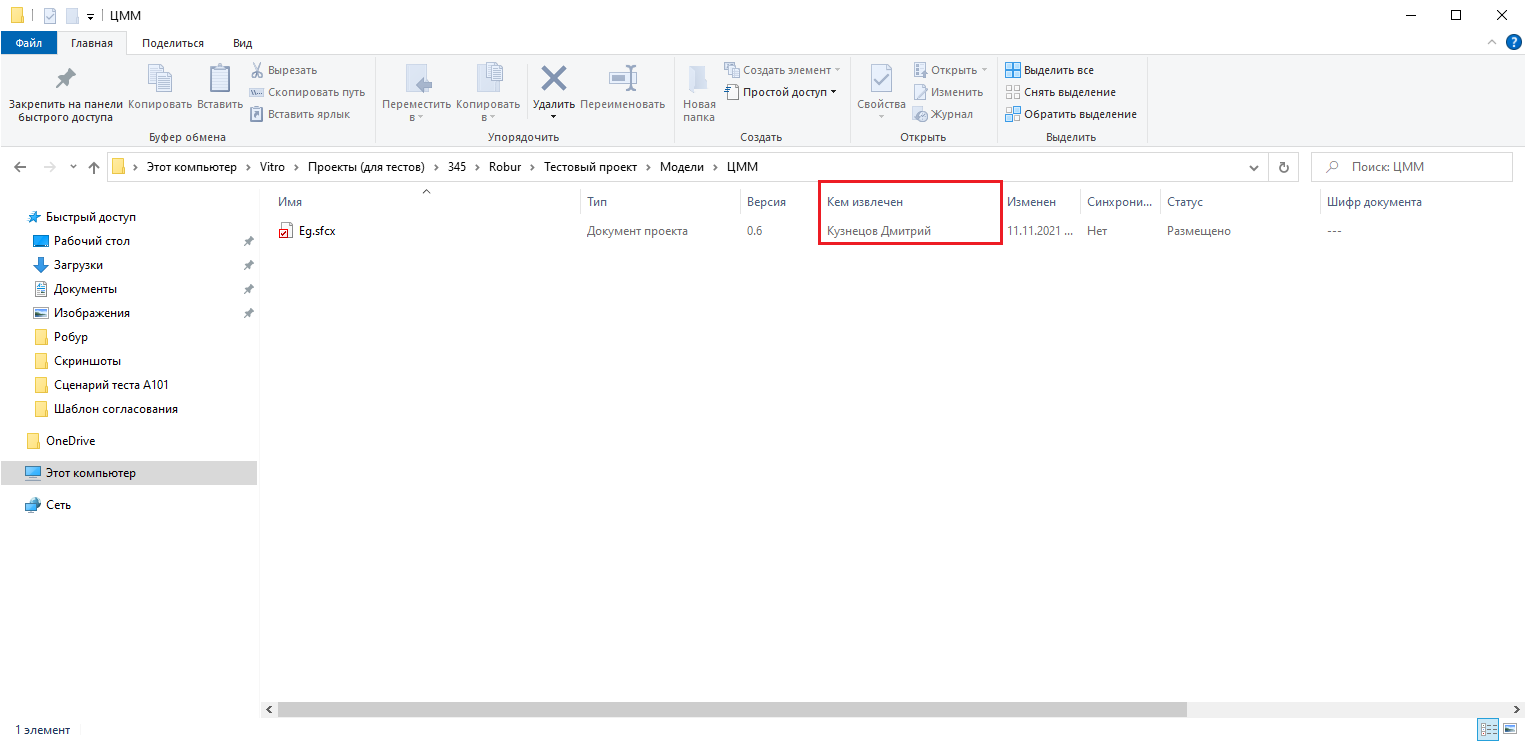
- Если данная модель занята другим пользователем, то пиктограмма «замка» рядом с ней станет красной.
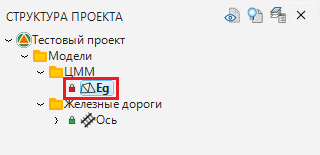
3.3.2. При внесении изменений в разблокированный файл их можно сохранить несколькими способами:
- Нажать на файл модели ПКМ и выбрать пункт «Заблокировать»:
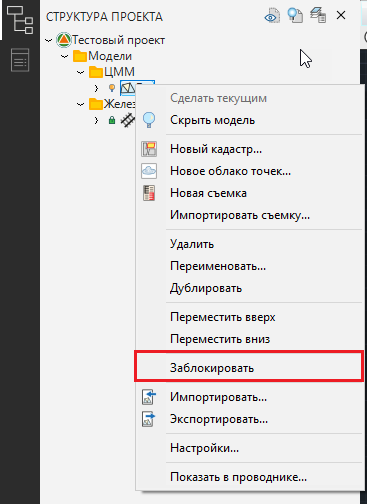
- Модель в ROBUR сохранит изменения и станет недоступна для редактирования;
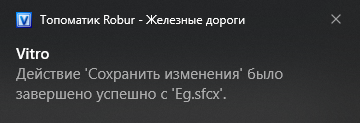
- Файл в системе Vitro будет сохранен в новой версии и разблокирован для других пользователей.
- Нажать на вкладку «Проект» и выбрать пункт «Сохранить», либо воспользоваться сочетанием «быстрых» клавиш Ctrl+S:
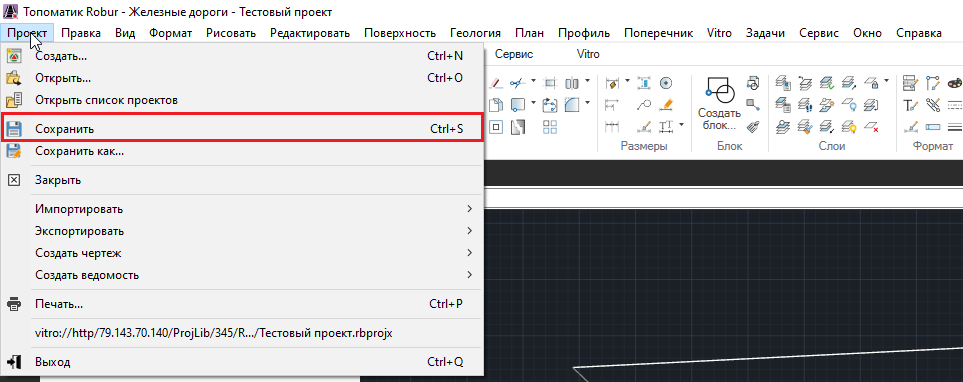
- Модель в ROBUR сохранит изменения и останется доступной для дальнейшего редактирования;
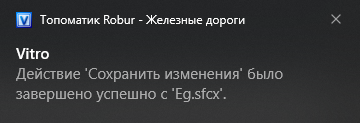
- Файл в системе Vitro будет сохранен в новой версии и заблокирован для других пользователей
В обоих случаях, после автоматической синхронизации, модели в ROBUR обновятся у всех участников совместной работы над проектом.
В обоих случаях, после синхронизации, участники совместного проекта получают уведомления о изменении файлов модели.
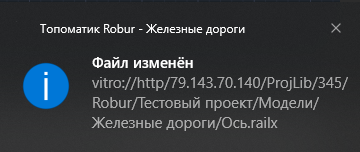
3.3.3. Синхронизация с мастер проектом:
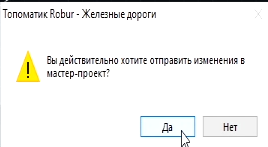
- Для синхронизации модели в Сопряженном проекте с мастер проектом необходимо нажать ПКМ на требуемой модель, выбрать пункт «Мастер проект» - «Отправить изменения». После нажатия появиться окно с требованием подтвердить действие:
- После подтверждения действий появиться окно, в котором отмечена модель для передачи данных в мастер проект, а также окно с возможностью ввода комментария:
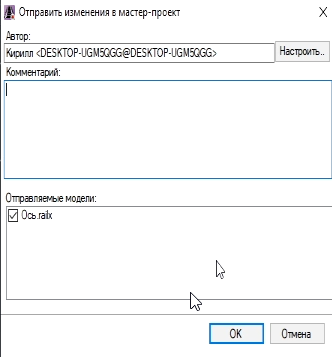
- После подтверждения действий клавишей «ОК», произойдет передача Синхронизация с мастер проектом.