- В статье описаны способы сохранения (скачивания) отдельных файлов или целых папок с содержимым из хранилища Vitro‑CAD на локальный компьютер через веб‑интерфейс.
- Функция может использоваться для офлайн‑работы, передачи данных сторонним участникам (вне Системы Vitro-CAD) или резервного копирования.
- Для файлов: возможна выгрузка только одного файла
- Для папок:
- папки выгружаются в виде ZIP-архива;
- возможна выгрузка одного и более папок;
- выгрузка нескольких папок возможна для папок, расположенных на одном уровне иерархии.
Начальная подготовка
Перед выгрузкой убедитесь, что выполнено следующее:
| Условие | Пояснение |
|---|---|
| Доступ | У вас есть право "Чтение" для выбранных элементов |
| Подключение | Рабочее сетевое соединение с Порталом |
| Браузер | Любой поддерживаемый (рекомендуется Google Chrome) |
Выгрузка файла
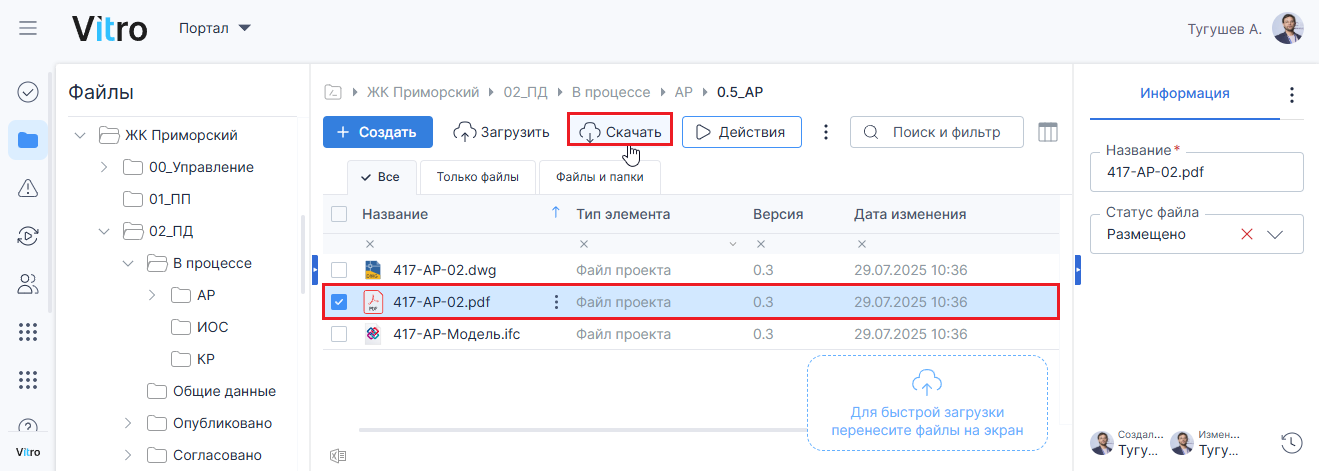
1. Откройте папку Портала, содержащую нужный файл
2. Выберите нужный файл и нажмите кнопку "Скачать" в верхней части рабочего экрана
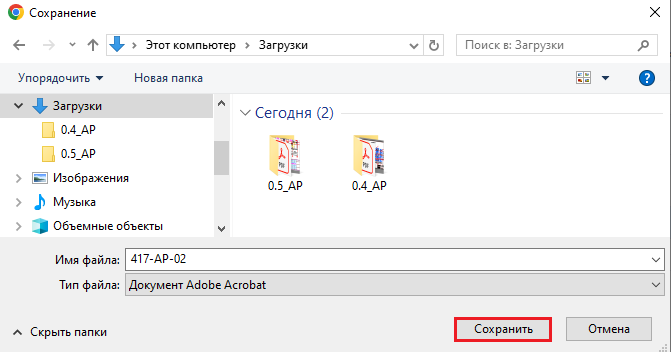
3. Откроется диалоговое окно, в котором можно выбрать место сохранения папки на локальном компьютере (по умолчанию C:\Users\<User>\Downloads), и нажмите "Сохранить"
Выгрузка папок
Выгрузка папок возможна в виде экспорта в формате ZIP-архива:
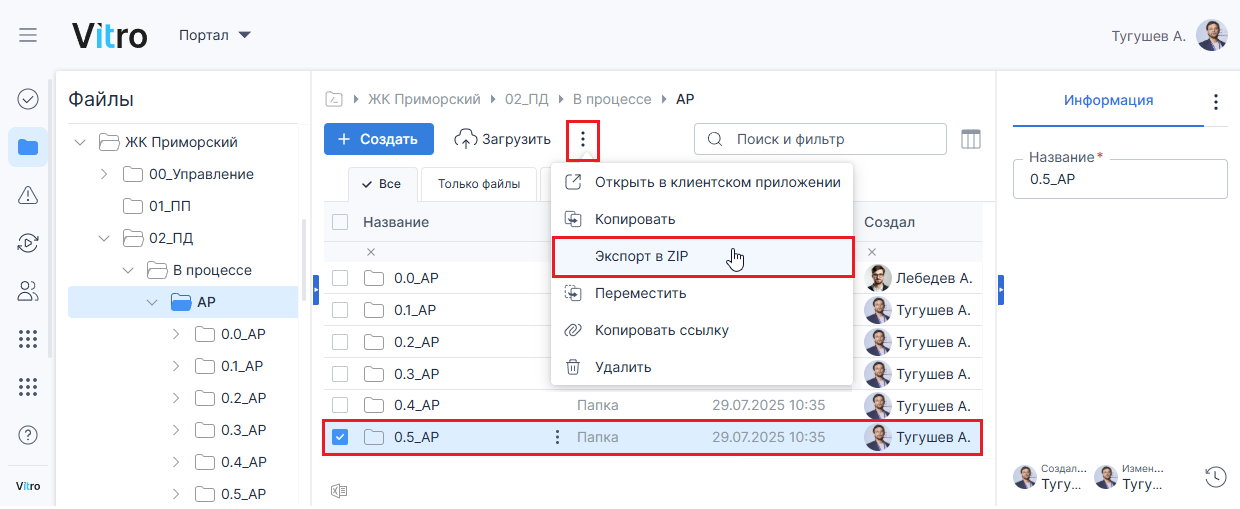
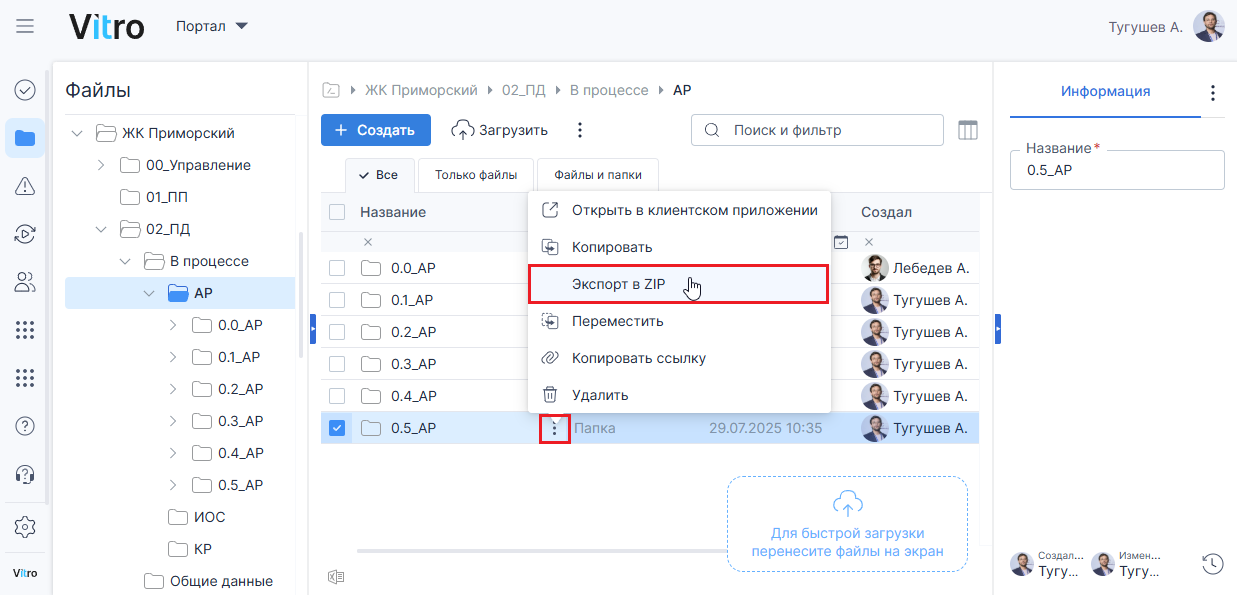
1. Выберите расположение и нужные папки (одну/несколько) для выгрузки, и воспользуйтесь одним из способов:
- через "три точки" в верхней части рабочего экрана → действие "Экспорт в ZIP":
-
- через контекстное меню ПКМ (правая кнопка мыши) или через "три точки" в строке выбранного элемента → выберите действие "Экспорт в ZIP":
2. Откроется диалоговое окно, в котором можно выбрать место сохранения архива на локальном компьютере.
По умолчанию имя архива (например, "АР_2025_07_29_08_34") будет автоматически указываться по форме:
- АР – имя родительской папки (выше уровнем в иерархии папок);
- 2025_07_29_29_08_34 – дата и время создания архива (после вызова действия "Экспорт в ZIP") в формате ГГГГ_ММ_ДД_ЧЧ_ММ.
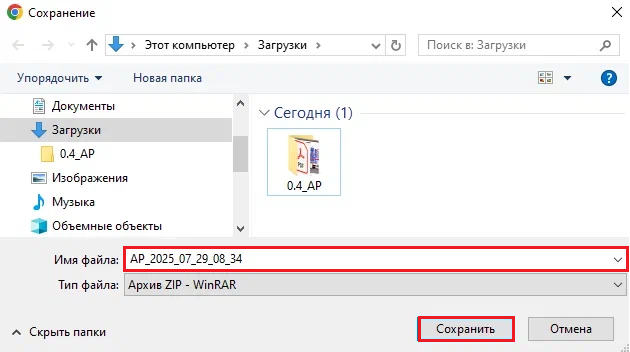
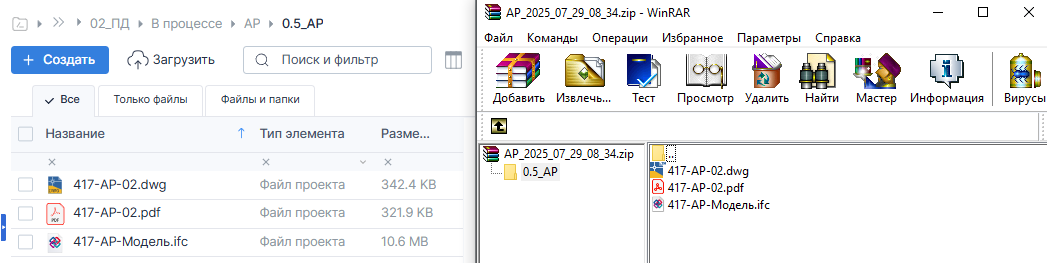
3. В результате папка будет сохранена в формате ZIP-архива.
3.1. В корне ZIP-архива будет расположена папка, которая была выбрана в Системе с содержимыми элементами внутри
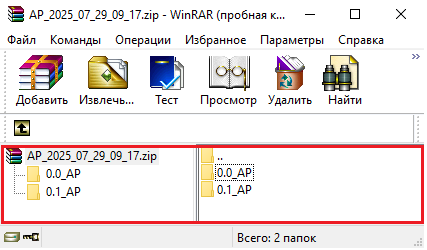
3.2. При выборе нескольких папок в Системе, ZIP-архив будет выгладить следующим образом:
Рекомендации по безопасности
Храните выгруженные данные на защищённых носителях.
При работе за пределами рабочего места (вне офиса) используйте шифрование диска/архива.
Удаляйте локальные копии после завершения задачи, если документ содержит конфиденциальную информацию.