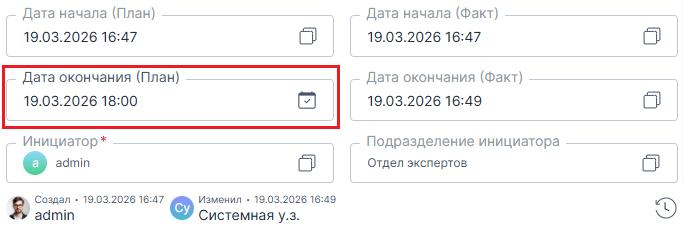
В системе можно настроить возможность расчета сроков и трудоемкости как в рабочих днях, так и в рабочих часах.
Расчет может производиться в рамках задач и процессов:
Атрибуты дат и детализация
- В системе используются атрибуты дат с разной детализацией:
- Дата (до дней) — подходит для планирования и отчётности по рабочим дням
- Дата и время (до часов/минут) — подходит для почасового расчёта и задач с точным таймингом
- Выбор детализации влияет на интерпретацию трудозатрат и итоговую дату:
- При расчёте в днях значение трудозатрат трактуется как количество рабочих дней
- При расчёте в часах/минутах — как количество рабочих часов/минут в рамках заданного рабочего графика
- В системе используются атрибуты дат с разной детализацией:
Инструменты работы с датами
- Вычисления: в системе доступны функции для прибавления трудозатрат к исходной дате с учётом рабочего графика (Функция AddWorkingTime)
- Производственный календарь: учитываются выходные, праздники, переносы и сокращённые дни. По умолчанию суббота и воскресенье являются выходными
Оглавление раздела
Функция AddWorkingTime
Оператор формул "AddWorkingTime":
- Позволяет считать рабочее время в часах или минутах
- Учитывает производственный календарь
- Позволяет задавать рабочие интервалы
ВАЖНО!!! При использовании других операторов дат производственный календарь не учитывается
AddWorkingTime(This('start_date_fact'), 5, true, '9,13,14,18')
Где:
- 5 - размер трудозатрат
- true - трудозатраты вычисляются в часах
- false - трудозатраты вычисляются в днях
- Рабочие интервалы в течение дня можно задавать параметром, например: '9,13,14,18' — это 8-часовой день с 9:00 до 13:00 и с 14:00 до 18:00; если интервал не указан, используется значение по умолчанию.
- При использовании функции "AddWorkingTime" используется производственный календарь, а суббота и воскресенье являются выходными днями по умолчанию
Отображение даты и времени
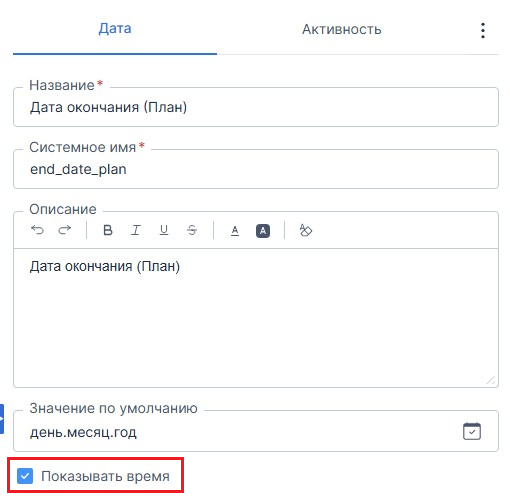
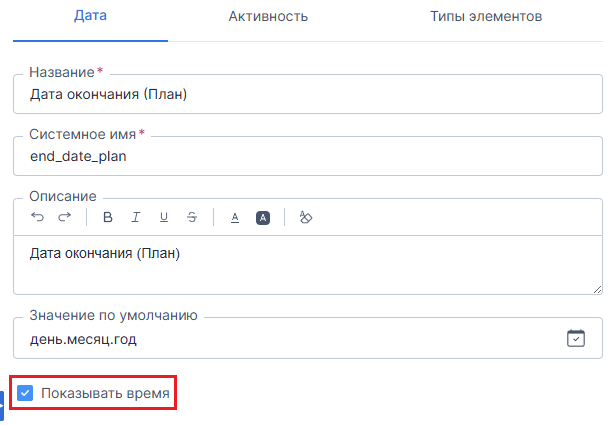
ВНИМАНИЕ! Для возможности отображения в атрибуте с типом "Дата" даты и времени необходимо поставить галочку в требуемом атрибуте "Показывать время"
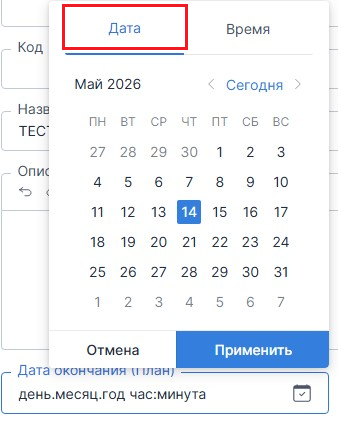
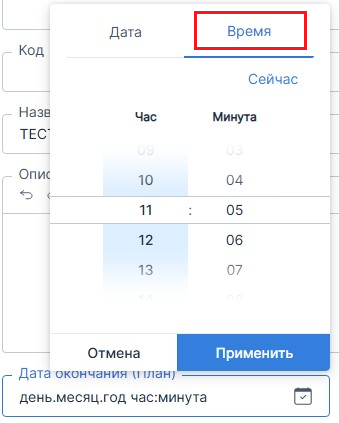
Теперь пользователь может указать дату и выбрать время:
Настройка расчета в задаче на примере "Задача на согласование"
1. Перейти в автоматизацию задачи.
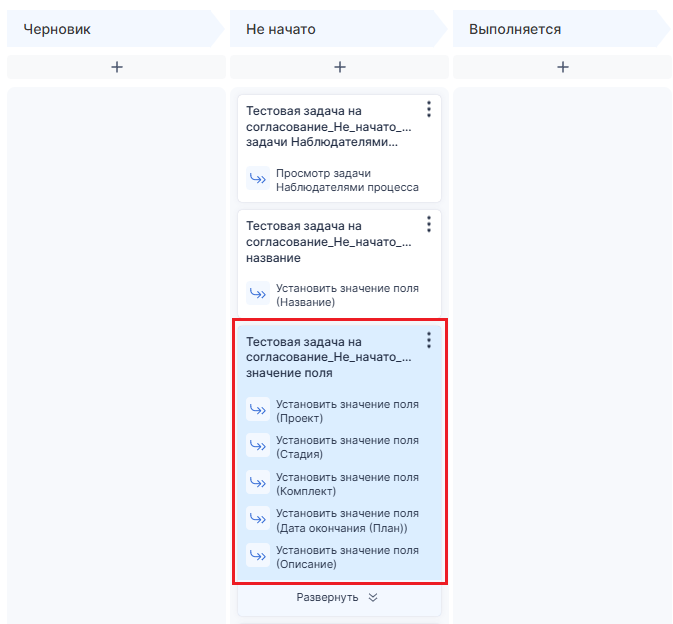
2. Выбрать правило автоматизации "Задача на согласование_Не_начато_Установить значение поля":
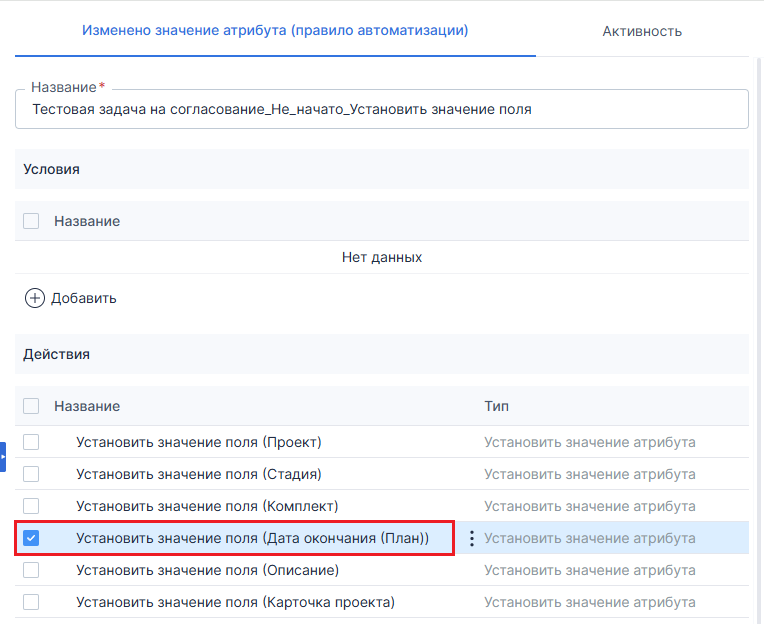
3. Выбрать элемент с названием "Установить значение поля (Дата окончания (План))":
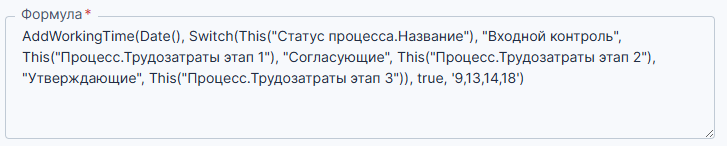
4. В поле "Формула" установить следующее значение:
Пример для копирования
AddWorkingTime(Date(), Switch(This("Статус процесса.Название"), "Входной контроль", This("Процесс.Трудозатраты этап 1"), "Согласующие", This("Процесс.Трудозатраты этап 2"), "Утверждающие", This("Процесс.Трудозатраты этап 3")), true, '9,13,14,18')
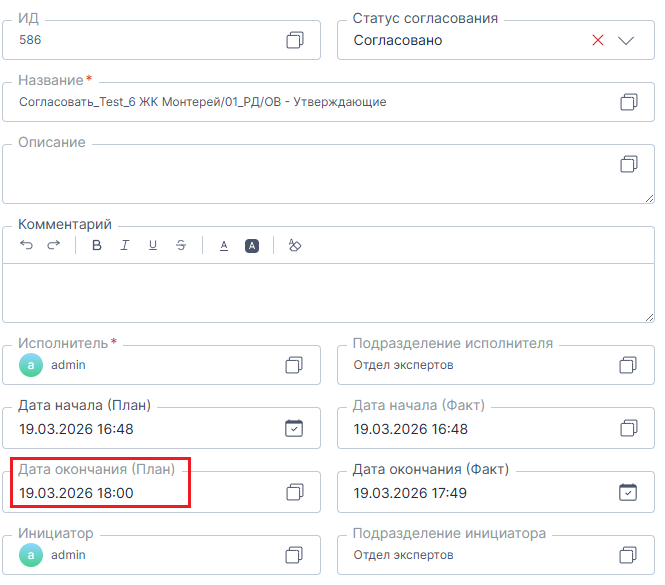
5. Результатом станет вычисление поля "Дата окончание (План)" в карточке задачи в часах:
Настройка расчета в процессе на примере "Согласование документации"
ВНИМАНИЕ! Для возможности отображения в атрибуте с типом "Дата" даты и времени необходимо поставить галочку в требуемом атрибуте "Показывать время".
1. Перейти в автоматизацию процесса.
2. Выбрать правило автоматизации "Согласование документации_Инициализация_Установить значение поля":
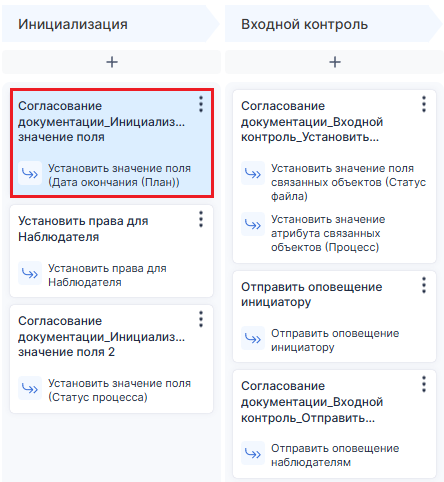
3. Выбрать элемент с названием "Установить значение поля (Дата окончания (План))":
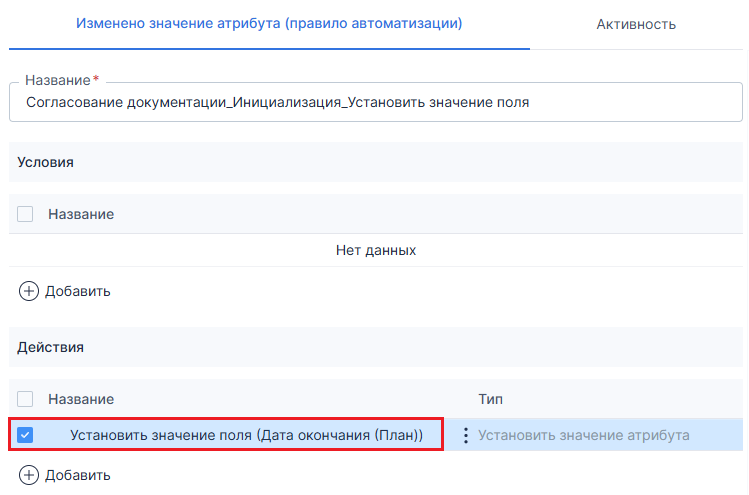
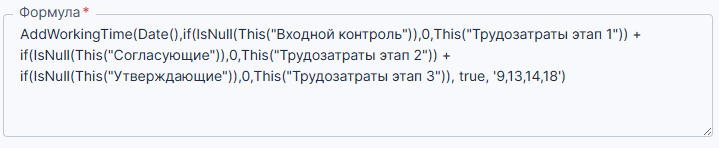
4. В поле "Формула" установить следующее значение:
Пример для копирования
AddWorkingTime(Date(),if(IsNull(This("Входной контроль")),0,This("Трудозатраты этап 1")) + if(IsNull(This("Согласующие")),0,This("Трудозатраты этап 2")) + if(IsNull(This("Утверждающие")),0,This("Трудозатраты этап 3")), true, '9,13,14,18')
5. Результатом станет вычисление поля "Дата окончание (План)" в карточке процесса в часах: