- Корзина предназначена для временного хранения удалённых файлов, папок, задач и других элементов.
- В статье описана работа с элементами в Корзине.
- В Корзину попадают всё, что было удалено Пользователями.
- У элементов в Корзине атрибуты нельзя править.
- На удаленный элемент можно сослаться URL-ссылкой (например, чтобы Администратор восстановил нужный элемент).
1. Просмотр содержимого корзины
1. Откройте список "Корзина"  на сайдбаре веб-интерфейса слева
2. В центральной части рабочего экрана отобразится перечень удалённых элементов в виде таблицы
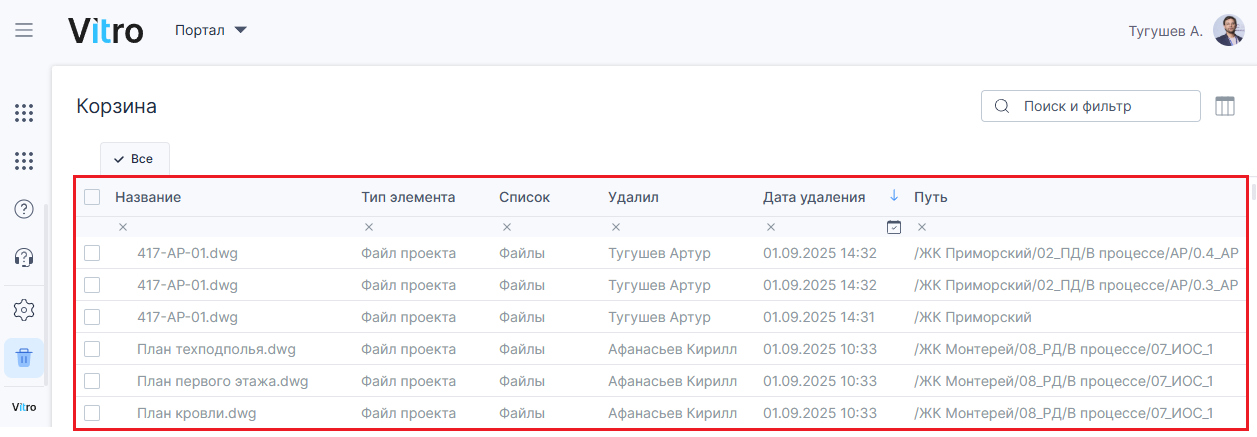
3. Для каждого элемента отображаются атрибуты:
Название;
Тип Элемента (файл, папка, задача и др.);
Дата удаления;
Пользователь, выполнивший удаление;
- другие атрибуты (через Виды).
ВНИМАНИЕ! Отображаемые в корзине атрибуты удаленных элементов доступны только для просмотра.
4. Для удобства можно:
отсортировать список по любому столбцу;
использовать фильтры;
- выполнить поиск по атрибутам.
2. Действия с элементами в корзине
2.1. Восстановление элементов
1. Для восстановления одного / нескольких элементов выделите их в табличном отображении
2. Вызовите контекстное меню через ПКМ (правая кнопка мыши) или через "три точки" (в верхней части экрана) → выберите действие "Восстановить элемент"
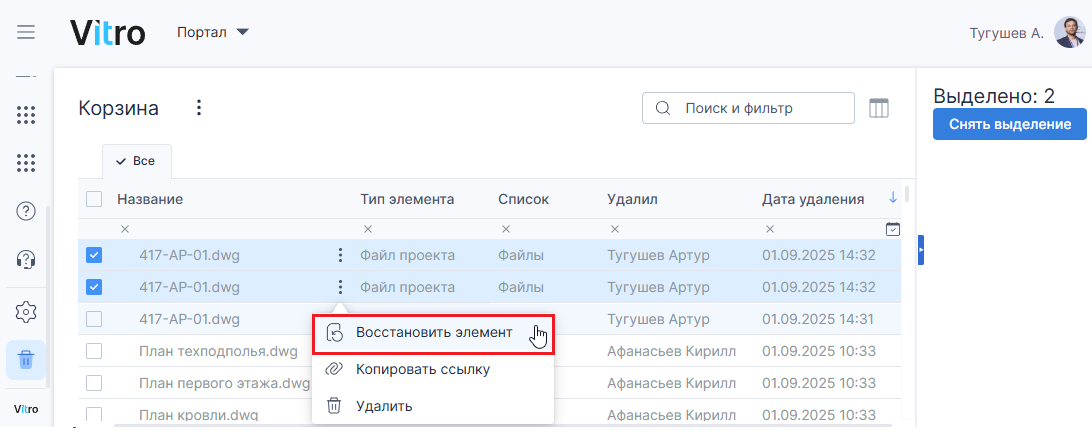
3. В результате элемент будет возвращён в изначальное расположение до удаления.
ВНИМАНИЕ! Для восстановления необходимо иметь права доступа к соответствующему элементу.
2.2. Окончательное удаление
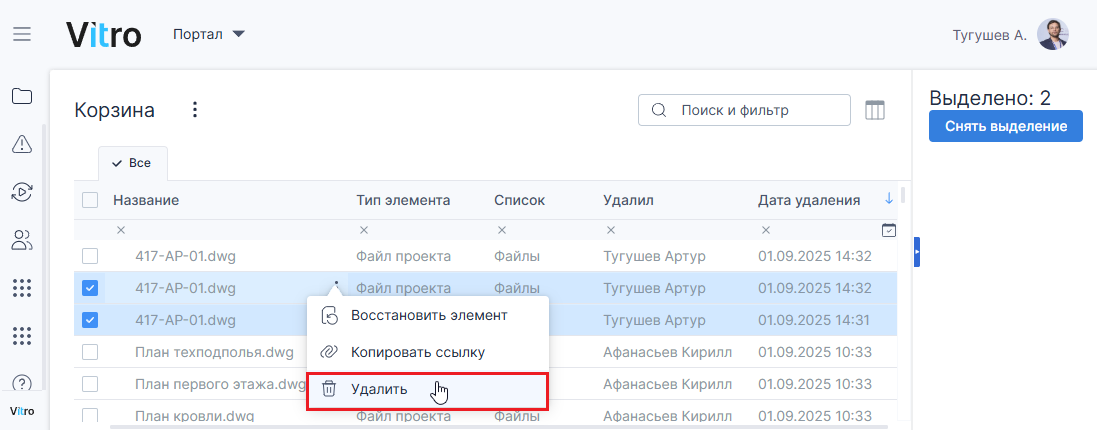
1. Для окончательного удаления выделите необходимые элемент(-ы) через ЛКМ (левая кнопка мыши)
2. Вызовите контекстное меню через ПКМ (правая кнопка мыши) или через "три точки" → выберите действие "Удалить"
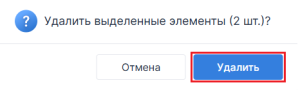
3. Подтвердите действие в появившемся окне нажатием кнопки "Удалить"
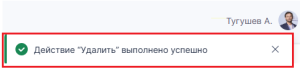
4. При завершении удаления Система выдаст сообщение на рабочем экране
ВНИМАНИЕ!
- Для окончательного удаления из Системы необходимо иметь права доступа к соответствующему элементу.
- После выполнения действия отменить его будет невозможно.
2.3. Копировать ссылку
1. Для получения прямой URL-ссылкки на элемент выделите нужный элемент в таблице через ЛКМ (левая кнопка мыши)
2. Вызовите контекстное меню через ПКМ (правая кнопка мыши) или через "три точки" (в строке таблицы или в верхней части экрана) → "Копировать ссылку"
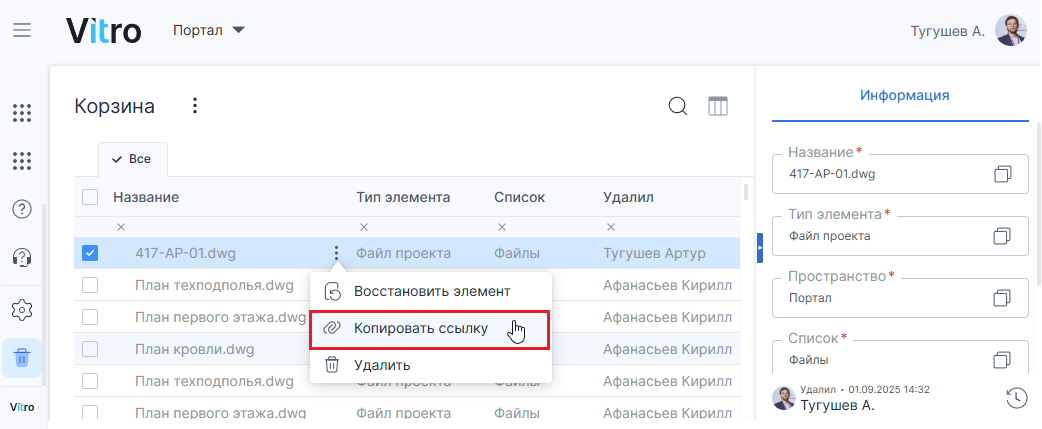
3. Далее отправьте созданную ссылку нужному пользователю Системы Vitro-CAD удобным способом.
ВНИМАНИЕ! Скопированная ссылка ведёт на элемент в Cистеме Vitro-CAD, но открыть его можно только при наличии соответствующих прав.
3. Рекомендации
Используйте корзину как временный буфер.
Перед очисткой корзины проверяйте перечень удаляемых элементов.