Vitro-CAD позволяет произвести сравнение разных версий одного документа формата PDF. Режим сравнения доступен в окне Pdf-Viewer при открытии PDF файла на просмотр.
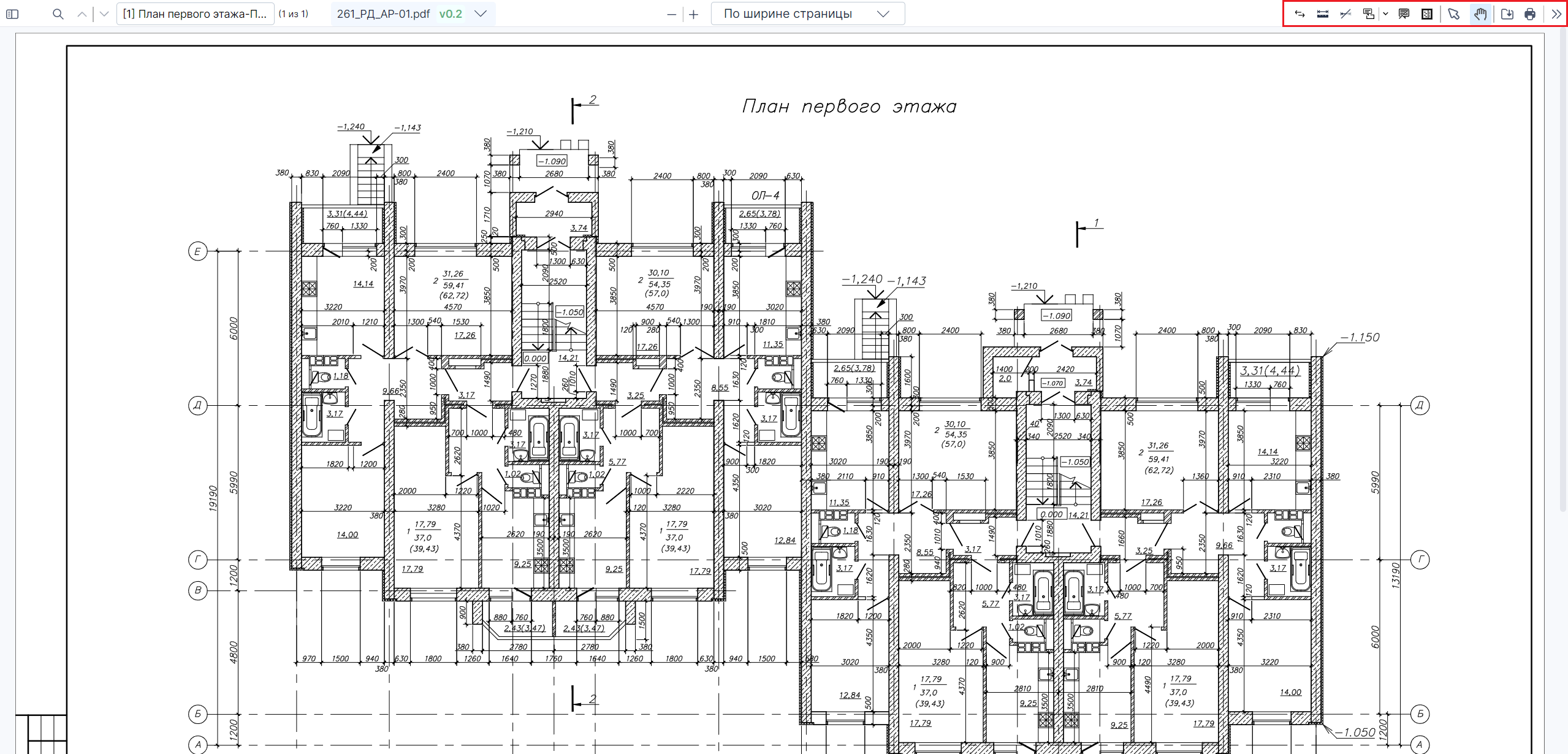
1. Режим сравнения открывается по нажатию кнопки "Сравнить".

2. Откроется всплывающее окно "Сравнение версий", где необходимо выбрать для сравнения версии файлов (в левой и правой части соответственно), а так же выбрать листы, если сравниваемый файл многолистовой.
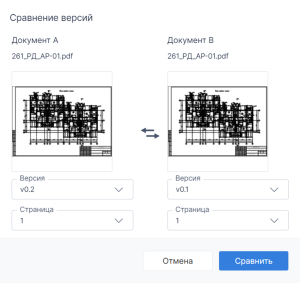
3. После нажатия кнопки "Сравнить" откроется режим сравнения
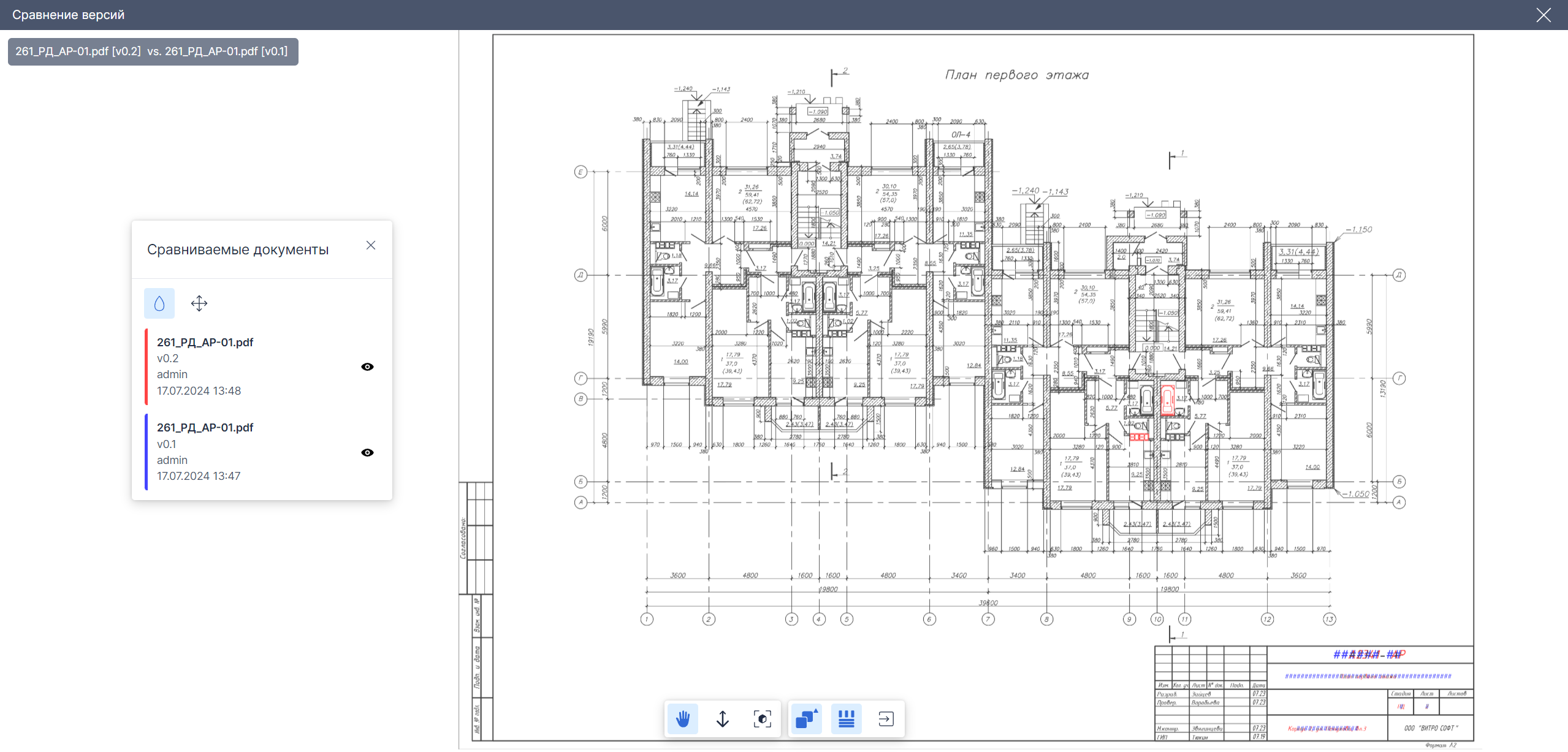
Элементы управления в режиме сравнения
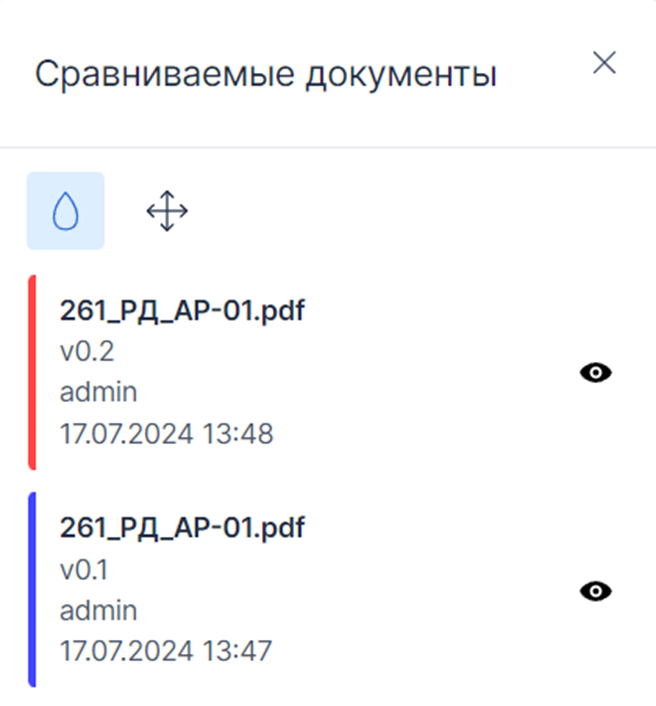
1. Плавающее окно Панель сравнения с отображением листов (скрыть цвета, наложение/смещение чертежа относительно друг друга):
- Красным цветом обозначен документ одной версии
- Синим цветом обозначен документ другой версии
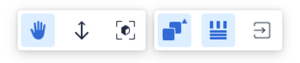
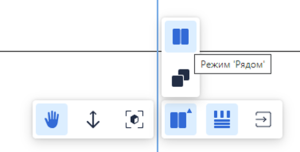
2. Панель управления (слева направо):
- Рука
- Масштаб
- По размеру экрана
- Режимы сравнения (рядом, наложение)
- Отключение панели сравнения
- Выход из режима сравнения
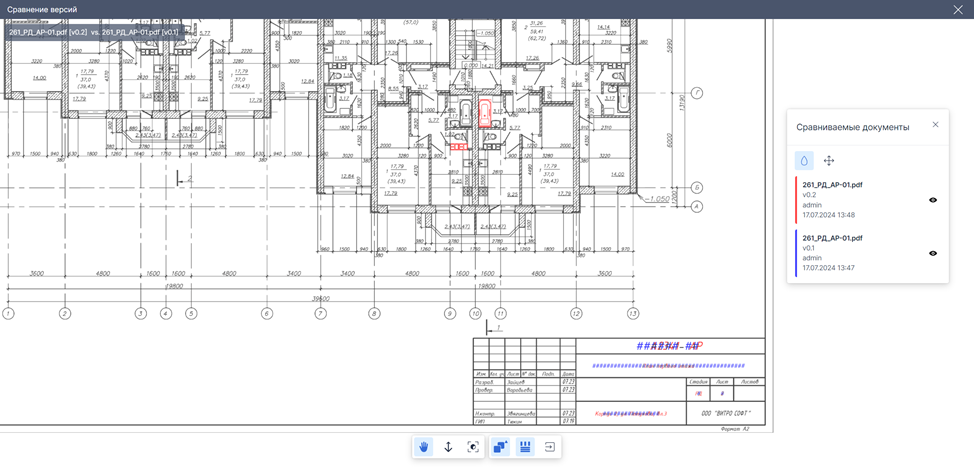
Сравнение в режиме "Наложением"
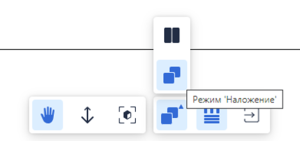
Режим сравнения "Наложением" активирован по умолчанию при запуске. На экране отображаются элементы, наложенные друг на друга. При несовпадении версий мы видим наложенные элементы разными цветами - для одной версии синим, для другой - красным.
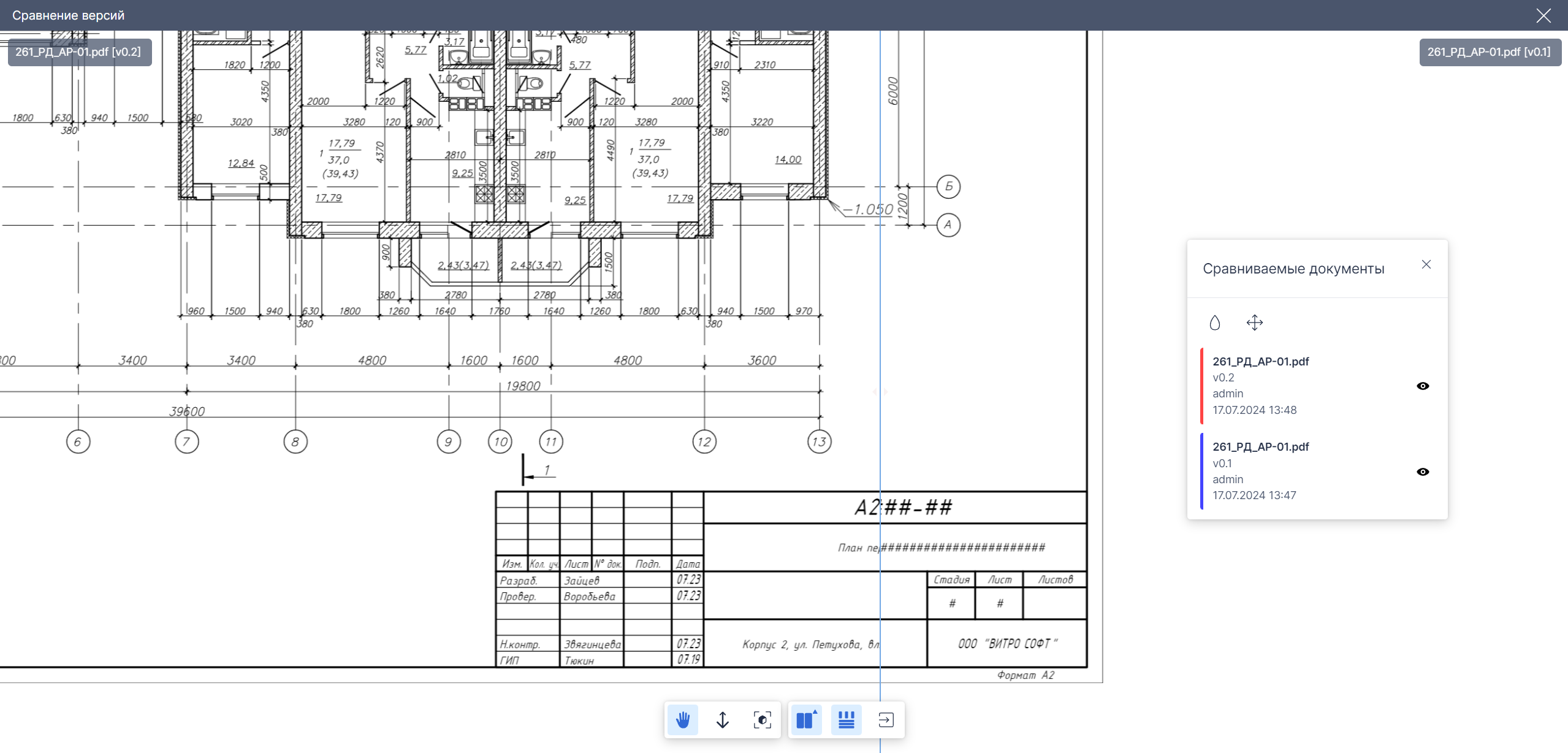
Сравнение в режиме "Рядом"
Режим сравнения "Рядом" включается по соответствующей кнопки из панели управления.
1. Экран отображения листа делится на две части, где сравниваемые версии файлов расположены слева и справа, и разделены интерактивным вертикальным разделителем.
2. Перемещая разделитель можно просматривать внесенные изменения в новой версии файла.